> ## Documentation Index
> Fetch the complete documentation index at: https://docs.abbyy.com/llms.txt
> Use this file to discover all available pages before exploring further.
# Externen Identitätsanbieter für einen Mandanten einrichten
> Aktivieren Sie einen externen Identitätsanbieter (OAuth 2.0 oder SAML 2.0) für Ihren ABBYY Vantage-Mandanten, konfigurieren Sie E-Mail-Domänen und legen Sie Standardrollen für neue Benutzer fest.
Sobald Sie einen externen Identitätsanbieter vorbereitet ([OAuth-2.0-Identitätsanbieter einrichten](/de/vantage/documentation/tenant-admin/tenant-management/oauth-2-0) oder [SAML-2.0-Identitätsanbieter einrichten](/de/vantage/documentation/tenant-admin/tenant-management/saml-2-0)) und [getestet](/de/vantage/documentation/tenant-admin/tenant-management/testing-external-auth) haben, verbinden Sie ihn mit Ihrem Vantage-Mandanten.
Diese Einrichtung erfordert die Rolle **Mandantenadministrator**.
Wenn Sie einen externen Identitätsanbieter aktivieren, funktioniert der Authentifizierungsablauf **Resource Owner Password Credentials** für diesen Mandanten nicht mehr.
## Einen externen Identitätsanbieter mit Ihrem Mandanten verbinden
Klicken Sie in Vantage im linken Bereich auf **Konfiguration** und dann auf **Identitätsanbieter**.
Wählen Sie in der Dropdown-Liste oben **Externer Identitätsanbieter** aus.
Wählen Sie im Feld **Protokoll** **OAuth 2.0** oder **SAML 2.0** aus. Der Einstellungsbereich wird mit protokollspezifischen Feldern aktualisiert. Ausführliche Informationen zu den einzelnen Feldern finden Sie unter [OAuth 2.0-Felder](#oauth-2-0-fields) oder [SAML 2.0-Felder](#saml-2-0-fields).
Geben Sie die Werte des Providers ein, den Sie zuvor vorbereitet haben.
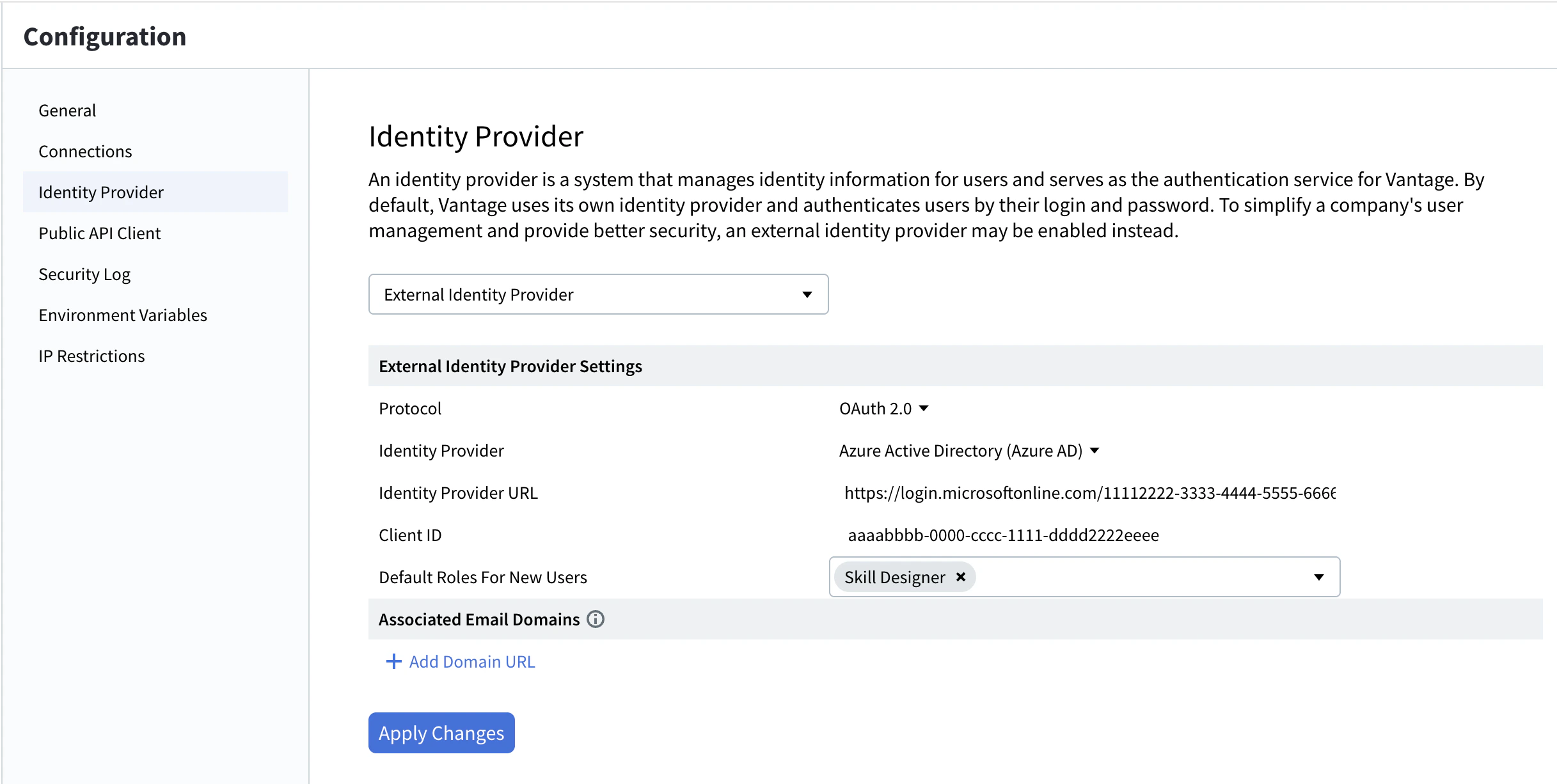 Klicken Sie unter **zugeordnete E-Mail-Domänen** auf **+ Add Domain URL**, geben Sie die Domäne (zum Beispiel `example.com`) in das Feld **Domain URL** ein und klicken Sie auf **Apply**. Wiederholen Sie den Vorgang, um weitere Domänen hinzuzufügen. Weitere Informationen finden Sie unter [zugeordnete E-Mail-Domänen](/de/vantage/documentation/tenant-admin/tenant-management/email-domains).
Klicken Sie auf **Änderungen übernehmen**.
**Zum Vantage-Identitätsanbieter zurückkehren.** Um dies rückgängig zu machen, wählen Sie in der Dropdown-Liste oben **Vantage** aus und klicken Sie auf **Änderungen übernehmen**. Das ist möglich, solange Ihre aktuelle Sitzung (Access Token) noch nicht abgelaufen ist. Wenn sie abgelaufen ist, müssen Sie sich über den konfigurierten externen Identitätsanbieter anmelden, um wieder Zugriff zu erhalten — wenden Sie sich an Ihren Systemadministrator, wenn Sie ausgesperrt sind.
Klicken Sie unter **zugeordnete E-Mail-Domänen** auf **+ Add Domain URL**, geben Sie die Domäne (zum Beispiel `example.com`) in das Feld **Domain URL** ein und klicken Sie auf **Apply**. Wiederholen Sie den Vorgang, um weitere Domänen hinzuzufügen. Weitere Informationen finden Sie unter [zugeordnete E-Mail-Domänen](/de/vantage/documentation/tenant-admin/tenant-management/email-domains).
Klicken Sie auf **Änderungen übernehmen**.
**Zum Vantage-Identitätsanbieter zurückkehren.** Um dies rückgängig zu machen, wählen Sie in der Dropdown-Liste oben **Vantage** aus und klicken Sie auf **Änderungen übernehmen**. Das ist möglich, solange Ihre aktuelle Sitzung (Access Token) noch nicht abgelaufen ist. Wenn sie abgelaufen ist, müssen Sie sich über den konfigurierten externen Identitätsanbieter anmelden, um wieder Zugriff zu erhalten — wenden Sie sich an Ihren Systemadministrator, wenn Sie ausgesperrt sind.
## OAuth 2.0-Felder
| Feld | Beschreibung |
| :----------------------------- | :--------------------------------------------------------------------------------------------------------------------------------------------------------------------------------------------------------------------------------- |
| **Identitätsanbieter** | Der Typ des Providers. Wählen Sie **Active Directory Federation Services (AD FS)**, **Azure Active Directory (Azure AD)** oder **Other** für jeden anderen mit OAuth 2.0 kompatiblen Provider. |
| **Identity Provider URL** | URL des Identitätsanbieters. In Azure finden Sie sie im Abschnitt **Endpoints** Ihrer registrierten Anwendung. |
| **Client ID** | Client-ID der im Identitätsanbieter registrierten Anwendung. |
| **Client Secret** | *(Nur sichtbar, wenn **Identitätsanbieter** auf **Other** gesetzt ist.)* Das Client Secret der registrierten Anwendung. |
| **Zugeordnete E-Mail-Domänen** | E-Mail-Domänen, deren Benutzer sich bei diesem Mandanten anmelden können, auch wenn sie noch kein Vantage-Konto haben. Siehe [Zugeordnete E-Mail-Domänen](/de/vantage/documentation/tenant-admin/tenant-management/email-domains). |
## SAML 2.0-Felder
| Feld | Beschreibung |
| :----------------------------------- | :---------------------------------------------------------------------------------------------------------------------------------------------------------------------------------------------------------------------------------------------------------------------------------------------------------------------------------------------------------------------------------------------------------- |
| **Federation Metadata Document URL** | URL des SAML 2.0-Federation metadata document Ihres Identitätsanbieters. |
| **Application ID URI** | *(Optional.)* Eine benutzerdefinierte URI, die Ihre Vantage-Anwendung gegenüber dem Identitätsanbieter identifiziert (zum Beispiel `api://`). Wenn dieses Feld leer bleibt, wird die veraltete Standard-URI `api://platform.abbyy.cloud/{tenantId}` verwendet, wobei `tenantId` die Vantage-Mandantenkennung im GUID-Format ohne Bindestriche ist (zum Beispiel `117489fc1aea41658369d4d18d6557ga`). |
| **Associated Email Domains** | E-Mail-Domänen, deren Benutzer sich bei diesem Mandanten anmelden können, auch wenn sie noch kein Vantage-Konto haben. Siehe [Zugeordnete E-Mail-Domänen](/de/vantage/documentation/tenant-admin/tenant-management/email-domains). |
## Standardrollen für neue Benutzer einrichten
Wenn Benutzer automatisch über einen externen Identitätsanbieter erstellt werden, weist Vantage ihnen die hier konfigurierten Standardrollen zu.
Klicken Sie in Vantage im linken Bereich auf **Konfiguration**, dann auf **Identitätsanbieter** und wählen Sie im oberen Dropdown-Menü **externer Identitätsanbieter** aus.
Wählen Sie im Feld **Default Roles For New Users** eine oder mehrere Rollen aus, die neuen Benutzern automatisch zugewiesen werden sollen.
Klicken Sie auf **Änderungen übernehmen**.
Für jede ausgewählte Rolle ist der Schalter **Allow all current and further skills** standardmäßig aktiviert, sodass neue Benutzer Zugriff auf alle Skills im Mandanten erhalten. Sie können dies später für einzelne Benutzer auf der Seite **Users** anpassen. Weitere Informationen zu den einzelnen Rollen finden Sie unter [Rollenbasierte Zugriffssteuerung](/de/vantage/documentation/tenant-admin/tenant-management/role-based-access).
## Konfigurieren eines externen Identitätsanbieters mit SAML 2.0 anhand einer XML-Datei
Die Vantage UI akzeptiert eine **Federation Metadata Document URL**, jedoch kein direktes Metadaten-XML. Wenn Ihr Identitätsanbieter die Metadaten nur als XML-Datei ohne gehostete URL bereitstellt, wenden Sie sich an den [ABBYY-Support](https://support.abbyy.com/), um Unterstützung zu erhalten.
## Verwandte Themen
* [externen Identitätsanbieter einrichten](/de/vantage/documentation/tenant-admin/tenant-management/external-identity-provider)
* [einen externen Identitätsanbieter für OAuth 2.0 konfigurieren](/de/vantage/documentation/tenant-admin/tenant-management/oauth-2-0)
* [einen externen Identitätsanbieter für SAML 2.0 konfigurieren](/de/vantage/documentation/tenant-admin/tenant-management/saml-2-0)
* [Externe Authentifizierung testen](/de/vantage/documentation/tenant-admin/tenant-management/testing-external-auth)
* [Zugeordnete E-Mail-Domänen](/de/vantage/documentation/tenant-admin/tenant-management/email-domains)