> ## Documentation Index
> Fetch the complete documentation index at: https://docs.abbyy.com/llms.txt
> Use this file to discover all available pages before exploring further.
# Active Directory als externer OAuth 2.0-Identitätsanbieter
> Active Directory Federation Services (AD FS) als externen OAuth 2.0-Identitätsanbieter für Ihren ABBYY Vantage-Mandanten konfigurieren.
## Voraussetzungen
* Der Active Directory Federation Service (ADFS) muss installiert sein.
* In Active Directory muss eine Benutzergruppe erstellt werden. Diese Gruppe wird verwendet, um die Liste der Benutzer zu verwalten, die Zugriff auf Vantage haben.
* Erstellen Sie eine Redirect-URI, um die Authentifizierungsantworten zu empfangen. Die URI lautet: \
`https:///auth2/signin-oidc`
## Einrichtung
Um Active Directory über die AD FS-Verwaltungskonsole einzurichten, gehen Sie wie folgt vor:
Öffnen Sie die AD FS-Verwaltungskonsole.
Fügen Sie eine neue Anwendungsgruppe hinzu und wählen Sie die Vorlage **Web browser accessing a web application** aus.
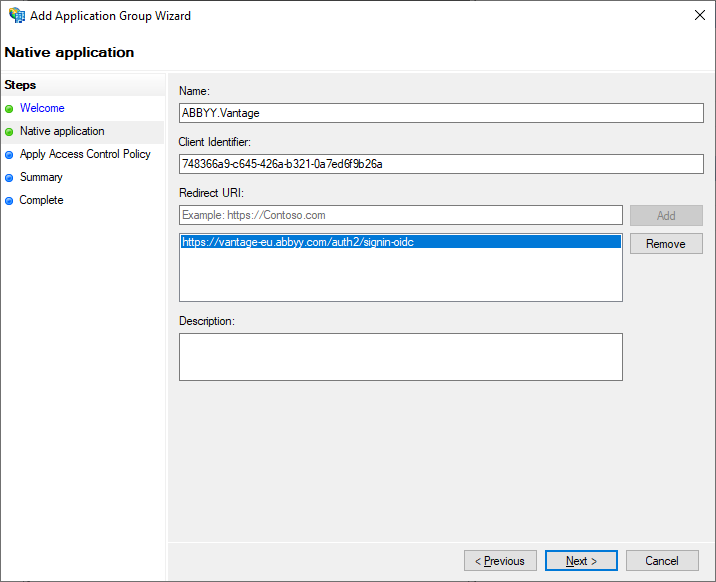
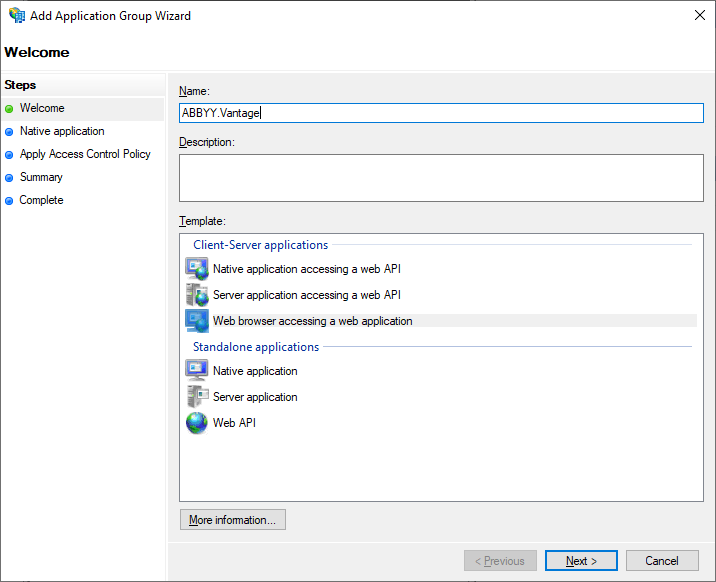 Geben Sie auf der Registerkarte **Native Application** Ihre Redirect-URI ein und speichern Sie die generierte Client Identifier — Sie benötigen sie später. Sie können sie auch in den Eigenschaften der Anwendungsgruppe erneut anzeigen.
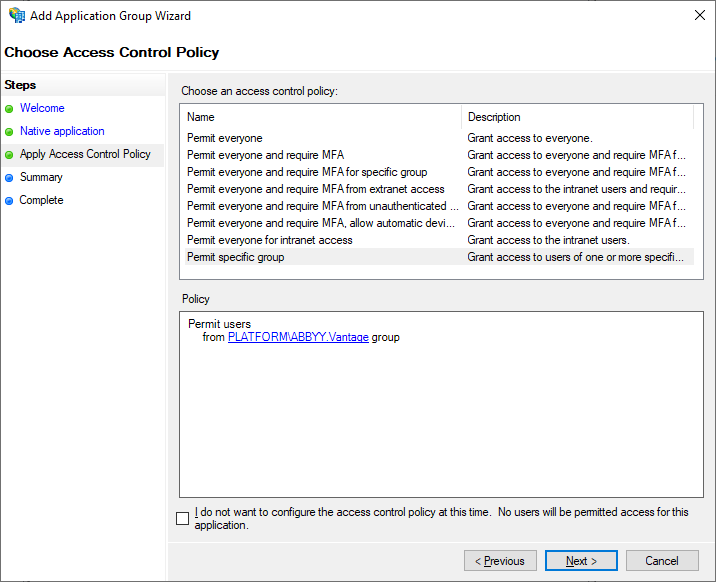
 Wählen Sie auf der Registerkarte **Apply Access Control Policy** eine Benutzergruppe aus, der Sie Zugriff auf Vantage gewähren möchten. Belassen Sie den Standardwert **Allow everyone**, wenn Sie den Zugriff noch nicht einschränken möchten.
 Die Registerkarten **Summary** und **Complete** sind für die Einrichtung von Active Directory nicht erforderlich. Wechseln Sie durch beide Registerkarten und klicken Sie auf **Close**.
Öffnen Sie die Eigenschaften der von Ihnen erstellten Anwendungsgruppe. Redirect-URI und Client ID können Sie auch über **Server application Properties** verwalten. Für erweiterte Einstellungen verwenden Sie **Web application Properties** — dort finden Sie auch die **Application ID**. Speichern Sie sie, da sie später bei der Einrichtung benötigt wird.
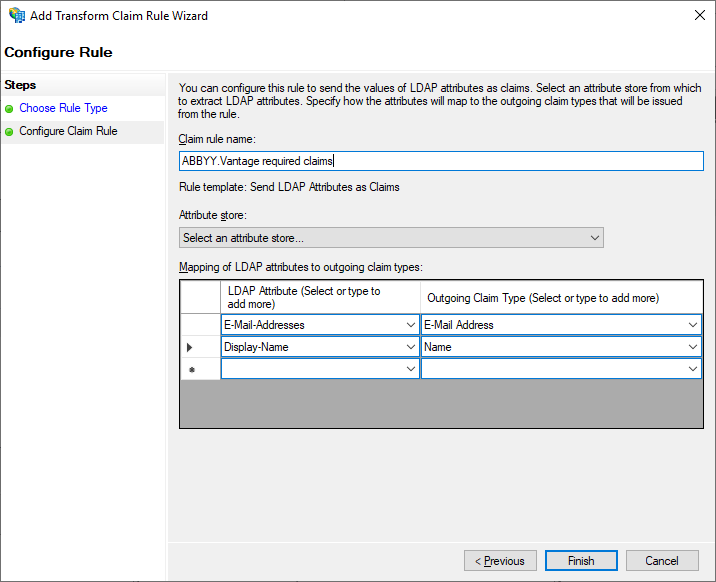
Fügen Sie im Dialogfeld **Add Transform Claim Rule** eine Claim Rule hinzu, die sicherstellt, dass E-Mail-Adresse und Name im Token enthalten sind.
Die Registerkarten **Summary** und **Complete** sind für die Einrichtung von Active Directory nicht erforderlich. Wechseln Sie durch beide Registerkarten und klicken Sie auf **Close**.
Öffnen Sie die Eigenschaften der von Ihnen erstellten Anwendungsgruppe. Redirect-URI und Client ID können Sie auch über **Server application Properties** verwalten. Für erweiterte Einstellungen verwenden Sie **Web application Properties** — dort finden Sie auch die **Application ID**. Speichern Sie sie, da sie später bei der Einrichtung benötigt wird.
Fügen Sie im Dialogfeld **Add Transform Claim Rule** eine Claim Rule hinzu, die sicherstellt, dass E-Mail-Adresse und Name im Token enthalten sind.
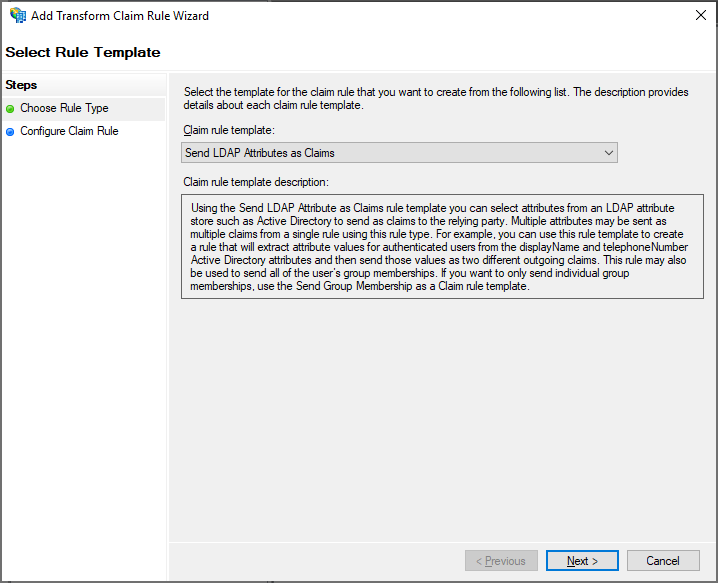 Wählen Sie auf der Registerkarte **Configure Claim Rule** unter **Attribute Store** die Option **Active Directory** aus.
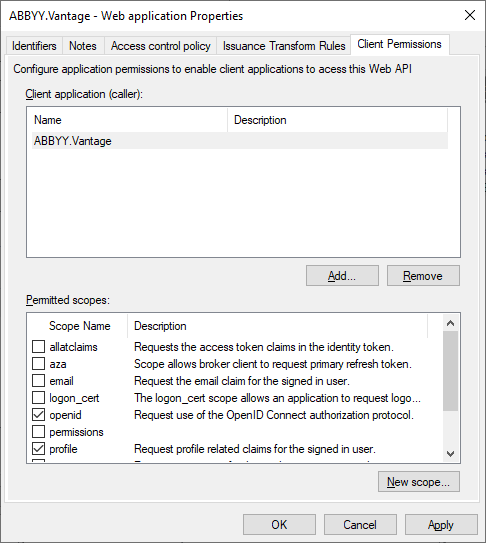
 Öffnen Sie im Dialogfeld **Web application Properties** die Registerkarte **Client Permissions**, wählen Sie die Scopes **openid** und **profile** aus und klicken Sie auf **Apply**.
## Nächste Schritte
Sobald AD FS konfiguriert ist, verbinden Sie es mit Ihrem Vantage-Mandanten. Sie benötigen:
* Die **Application (Client) ID** (aus Schritt 6 oben).
* Die AD FS-URL im Format `https:///adfs`. Der **Full computer name** eines Rechners ist in dessen Systemeinstellungen zu finden. Zum Beispiel: `https://adfs.platform.local/adfs`.
Informationen zur Einrichtung auf der Vantage-Seite finden Sie unter [externen Identitätsanbieter für einen Mandanten einrichten](/de/vantage/documentation/tenant-admin/tenant-management/configuring-tenant).
## Verwandte Themen
* [Einen externen OAuth 2.0-Identitätsanbieter konfigurieren](/de/vantage/documentation/tenant-admin/tenant-management/oauth-2-0)
* [Azure AD als externer OAuth 2.0-Identitätsanbieter](/de/vantage/documentation/tenant-admin/tenant-management/oauth-2-0-azure-active-directory)
* [externen Identitätsanbieter für einen Mandanten einrichten](/de/vantage/documentation/tenant-admin/tenant-management/configuring-tenant)
* [Externe Authentifizierung testen](/de/vantage/documentation/tenant-admin/tenant-management/testing-external-auth)