> ## Documentation Index
> Fetch the complete documentation index at: https://docs.abbyy.com/llms.txt
> Use this file to discover all available pages before exploring further.
# Azure AD als externer Identitätsanbieter für OAuth 2.0
> Azure Active Directory (Azure AD) als externen Identitätsanbieter für OAuth 2.0 für ABBYY Vantage konfigurieren: die App registrieren, Claims festlegen und den Mandanten verknüpfen.
## Voraussetzungen
Bevor Sie Azure Active Directory für die Verwendung als externer Identitätsanbieter konfigurieren, erstellen Sie eine App-Registrierung. Durch die Registrierung Ihrer Anwendung wird eine Vertrauensbeziehung zwischen Ihrer Anwendung und dem externen Identitätsanbieter eingerichtet.
Gehen Sie wie folgt vor, um die Anwendung zu erstellen:
Öffnen Sie das [Azure-Portal](https://portal.azure.com/) und melden Sie sich an. Wählen Sie im Bereich auf der linken Seite **Azure Active Directory** aus.
Wählen Sie im Bereich auf der rechten Seite **App-Registrierungen** aus und klicken Sie auf **Neue Registrierung**.
 Geben Sie Folgendes an:
* **Name** — ein Name für die Anwendung.
* **Unterstützte Kontotypen** — wählen Sie **Nur Konten in diesem Organisationsverzeichnis (nur ABBYY – Single tenant)** aus.
* **Redirect URI** — geben Sie für jede Vantage-URL, die über dieses Konto authentifiziert werden soll, `https:///auth2/signin-oidc` ein.
Geben Sie Folgendes an:
* **Name** — ein Name für die Anwendung.
* **Unterstützte Kontotypen** — wählen Sie **Nur Konten in diesem Organisationsverzeichnis (nur ABBYY – Single tenant)** aus.
* **Redirect URI** — geben Sie für jede Vantage-URL, die über dieses Konto authentifiziert werden soll, `https:///auth2/signin-oidc` ein.
 Klicken Sie auf **Registrieren**.
Damit ist die Registrierung Ihrer Anwendung in Azure Active Directory abgeschlossen. Nachdem Sie die obigen Schritte ausgeführt haben, müssen Sie Azure Active Directory für die Verwendung als externer Identitätsanbieter einrichten.
Klicken Sie auf **Registrieren**.
Damit ist die Registrierung Ihrer Anwendung in Azure Active Directory abgeschlossen. Nachdem Sie die obigen Schritte ausgeführt haben, müssen Sie Azure Active Directory für die Verwendung als externer Identitätsanbieter einrichten.
## Azure Active Directory einrichten
Gehen Sie wie folgt vor, um Azure Active Directory einzurichten:
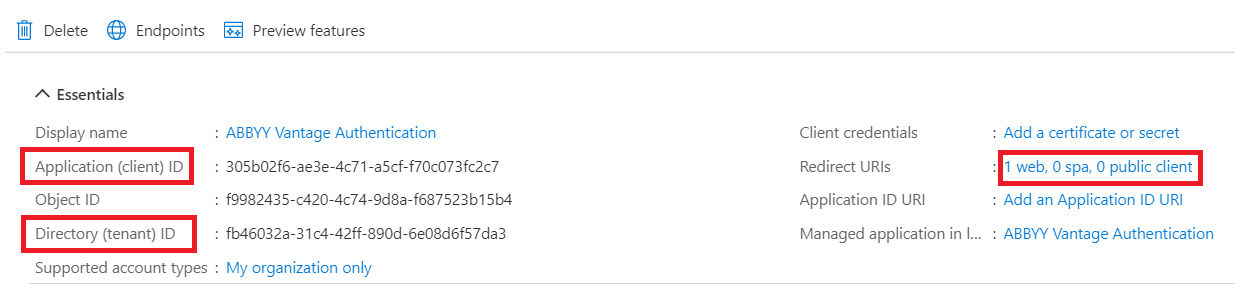
Speichern Sie auf der Seite **Overview** Ihrer Anwendung die Werte für **Application ID URI** und **Directory (tenant) ID** und klicken Sie anschließend auf den Wert **Redirect URIs**.
 Wählen Sie **Access tokens** und **ID tokens** aus und klicken Sie anschließend auf **Save**.

## Nächste Schritte
Sobald Azure AD konfiguriert ist, verbinden Sie es mit Ihrem Vantage-Mandanten. Dafür benötigen Sie Folgendes:
* Die **Application (Client) ID** (aus Schritt 1 oben).
* Die Azure AD-URL im Format `https://login.microsoftonline.com/`.
Informationen zur Einrichtung auf Vantage-Seite finden Sie unter [externen Identitätsanbieter für einen Mandanten einrichten](/de/vantage/documentation/tenant-admin/tenant-management/configuring-tenant).
## Verwandte Themen
* [Einen externen OAuth 2.0-Identitätsanbieter konfigurieren](/de/vantage/documentation/tenant-admin/tenant-management/oauth-2-0)
* [Active Directory als externen OAuth 2.0-Identitätsanbieter](/de/vantage/documentation/tenant-admin/tenant-management/oauth-2-0-active-directory)
* [externen Identitätsanbieter für einen Mandanten einrichten](/de/vantage/documentation/tenant-admin/tenant-management/configuring-tenant)
* [Externe Authentifizierung testen](/de/vantage/documentation/tenant-admin/tenant-management/testing-external-auth)