> ## Documentation Index
> Fetch the complete documentation index at: https://docs.abbyy.com/llms.txt
> Use this file to discover all available pages before exploring further.
# Active Directory als externer SAML-2.0-Identitätsanbieter
> Active Directory Federation Services (AD FS) als externen SAML-2.0-Identitätsanbieter für Ihren ABBYY Vantage-Mandanten konfigurieren.
## Voraussetzungen
* Stellen Sie sicher, dass Sie eine Vantage-Mandantenkennung haben, bevor Sie Identitäten konfigurieren. Um eine Mandantenkennung zu erhalten, klicken Sie in ABBYY Vantage auf **Configuration**. Die Kennung finden Sie auf der Registerkarte **General**.
* Erstellen Sie eine Redirect-URI, um die Authentifizierungsantworten zu empfangen. Die URI lautet:
`https:///auth2/Saml2/Acs`
## Einrichtung
Der Einrichtungsprozess umfasst die folgenden Schritte:
* [Hinzufügen einer Anspruchsbeschreibung](#adding-a-claim-description)
* [Konfigurieren der Vertrauensstellung für die vertrauende Partei](#configuring-a-relying-party-trust)
* [Hinzufügen von Regeln zur Transformation eingehender Ansprüche](#adding-rules-to-transform-an-incoming-claim)
### Hinzufügen einer Anspruchsbeschreibung
Öffnen Sie die AD FS-Verwaltungskonsole.
Wählen Sie **Service > Claim Descriptions**. Klicken Sie auf **Add Claim Description**.
Geben Sie Folgendes an:
* **Anzeigename** — zum Beispiel `Persistent Identifier`.
* **Anspruchstyp** — `urn:oasis:names:tc:SAML:2.0:nameid-format:persistent`.
* Wählen Sie **Publish this claim description in federation metadata as a claim type that this federation service can accept**.
* Wählen Sie **Publish this claim description in federation metadata as a claim type that this federation service can send**.
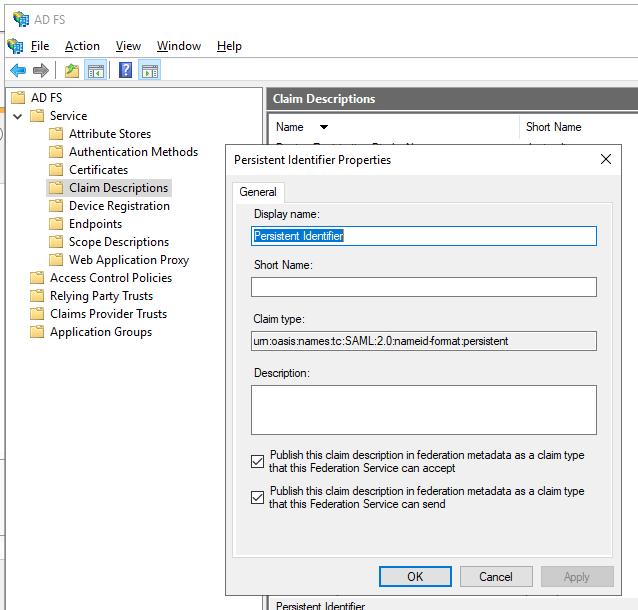 Klicken Sie auf **OK**.
Jetzt können Sie steuern, wie Benutzerattribute zwischen verschiedenen Systemen zugeordnet werden.
Klicken Sie auf **OK**.
Jetzt können Sie steuern, wie Benutzerattribute zwischen verschiedenen Systemen zugeordnet werden.
### Konfigurieren einer Vertrauensstellung für die vertrauende Partei
Gehen Sie wie folgt vor, um eine AD FS-Vertrauensstellung für die vertrauende Partei zu erstellen:
Wählen Sie in der Konsolenstruktur unter **AD FS** **Trust Relationships > Relying Party Trusts > Add Relying Party Trust** aus.
Wählen Sie auf der Seite **Welcome** **Claims aware** aus und klicken Sie auf **Start**.
Wählen Sie auf der Seite **Select Data Source** **Enter data about the relying party manually** aus und klicken Sie anschließend auf **Next**.
Geben Sie auf der Seite **Specify Display Name** in **Display Name** einen beliebigen Namen ein und klicken Sie anschließend auf **Next**.
Wählen Sie auf der Seite **Choose Profile** das **AD FS 2.0 profile** aus und klicken Sie anschließend auf **Next**.
Klicken Sie auf der Seite **Configure Certificate** auf **Next**.
Wählen Sie auf der Seite **Configure URL** **Enable support for the SAML 2.0 WebSSO protocol** aus. Geben Sie unter **Relying party SAML 2.0 SSO service URL** `https:///auth2/Saml2/Acs` ein und klicken Sie anschließend auf **Next**.
* Geben Sie unter **Relying party trust identifier** `api://platform.abbyy.cloud/tenantId` ein, wobei `tenantId` die Mandantenkennung im GUID-Format **ohne Bindestriche** ist (zum Beispiel `117489fc1aea41658369d4d18d6557ga`). Dieser Wert wird als Application ID URI für die Authentifizierung verwendet. Kopieren Sie diesen Wert — Sie benötigen ihn beim Konfigurieren des externen Identitätsanbieters in Vantage. Klicken Sie auf **Add**.
* Legen Sie auf der Registerkarte **Expose an API** den Application ID URI auf denselben Wert fest, den Sie oben eingegeben haben (zum Beispiel `api://cccc3333-dddd-4444-eeee-5555ffff6666`). Klicken Sie auf **Add** und anschließend auf **Next**.
Um Vantage allen Benutzern Zugriff zu gewähren, wählen Sie **Permit all users to access this relying party** aus. Um den Zugriff auf eine bestimmte Gruppe zu beschränken, wählen Sie **Permit specific group** aus und geben Sie die Gruppe an. Klicken Sie auf **Next**.
Überprüfen Sie auf der Seite **Ready to Add Trust** die Einstellungen. Klicken Sie auf **Next** und dann auf **Close**.
Damit wird eine Vertrauensbeziehung zwischen einem Identitätsanbieter und ABBYY Vantage eingerichtet.
### Regeln zum Transformieren eines eingehenden Anspruchs hinzufügen
Gehen Sie wie folgt vor, um Regeln zum Transformieren eines eingehenden Anspruchs anzuwenden:
Klicken Sie auf **Vertrauensstellungen für die vertrauende Partei**.
Klicken Sie mit der rechten Maustaste auf die ausgewählte Vertrauensstellung und dann auf **Anspruchsausgaberichtlinie bearbeiten**.
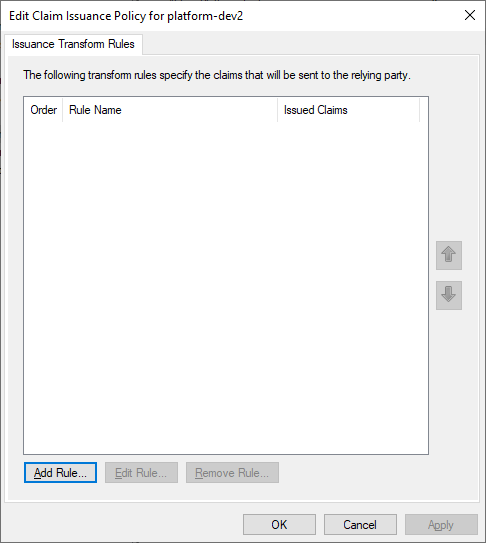
Klicken Sie im Fenster **Anspruchsausgaberichtlinie für \ bearbeiten** auf **Regel hinzufügen**.
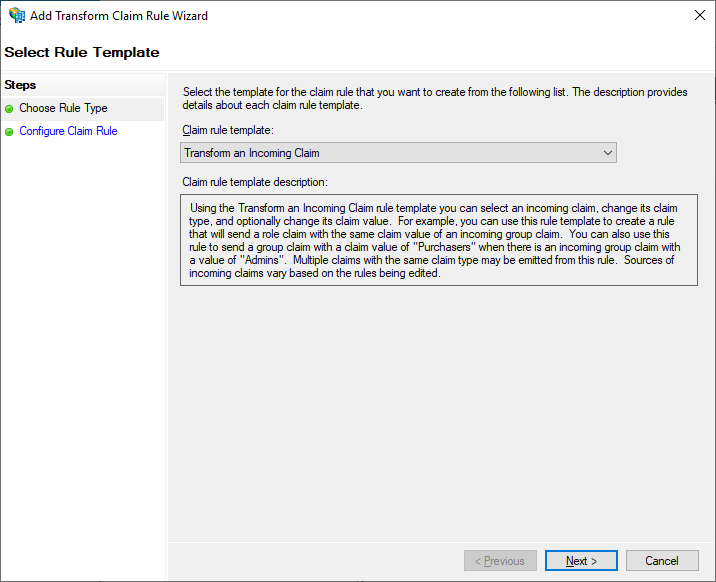
 Wählen Sie die Anspruchsregelvorlage **Eingehenden Anspruch transformieren** aus und klicken Sie dann auf **Weiter**.
 Wählen Sie den Schritt **Anspruchsregel konfigurieren** aus und geben Sie dann Folgendes an:
* **Name der Anspruchsregel** — `TransformWindows account name`.
* **Typ des eingehenden Anspruchs** — **Windows account name**.
* **Typ des ausgehenden Anspruchs** — **Name ID**.
* **Format der ausgehenden Name ID** — **Persistent Identifier**.
* Wählen Sie **Alle Anspruchswerte weiterleiten** aus.
Wählen Sie den Schritt **Anspruchsregel konfigurieren** aus und geben Sie dann Folgendes an:
* **Name der Anspruchsregel** — `TransformWindows account name`.
* **Typ des eingehenden Anspruchs** — **Windows account name**.
* **Typ des ausgehenden Anspruchs** — **Name ID**.
* **Format der ausgehenden Name ID** — **Persistent Identifier**.
* Wählen Sie **Alle Anspruchswerte weiterleiten** aus.
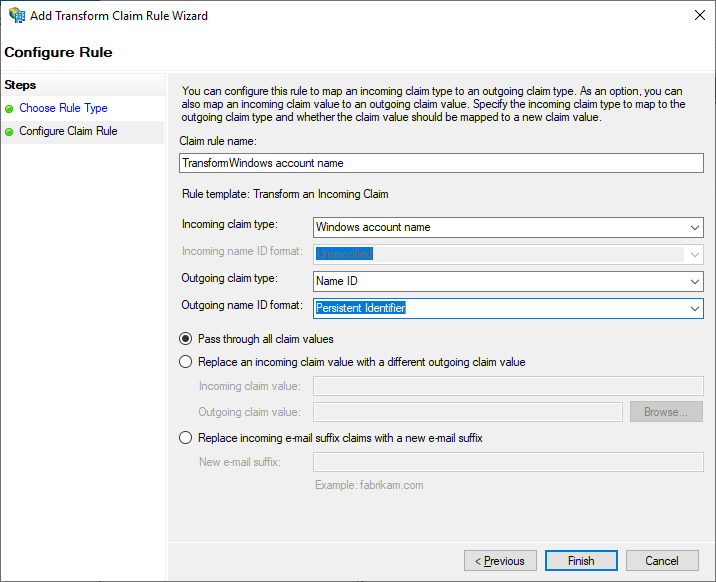 Klicken Sie auf **Fertig stellen**.
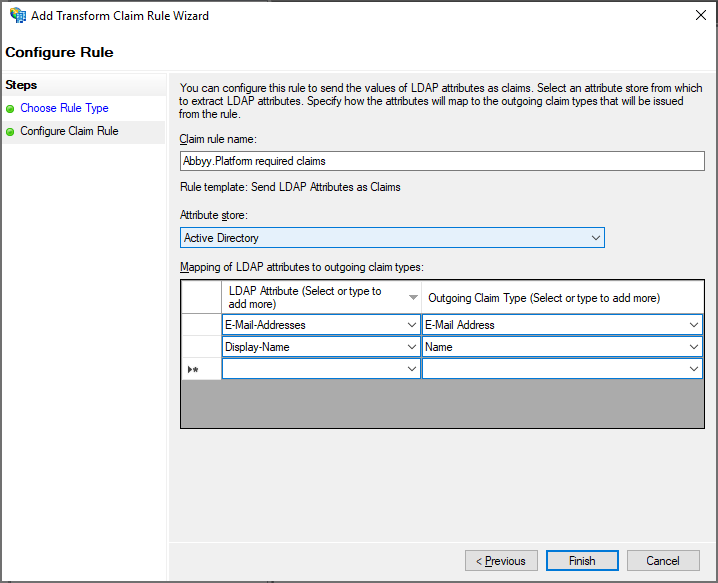
Fügen Sie eine weitere Regel hinzu, um sicherzustellen, dass E-Mail- und Namensansprüche im ausgestellten Token enthalten sind. Wählen Sie auf der Seite **Regelvorlage auswählen** unter **Anspruchsregelvorlage** die Option **LDAP-Attribute als Ansprüche senden** aus und klicken Sie dann auf **Weiter**.
Klicken Sie auf **Fertig stellen**.
Fügen Sie eine weitere Regel hinzu, um sicherzustellen, dass E-Mail- und Namensansprüche im ausgestellten Token enthalten sind. Wählen Sie auf der Seite **Regelvorlage auswählen** unter **Anspruchsregelvorlage** die Option **LDAP-Attribute als Ansprüche senden** aus und klicken Sie dann auf **Weiter**.
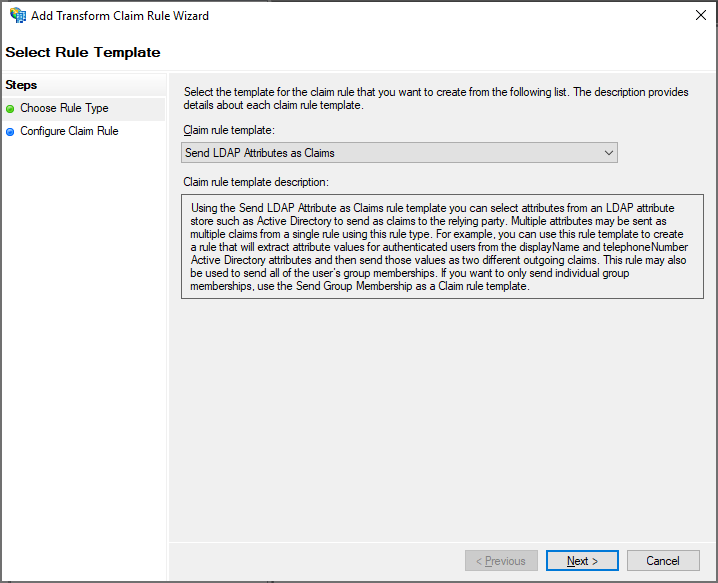 Wählen Sie auf der Seite **Anspruchsregel konfigurieren** unter **Name der Anspruchsregel** den Attributspeicher **Active Directory** aus und klicken Sie dann auf **Fertig stellen**.
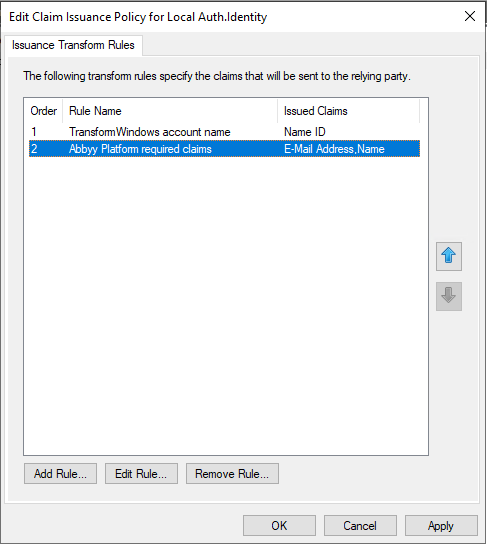
 Die hinzugefügten Regeln werden im Dialogfeld **Anspruchsregeln bearbeiten** angezeigt.
## Nächste Schritte
Sobald AD FS konfiguriert ist, verbinden Sie es mit Ihrem Vantage-Mandanten. Dafür wird die URL des Föderationsmetadatendokuments im folgenden Format benötigt: `https:///federationmetadata/2007-06/federationmetadata.xml` — zum Beispiel `https://adfs.platform.local/federationmetadata/2007-06/federationmetadata.xml`.
Informationen zur Einrichtung auf Vantage-Seite finden Sie unter [externen Identitätsanbieter für einen Mandanten einrichten](/de/vantage/documentation/tenant-admin/tenant-management/configuring-tenant).
## Verwandte Themen
* [Einen externen SAML 2.0-Identitätsanbieter konfigurieren](/de/vantage/documentation/tenant-admin/tenant-management/saml-2-0)
* [Azure AD als externer SAML 2.0-Identitätsanbieter](/de/vantage/documentation/tenant-admin/tenant-management/saml-2-0-azure-active-directory)
* [externen Identitätsanbieter für einen Mandanten einrichten](/de/vantage/documentation/tenant-admin/tenant-management/configuring-tenant)
* [Externe Authentifizierung testen](/de/vantage/documentation/tenant-admin/tenant-management/testing-external-auth)