> ## Documentation Index
> Fetch the complete documentation index at: https://docs.abbyy.com/llms.txt
> Use this file to discover all available pages before exploring further.
# Verarbeitung in der UI
> Schnellstart für die Verarbeitung eines Dokuments in der ABBYY Vantage-Web-UI: Datei hochladen, Vantage den passenden Skill erkennen lassen, extrahierte Daten prüfen und Ergebnisse exportieren.
Diese Anleitung zeigt Ihnen Schritt für Schritt, wie Sie Ihr erstes Dokument in der Vantage-Weboberfläche verarbeiten: Laden Sie ein Dokument hoch, lassen Sie Vantage den passenden Skill erkennen, prüfen Sie die extrahierten Daten und exportieren Sie die Ergebnisse.
**Das werden Sie tun:** Laden Sie ein Dokument in die Vantage-Web-UI hoch, prüfen Sie extrahierte Felder und exportieren Sie die Ergebnisse.
**Benötigte Zeit:** \~10 Minuten
## Voraussetzungen
* Ein Vantage-Konto mit Zugriff auf die Weboberfläche
* Ein Beispieldokument zur Verarbeitung (Rechnung, Beleg, Bestellung oder ein anderer unterstützter Dokumenttyp)
Sie haben noch keinen Zugriff? [Kontaktieren Sie
ABBYY](https://www.abbyy.com/vantage-contact-us/), um einen Tenant anzufordern, oder bitten Sie
Ihren Administrator, ein Benutzerkonto für Sie zu erstellen.
## Schritt 1: Rufen Sie die Seite Dokumente auf
Melden Sie sich bei Vantage an und navigieren Sie zur Seite **Dokumente**. Dies ist Ihr zentraler Arbeitsbereich für das Hochladen und Verarbeiten von Dokumenten.
## Schritt 2: Ein Dokument hochladen
Laden Sie Ihr Dokument auf eine der folgenden Arten hoch:
* Klicken Sie auf **Dokumente hochladen** und wählen Sie eine Datei aus.
* Ziehen Sie eine Datei per Drag-and-drop in das Browserfenster.
Jede Datei sollte nur ein Dokument enthalten. Wenn Sie ein mehrseitiges Dokument haben,
fassen Sie alle Seiten in einer einzigen Datei zusammen (z. B. in einer mehrseitigen PDF-Datei).
Kennwortgeschützte PDFs werden nicht unterstützt.
## Schritt 3: Automatische Skill-Erkennung
Nach dem Upload führt Vantage automatisch Folgendes aus:
1. Erkennt den Dokumenttyp (Rechnung, Beleg, Bestellung usw.)
2. Wählt den am besten geeigneten Skill aus dem Skill Catalog aus
3. Wendet den Skill an und beginnt mit der Extraktion
In der Liste wird neben Ihrem Dokument der Name des angewendeten Skills zusammen mit der Anzahl der erkannten Felder angezeigt.
Wenn Vantage Ihren Dokumenttyp nicht erkennt oder den falschen
Skill auswählt, können Sie manuell einen anderen Skill auswählen. Klicken Sie auf die
Schaltfläche rechts neben dem Dokument, wählen Sie **Skill auswählen**, durchsuchen Sie die Skill-Liste und
klicken Sie auf **Auswählen**.
Sobald die Verarbeitung abgeschlossen ist, öffnen Sie die Ergebnisse:
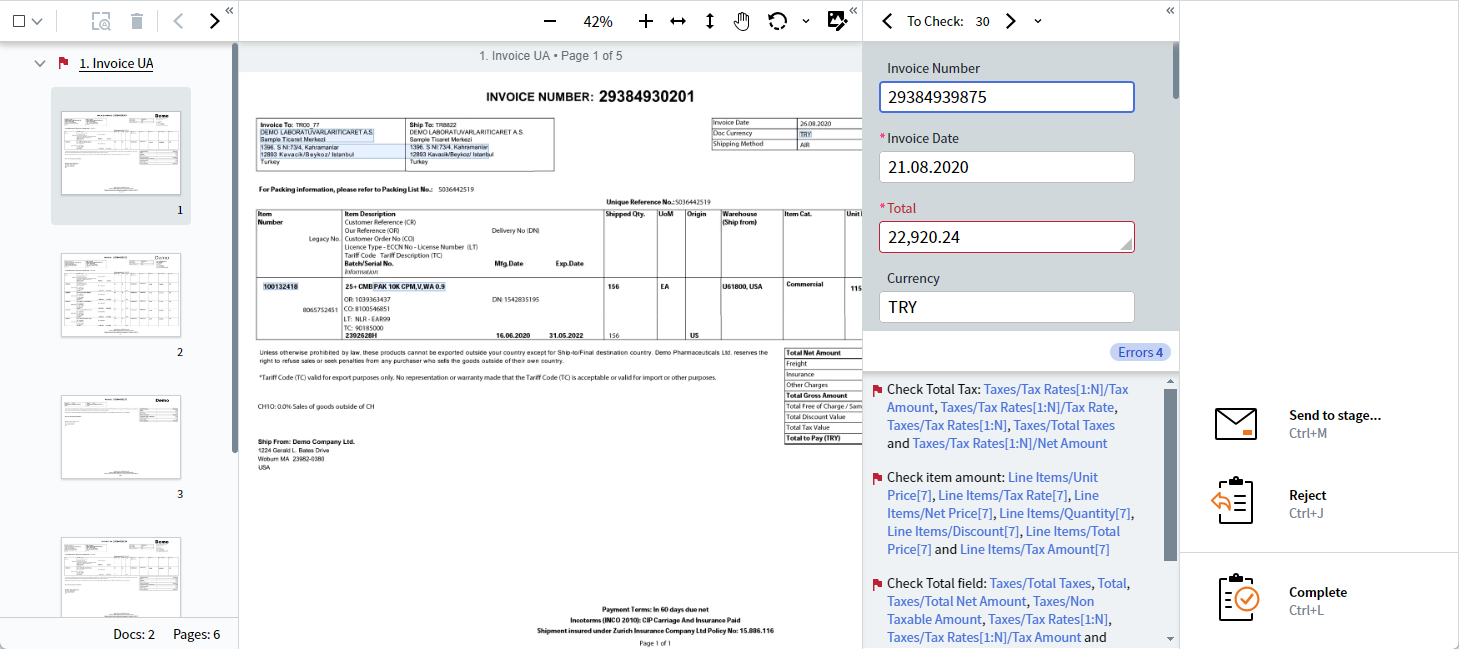
1. Klicken Sie auf den Link neben Ihrem Dokument, um das Fenster **Manuelle Überprüfung** zu öffnen
2. Überprüfen Sie die extrahierten Felder — jedes Feld zeigt den Wert an, den Vantage im Dokument gefunden hat
3. Prüfen Sie die Daten und korrigieren Sie Felder bei Bedarf
Das Fenster „Manuelle Überprüfung“ zeigt das Dokument zusammen mit den extrahierten Feldern an, sodass Sie die Werte mit dem Original abgleichen können.
## Schritt 5: Ergebnisse exportieren
Nach der Überprüfung sind Ihre extrahierten Daten zum Export bereit. Je nach Konfiguration Ihres Workflows können Ergebnisse:
* Als JSON oder XML heruntergeladen werden
* Über einen Process-Skill an ein verbundenes System gesendet werden
* Über die API zur Integration in Ihre Anwendungen abgerufen werden
Das exportierte JSON enthält dieselbe Struktur wie die API-Ausgabe — jedes Feld mit einem `Value`, einem `Confidence`-Wert und Verifizierungs-Flags. Unter [Ergebnisse verstehen](/de/vantage/getting-started/results) finden Sie eine ausführliche Erläuterung dazu, was die einzelnen Eigenschaften bedeuten.
## Skill Catalog erkunden
Bevor Sie Dokumente in größerem Umfang verarbeiten, können Sie im **Skill Catalog** alle verfügbaren vortrainierten Skills durchsuchen:
1. Wechseln Sie in der Seitenleiste zu **Skill Catalog**
2. Verwenden Sie die Suchleiste, um Skills nach Namen zu finden
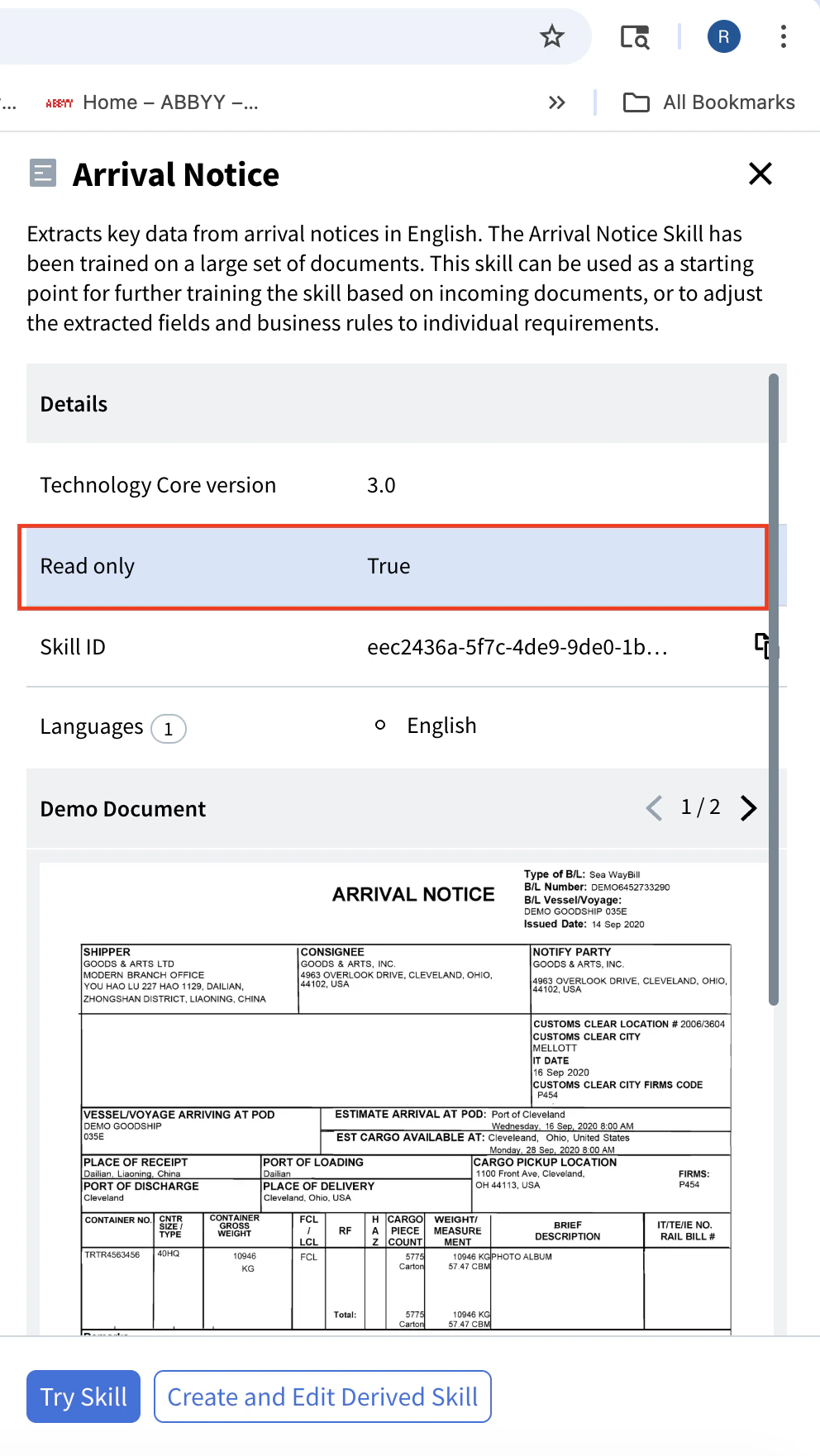
3. Klicken Sie auf das **Vorschau-Symbol** neben einem Skill, um dessen Beschreibung und Beispieldokumente anzuzeigen
4. Klicken Sie auf **Skill testen**, um einen Skill mit Ihren eigenen Dokumenten in einem neuen Tab zu testen
 Sie können mehrere Skills gleichzeitig testen — jedes **Skill testen** wird in einem
separaten Browser-Tab geöffnet, sodass Sie die Ergebnisse leicht vergleichen können.
Sie können mehrere Skills gleichzeitig testen — jedes **Skill testen** wird in einem
separaten Browser-Tab geöffnet, sodass Sie die Ergebnisse leicht vergleichen können.
## Nächste Schritte
Erfahren Sie, wie Sie extrahierte Felder, Konfidenzwerte und Tabellendaten interpretieren.
Durchsuchen Sie alle vortrainierten Skills und erfahren Sie, wie Sie den richtigen für Ihre Dokumente finden.
Erstellen Sie Ihren eigenen Skill für Dokumenttypen, die von vortrainierten Modellen nicht abgedeckt werden.
Integrieren Sie Vantage per REST API in Ihre Anwendungen.