> ## Documentation Index
> Fetch the complete documentation index at: https://docs.abbyy.com/llms.txt
> Use this file to discover all available pages before exploring further.
# Crear una base de datos
> Cree una base de datos de FlexiCapture desde la Consola de administración y supervisión, instale controladores cliente, configure el almacenamiento de archivos y otorgue permisos del motor.
Puede crear una base de datos de FlexiCapture desde la Consola de administración y supervisión. Según su configuración, puede crear una nueva base de datos o [conectarse a una base de datos existente](/es/flexi-capture/admin-guide/database-connect).
En ABBYY FlexiCapture Release 4 Update 2, PostgreSQL está habilitado de forma predeterminada. En versiones anteriores, [habilite PostgreSQL](/es/flexi-capture/postgres-sql-enable) antes de poder trabajar con bases de datos PostgreSQL.
## Crear una nueva base de datos
En el equipo donde está instalado el Servidor de aplicaciones, instale uno de los siguientes controladores de cliente:
* [Microsoft SQL Server Native Client](https://www.microsoft.com/en-us/download/details.aspx?id=50402) 2012 o posterior
* [Oracle Data Access Components (ODAC)](https://www.oracle.com/database/technologies/odac-downloads.html) de la misma arquitectura que el Servidor de aplicaciones
* [psqlODBC](https://odbc.postgresql.org/) versión 11 o posterior
Si intenta crear una base de datos sin Microsoft SQL Server Native Client, verá este mensaje de error: `Provider cannot be found. It may not be properly installed.`
No necesita instalar Microsoft SQL Server Native Client si ya tiene instalado Microsoft SQL Server 2016 SP2 o posterior, o Microsoft SQL Management Studio 2016 SP2 o posterior.
En el equipo donde está instalado el Servidor de aplicaciones, inicie sesión con la cuenta de administrador de Windows. Abra la Consola de administración y supervisión y haga clic en **Service → Application Server** para abrir la página `https:///FlexiCapture12/Monitoring/#Settings/DbConn`, donde `` es el nombre del equipo que aloja el Servidor de aplicaciones.
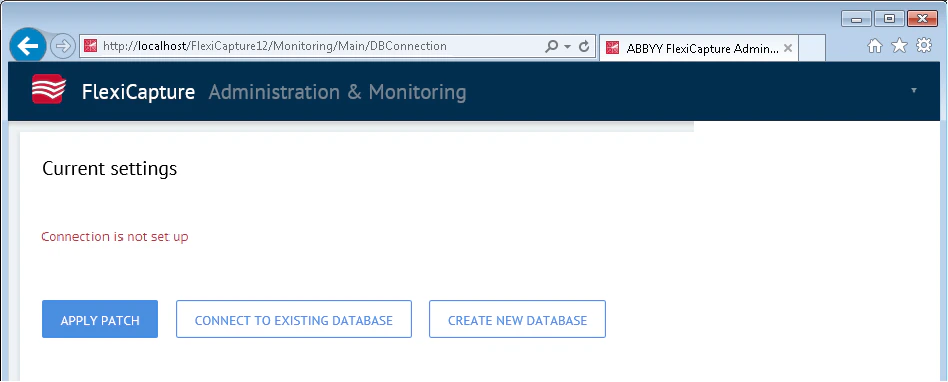 Si ya está conectado a otra base de datos, cierre las sesiones existentes antes de crear una nueva base de datos. Si esto no es posible o necesario, añada la siguiente clave al archivo `web.config` ubicado en `\FlexiCapture12\Monitoring` (la ubicación raíz predeterminada de IIS es `C:\inetpub\wwwroot`):
```xml theme={null}
```
La nueva base de datos se crea sin mostrar ninguna advertencia sobre las sesiones existentes, y se conservan todas las sesiones de la base de datos anterior. De forma predeterminada, la clave está establecida en `false` y se le pedirá que cierre las sesiones al crear una nueva base de datos.
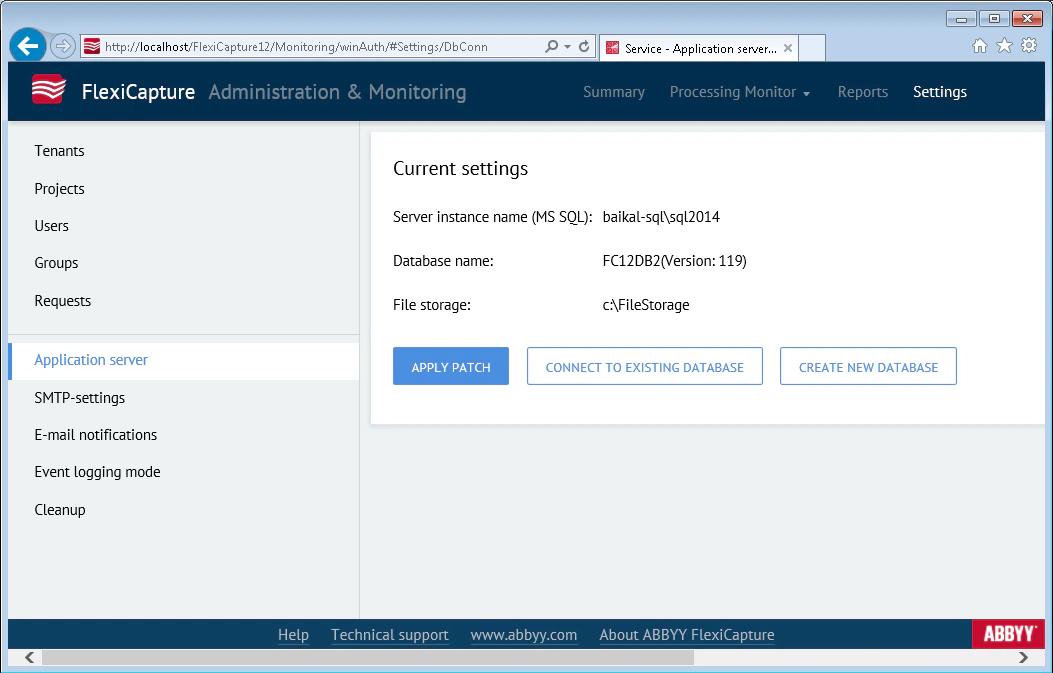
Haga clic en el botón **Crear nueva base de datos**. En la página de creación de la base de datos que se abre, especifique lo siguiente:
* El nombre de la instancia del servidor, con el formato `\`.
* El nombre de la nueva base de datos.
* Una cuenta de usuario con los permisos necesarios para la base de datos.
Elija el protocolo TCP/IP en lugar de Named Pipes para comunicarse con el servidor de base de datos. El protocolo se establece al configurar el cliente de Microsoft SQL Server en el equipo que hospeda el Servidor de aplicaciones.
Seleccione el tipo de base de datos para ver su captura de pantalla y sus requisitos específicos:
Si ya está conectado a otra base de datos, cierre las sesiones existentes antes de crear una nueva base de datos. Si esto no es posible o necesario, añada la siguiente clave al archivo `web.config` ubicado en `\FlexiCapture12\Monitoring` (la ubicación raíz predeterminada de IIS es `C:\inetpub\wwwroot`):
```xml theme={null}
```
La nueva base de datos se crea sin mostrar ninguna advertencia sobre las sesiones existentes, y se conservan todas las sesiones de la base de datos anterior. De forma predeterminada, la clave está establecida en `false` y se le pedirá que cierre las sesiones al crear una nueva base de datos.
Haga clic en el botón **Crear nueva base de datos**. En la página de creación de la base de datos que se abre, especifique lo siguiente:
* El nombre de la instancia del servidor, con el formato `\`.
* El nombre de la nueva base de datos.
* Una cuenta de usuario con los permisos necesarios para la base de datos.
Elija el protocolo TCP/IP en lugar de Named Pipes para comunicarse con el servidor de base de datos. El protocolo se establece al configurar el cliente de Microsoft SQL Server en el equipo que hospeda el Servidor de aplicaciones.
Seleccione el tipo de base de datos para ver su captura de pantalla y sus requisitos específicos:
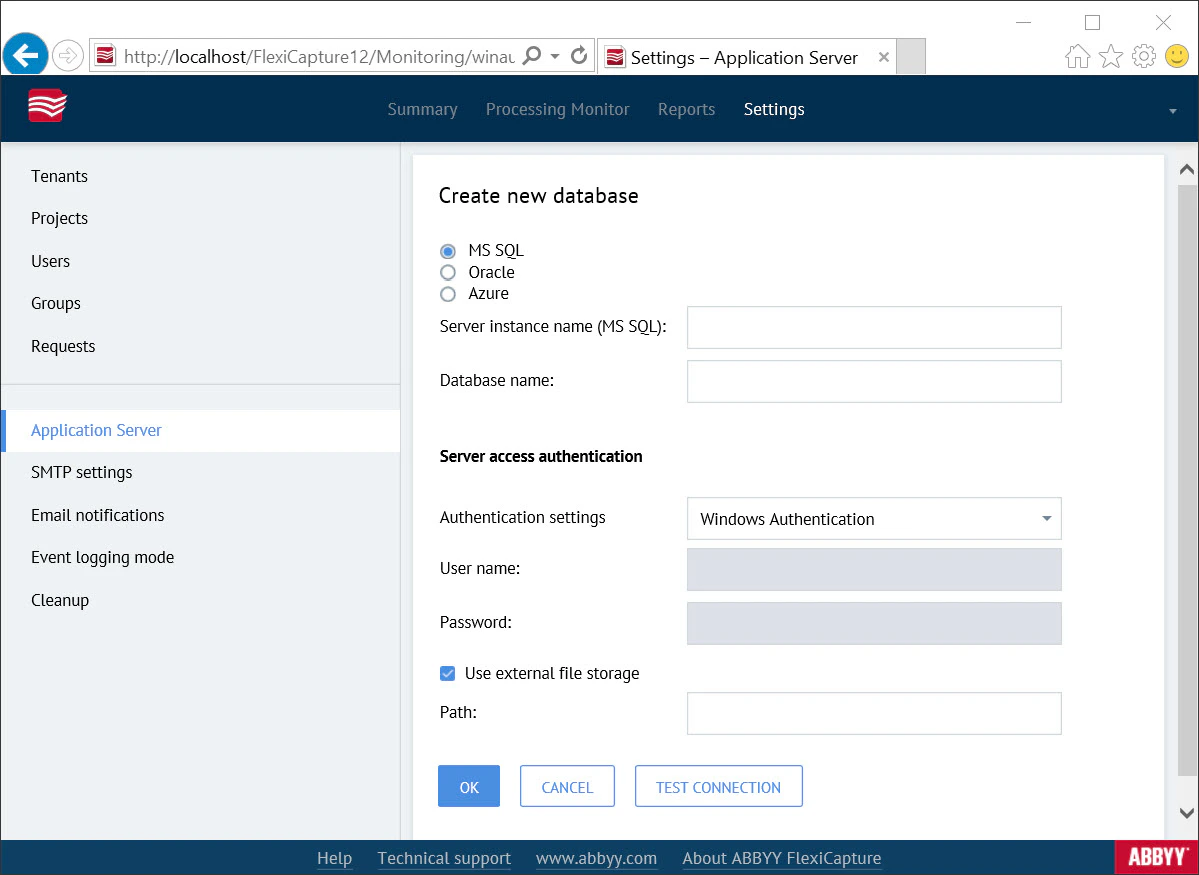 Tenga en cuenta las limitaciones que Microsoft SQL Server impone a los nombres de las bases de datos. Para obtener más información, consulte [este sitio web de Microsoft](https://msdn.microsoft.com/en-us/library/ms175874.aspx).
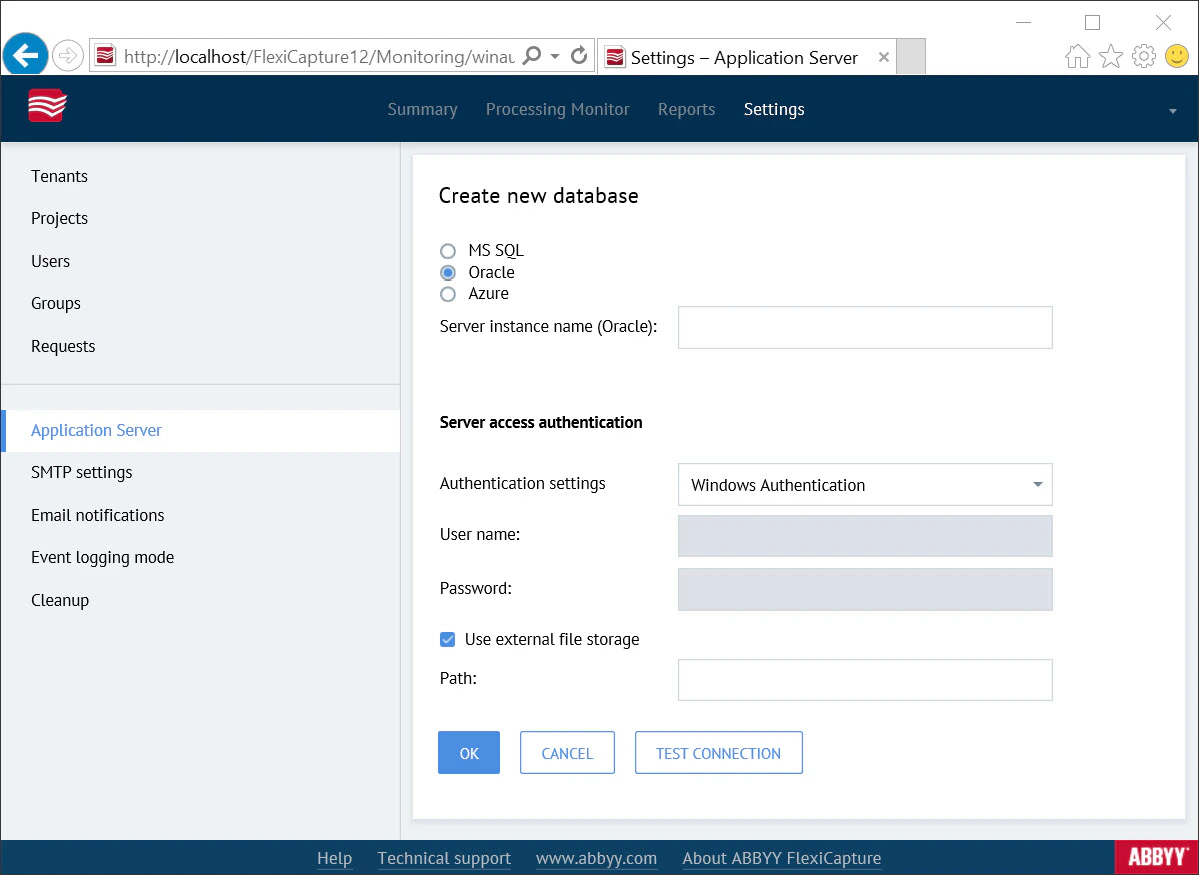 El usuario que se conecta debe tener la función "DBA" WITH ADMIN OPTION y el privilegio EXECUTE sobre "SYS"."DBMS\_LOCK". Tenga en cuenta las restricciones de Oracle sobre los nombres de usuario. Para obtener más información, consulte el [sitio web de Oracle](https://docs.oracle.com/cd/E11882_01/server.112/e41084/sql_elements008.htm#i27570).
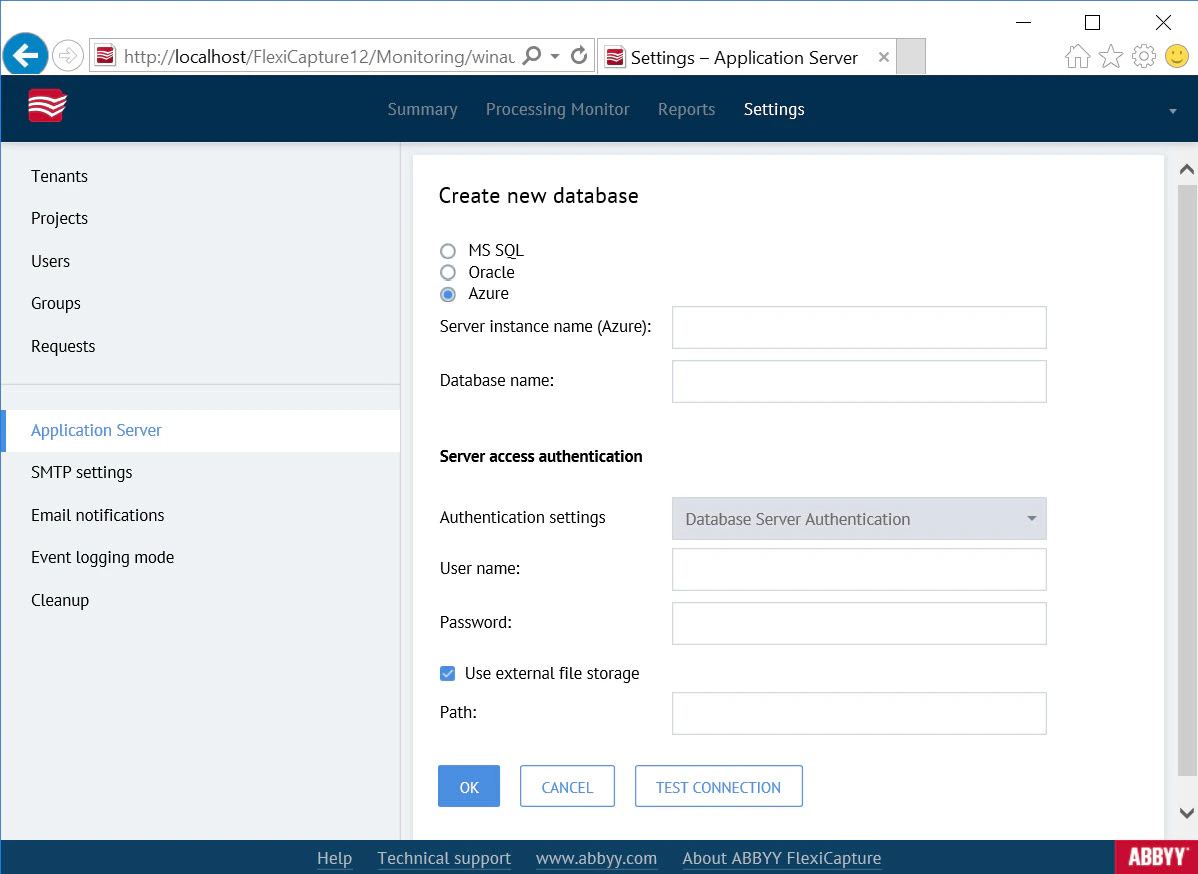
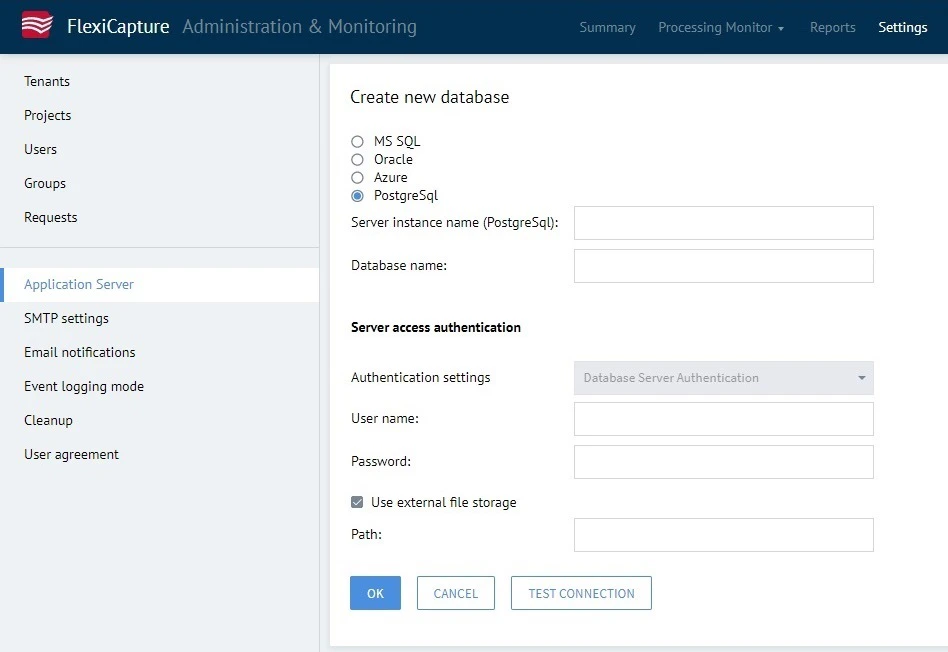 Para crear una base de datos PostgreSQL, el usuario necesita los atributos de rol `CREATEDB`+`CREATEROLE` o `SUPERUSER`. Se crea automáticamente una cuenta de usuario con los permisos necesarios, con un nombre en el formato `FCUser12_DatabaseName` (donde `DatabaseName` es el nombre de la base de datos).
Seleccione la opción **Use external file storage** y especifique la ruta del almacenamiento de archivos. El almacenamiento de archivos contiene datos binarios, como imágenes de documentos, configuración del proyecto y datos capturados.
Para obtener el mejor rendimiento, coloque el almacenamiento de archivos en el mismo disco que el Servidor de aplicaciones. En entornos empresariales, use un disco con tolerancia a fallos, RAID o almacenamiento externo de alto rendimiento. Agregue el almacenamiento de archivos a las excepciones de su software antivirus y del indexador de Windows Search.
Para obtener más información, incluido cómo ejecutar el sistema sin almacenamiento de archivos, consulte [Set up a file storage](/es/flexi-capture/web-stations/monitoring-console/mmc-app-serv-storage).
Utilice el botón **Test Connection** para comprobar los valores introducidos. Si la prueba finaliza correctamente, haga clic en **OK**.
Si tiene problemas de autenticación al probar la conexión, asegúrese de que **Mixed Authentication Mode** ("autenticación de SQL Server y Windows") esté habilitado en Microsoft SQL Server.
Para crear una base de datos PostgreSQL, el usuario necesita los atributos de rol `CREATEDB`+`CREATEROLE` o `SUPERUSER`. Se crea automáticamente una cuenta de usuario con los permisos necesarios, con un nombre en el formato `FCUser12_DatabaseName` (donde `DatabaseName` es el nombre de la base de datos).
Seleccione la opción **Use external file storage** y especifique la ruta del almacenamiento de archivos. El almacenamiento de archivos contiene datos binarios, como imágenes de documentos, configuración del proyecto y datos capturados.
Para obtener el mejor rendimiento, coloque el almacenamiento de archivos en el mismo disco que el Servidor de aplicaciones. En entornos empresariales, use un disco con tolerancia a fallos, RAID o almacenamiento externo de alto rendimiento. Agregue el almacenamiento de archivos a las excepciones de su software antivirus y del indexador de Windows Search.
Para obtener más información, incluido cómo ejecutar el sistema sin almacenamiento de archivos, consulte [Set up a file storage](/es/flexi-capture/web-stations/monitoring-console/mmc-app-serv-storage).
Utilice el botón **Test Connection** para comprobar los valores introducidos. Si la prueba finaliza correctamente, haga clic en **OK**.
Si tiene problemas de autenticación al probar la conexión, asegúrese de que **Mixed Authentication Mode** ("autenticación de SQL Server y Windows") esté habilitado en Microsoft SQL Server.
## Después de crear la base de datos
Una vez creada la base de datos, se muestran el nombre de usuario y una contraseña temporal. La contraseña temporal es la palabra `password`.
El usuario debe cambiar la contraseña temporal en la página de inicio de sesión (`https:///FlexiCapture12/Login`, donde `` es el nombre del equipo en el que está instalado el Servidor de aplicaciones). Después de cambiarla, el usuario es redirigido a la Consola de administración y supervisión.
El usuario que crea la base de datos se convierte automáticamente en Administrador. Un Administrador puede:
* Cambiar la configuración del Servidor de aplicaciones
* Cargar proyectos
* Conceder permisos de acceso a proyectos
* Crear usuarios y gestionar sus roles y permisos
* Asignar el rol de Administrador a otro usuario y delegar en él la configuración posterior del sistema
No se puede privar del rol de Administrador al usuario que crea la base de datos.
## Qué ocurre cuando se crea la base de datos
1. **Se crea una base de datos de FlexiCapture 12.** La cuenta utilizada depende del método de autenticación:
* **Autenticación del servidor**: la cuenta especificada en la página **Settings → Servidor de aplicaciones → Connect to Existing Database / Crear nueva base de datos**.
* **Autenticación de Windows**: la cuenta con la que se ejecuta el navegador que muestra el Servidor de aplicaciones.
Esta cuenta ejecuta `Description.sql`, que crea la base de datos, y luego `DBInitFill.sql`, que la rellena con datos. Ambos scripts se encuentran en `\FlexiCapture12\Server` (la ruta predeterminada es `C:\inetpub\wwwroot`). Los archivos `Upgrade*.sql` de esa misma carpeta no se usan para crear la base de datos.
2. **Se agrega una cuenta del servidor de base de datos.** Es la cuenta con la que se ejecuta el application pool de FlexiCapture 12 Web Services en el Servidor de aplicaciones (Network Service de forma predeterminada).
3. **A la cuenta del paso 2 se le conceden permisos `db_owner`** sobre la base de datos `FlexiCapture12` del paso 1. El Servidor de aplicaciones usa la cuenta del paso 2 para cualquier interacción posterior con la base de datos, por lo que puede eliminar la cuenta del paso 1 si ya no es necesaria.
## Permisos y privilegios de la base de datos
### Microsoft SQL Server
Al crear una base de datos nueva:
* `CREATE ANY DATABASE` (necesario para crear una base de datos nueva)
* `SECURITYADMIN` (necesario para crear un usuario nuevo con la cuenta con la que se ejecuta el Servidor de aplicaciones)
Al conectarse a una base de datos existente:
* `EXECUTE ON SCHEMA::DBO`
* `SELECT ON SCHEMA::DBO`
Al instalar parches, conectarse a la base de datos y usarla:
* `DB_DATAREADER`
* `DB_DATAWRITER` (DBInitFill)
* `DB_DDLADMIN`
* `ALTER ON DATABASE::` (necesario para especificar el modelo de recuperación y habilitar el aislamiento de instantáneas)
* `EXECUTE ON SCHEMA::DBO`
* `GRANT EXECUTE ON SCHEMA::DBO`
* `DB_BACKUPOPERATOR` (necesario para crear copias de seguridad y restaurar la base de datos)
* `DB_ACCESSADMIN` (necesario para agregar usuarios a la base de datos)
* `DB_SECURITYADMIN` (necesario para administrar los permisos de la base de datos)
### Oracle
Los usuarios de bases de datos Oracle necesitarán los siguientes privilegios para poder trabajar con la base de datos e instalar parches:
* `CONNECT`
* `CREATE SESSION`
* `CREATE TABLE`
* `CREATE VIEW`
* `CREATE SEQUENCE`
* `CREATE PROCEDURE`
* `CREATE TYPE`
* `CREATE TRIGGER`
* `EXECUTE ON SYS.DBMS_LOCK`
### PostgreSQL
Crear una base de datos PostgreSQL funciona igual que crear una base de datos Microsoft SQL, pero el usuario debe tener uno de los siguientes privilegios:
* `CREATEDB+CREATEROLE`
* `SUPERUSER`