> ## Documentation Index
> Fetch the complete documentation index at: https://docs.abbyy.com/llms.txt
> Use this file to discover all available pages before exploring further.
# Configuración de Processing Server en un clúster de conmutación por error
> Configure ABBYY FlexiCapture Processing Server en un clúster de conmutación por error de Windows, con información sobre hardware, almacenamiento compartido, el servicio genérico y los nodos del clúster.
En Processing Server se utilizan clústeres de conmutación por error. Para obtener instrucciones detalladas sobre cómo crear un clúster de conmutación por error, consulte [esta página del sitio web de Microsoft](https://docs.microsoft.com/en-us/windows-server/failover-clustering/create-failover-cluster).
## Requisitos de hardware
### Nodos del clúster
* Todos los nodos del clúster deben tener una configuración de hardware idéntica o prácticamente similar.
* Todos los nodos del clúster deben ejecutar la misma versión de Windows Server.
* Todos los nodos del clúster deben estar unidos al mismo dominio de Active Directory, o debe configurarse la autenticación básica para el Processing Server (consulte [Descripción de los comandos de Processing Server](/es/flexi-capture/appendix/proc-server-cmd) para obtener instrucciones detalladas).
### Almacenamiento compartido
El almacenamiento compartido almacena una carpeta con los archivos necesarios para el clúster. El disco debe cumplir los siguientes requisitos:
* El disco debe estar conectado mediante Serial Attached SCSI (SAS), iSCSI o Fibre Channel.
* El disco debe ser accesible desde todos los nodos del clúster.
* El disco no debe usarse como volumen de arranque ni como volumen del sistema.
* El disco no debe usarse para archivos de intercambio, volcado o hibernación.
Las siguientes son las soluciones de almacenamiento para clústeres más utilizadas:
* Sistemas de almacenamiento listos para usar basados en DAS, SAN, NAS, JBOD u otras tecnologías.
* Un servidor independiente en el que se haya configurado el rol [iSCSI Target Server](https://docs.microsoft.com/en-us/system-center/vmm/storage-iscsi?view=sc-vmm-1807).
Para obtener información detallada sobre los requisitos de hardware para clústeres, consulte [esta página del sitio web de Microsoft](https://docs.microsoft.com/en-us/previous-versions/windows/it-pro/windows-server-2012-r2-and-2012/jj612869\(v=ws.11\)).
## Configuración del Processing Server en un clúster de conmutación por error
Para configurar el Processing Server en un clúster de conmutación por error, siga estos pasos:
1. [Crear un clúster de conmutación por error](#nodes-to-cluster).
2. [Configuración básica del clúster de conmutación por error](#basic-config).
3. [Agregar el servicio ABBYY FlexiCapture Processing Server](#adding-service).
4. [Crear una carpeta compartida para el servicio Processing Server](#network-folder).
5. [Configurar los nodos del clúster](#nodes).
Las direcciones, los nombres de equipo, los nombres de dominio, etc. que se usan en las siguientes secciones no son obligatorios y el administrador puede cambiarlos. La configuración del servidor que se describe aquí está pensada únicamente para uso local en una red de área local.
Los nombres de los servidores, servicios y carpetas compartidas no deben contener espacios.
### Crear un clúster de conmutación por error
Para agrupar dos máquinas en clúster, siga estos pasos:
Compruebe que dispone de todos los componentes necesarios y que cumplen los [requisitos de hardware](#requirements-cluster) indicados arriba.
Instale la característica Failover Clustering.
Valide la configuración para asegurarse de que sea adecuada para la conmutación por error en clúster.
Cree un clúster de conmutación por error.
Si el clúster tiene un número par de nodos, le recomendamos encarecidamente usar una configuración de quórum con un recurso testigo (por ejemplo, un Disk Witness, un Share Witness o un Cloud Witness); de lo contrario, el clúster dejará de funcionar si falla la mitad de sus nodos. Para obtener instrucciones detalladas, consulte la sección Configure the cluster quorum settings en esta página del sitio web de Microsoft.
Puede encontrar información detallada sobre la conmutación por error en clúster en [esta página del sitio web de Microsoft](https://docs.microsoft.com/en-us/windows-server/failover-clustering/create-failover-cluster).
### Configuración básica del clúster de conmutación por error
En este ejemplo se usa un clúster FOC creado previamente (FOC.cluster2016.ru), ubicado en la red designada 192.168.0.0/23 del dominio cluster2016.ru.
El clúster consta de dos nodos: Node1 y Node2.
#### Direccionamiento del clúster
Los nodos Node1 y Node2 tienen dos interfaces de red. Una de ellas pertenece a la red 192.168.0.0/23 y la otra puede pertenecer a una red de área local (por ejemplo, 10.0.2.0/24). El almacenamiento de datos solo está conectado a la red 192.168.0.0/23 y solo está disponible para los nodos del clúster (es decir, Node1 y Node2).
Ambas redes están disponibles para el clúster FOC.cluster2016.ru. Por motivos de seguridad y equilibrio de carga, el tráfico del clúster solo debe permitirse en la red designada 192.168.0.0/23. Los usuarios externos pueden acceder al almacenamiento de datos mediante solicitudes a Node1 y Node2. Para permitir el tráfico del clúster en la red 192.168.0.0/23, abra **Failover Cluster Manager**, seleccione **Cluster Network** en el grupo **Networks** y elija **Cluster and Client** en la columna **Cluster Use** (consulte la captura de pantalla siguiente).
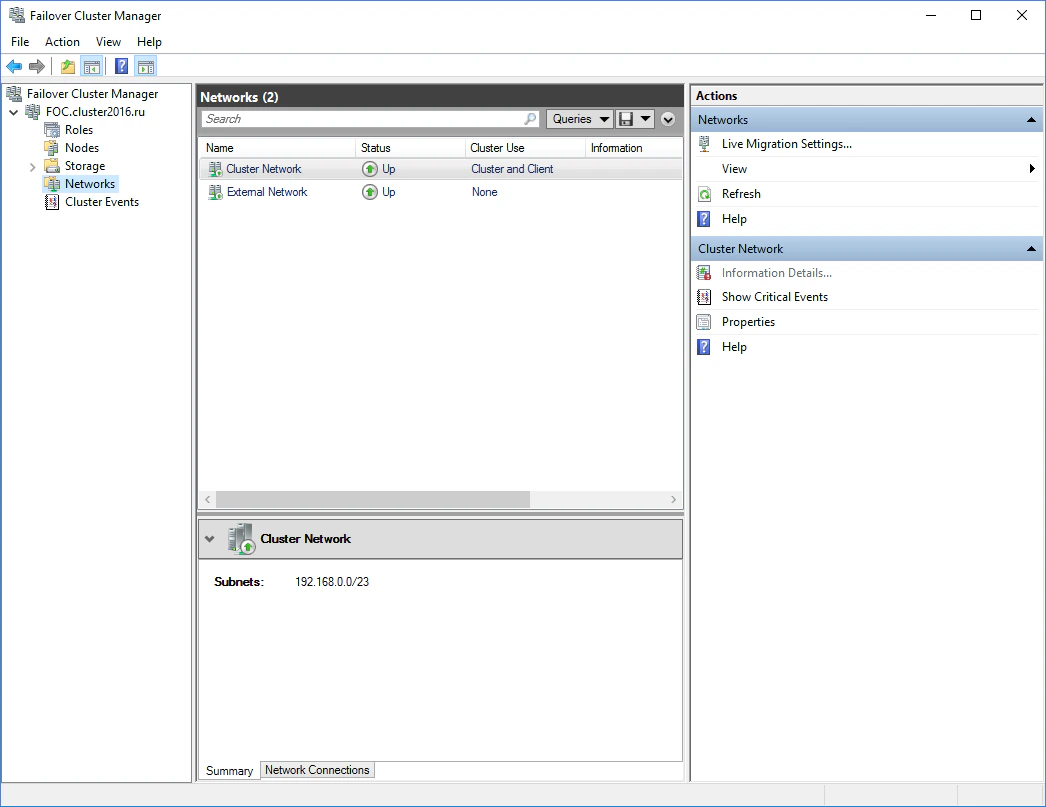 Interfaces y sus redes:
| **Interfaz** | **Red** | **Descripción** |
| -------------- | --------------- | --------------------------------------------------------------------------------------------------------------- |
| FOC | 192.168.0.10/23 | El clúster del dominio cluster2016.ru. Consta de dos nodos. |
| FC12ProcServer | 192.168.0.9/23 | La dirección del servicio ABBYY FlexiCapture Processing Server que [se ejecuta en el clúster](#adding-service). |
| Storage | 192.168.0.1/23 | [Almacenamiento de archivos](#network-folder). |
| Node1 | 192.168.0.11/23 | [Primer nodo del clúster](#nodes). |
| Node2 | 192.168.0.12/23 | [Segundo nodo del clúster](#nodes). |
Interfaces y sus redes:
| **Interfaz** | **Red** | **Descripción** |
| -------------- | --------------- | --------------------------------------------------------------------------------------------------------------- |
| FOC | 192.168.0.10/23 | El clúster del dominio cluster2016.ru. Consta de dos nodos. |
| FC12ProcServer | 192.168.0.9/23 | La dirección del servicio ABBYY FlexiCapture Processing Server que [se ejecuta en el clúster](#adding-service). |
| Storage | 192.168.0.1/23 | [Almacenamiento de archivos](#network-folder). |
| Node1 | 192.168.0.11/23 | [Primer nodo del clúster](#nodes). |
| Node2 | 192.168.0.12/23 | [Segundo nodo del clúster](#nodes). |
#### Usuarios de dominio
Para configurar cuentas de usuario de dominio:
1. Cree dos usuarios de dominio, por ejemplo, cluster2016\node1admin y cluster2016\node2admin.
2. Conceda permisos de administrador a cluster2016\node1admin en Node1 y a cluster2016\node2admin en Node2.
Estas cuentas de usuario solo se usan para trabajar con ABBYY FlexiCapture en un clúster de conmutación por error, para garantizar el uso correcto de los recursos de red compartidos. La agrupación en clústeres requiere cuentas de dominio; no puede trabajar con una cuenta de usuario local.
### Agregar el servicio ABBYY FlexiCapture Processing Server
Instale ABBYY FlexiCapture Processing Server en Node1 y Node2 y, a continuación, cree una carpeta compartida (consulte a continuación) para el servicio FlexiCapture.
Para crear el servicio, complete los siguientes pasos:
Haga clic con el botón derecho en el grupo **Roles** y seleccione **Configure Role…**.
Seleccione **Generic Service** de la lista de servicios y haga clic en **Next**.
Seleccione ABBYY FlexiCapture 12 Processing Server de la lista de servicios disponibles y haga clic en **Next**.
Especifique el nombre del servicio (`FC12ProcServer` en este ejemplo). La dirección IP se generará automáticamente. Haga clic en **Next**.
Seleccione el volumen que creó para el almacenamiento centralizado y haga clic en **Next**.
Especifique la clave de registro `HKEY_LOCAL_MACHINE\SOFTWARE\Wow6432Node\ABBYY\FlexiCapture\12.0` (consulte la captura de pantalla a continuación).
Haga clic en **Next** para confirmar la configuración y, a continuación, en **Finish** para completar la creación del servicio en el clúster.
### Crear una carpeta compartida para el servicio Processing Server
Cree una carpeta compartida para el servicio recién creado, donde se almacenarán los archivos temporales de Node1 y Node2.
La configuración de la carpeta de red que se describe aquí no es tolerante a fallos: si el almacenamiento falla, el clúster dejará de funcionar. Para garantizar el funcionamiento ininterrumpido del clúster, debe hacer que el almacenamiento de archivos sea tolerante a fallos. Consulte [Configurar un sistema de archivos distribuido](/es/flexi-capture/fail-safety-dfs) para obtener instrucciones detalladas.
Para crear una carpeta compartida, complete los siguientes pasos:
Seleccione **Add File Share** en el menú contextual del servicio recién creado (`FC12ProcServer` en este ejemplo).
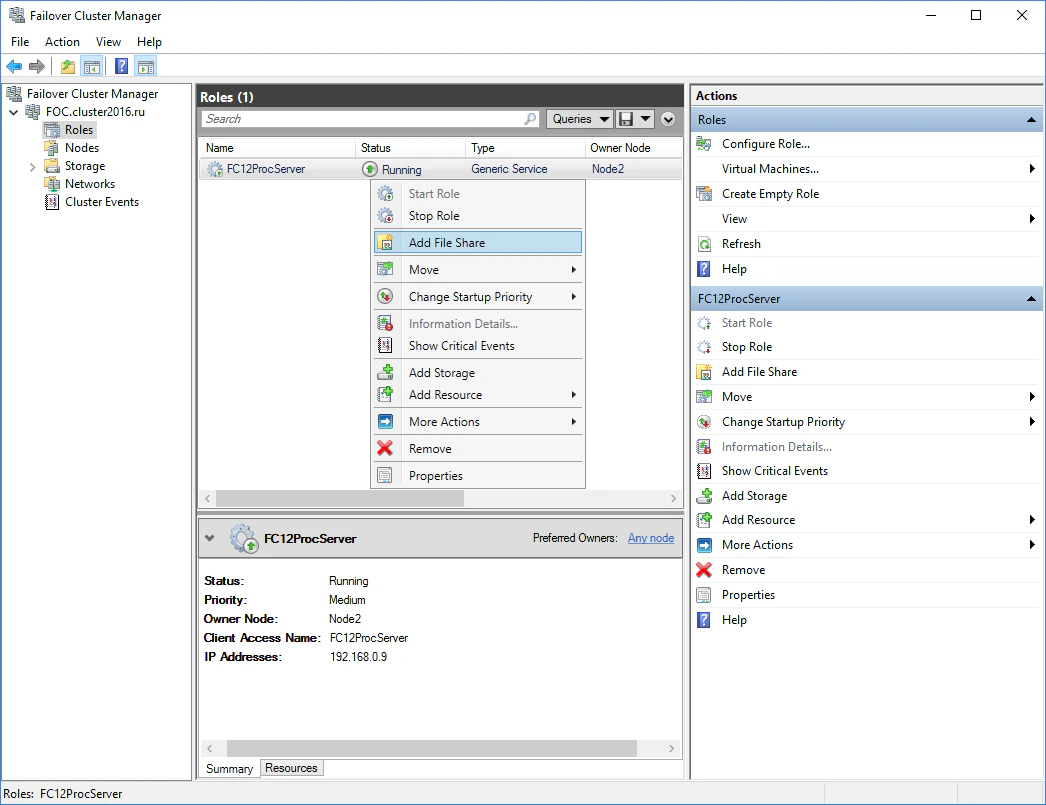 Seleccione el perfil **SMB Share – Applications**.
Especifique una ubicación para la carpeta compartida (**Select by volume** es la opción predeterminada).
Si es necesario, introduzca un nombre y una descripción para la carpeta compartida, y haga clic en **Next**.
En la pestaña **Other Settings**, mantenga los valores predeterminados y haga clic en **Next**.
Especifique los permisos de la carpeta para los usuarios de dominio creados anteriormente ([node1admin@cluster2016.ru](mailto:node1admin@cluster2016.ru) y [node2admin@cluster2016.ru](mailto:node2admin@cluster2016.ru)). Para ello, haga clic en **Customize permissions…**.
Haga clic en **Add** y luego en **Select a principal**. Seleccione un usuario y haga clic en **OK**. En **Basic permissions**, seleccione la opción **Full control** y haga clic en **OK**. Repita estos pasos para el usuario node2admin y haga clic en **OK**.
Haga clic en **Next**, compruebe que la configuración especificada sea correcta y haga clic en **Create**. Una vez creada correctamente la carpeta compartida, haga clic en **Close**.
## Configurar los nodos del clúster
A continuación, debe configurar los nodos del clúster Node1 y Node2. Las instrucciones siguientes corresponden a Node1. Node2 se configura del mismo modo.
### Configuración del servicio ABBYY FlexiCapture Processing Server
Escriba el siguiente comando en la línea de comandos (`cmd.exe`):
```
sc config ABBYY.ProcServer.FlexiCapture.12.0 binpath= "%systemdrive%\Program Files\ABBYY FlexiCapture 12 Servers\FlexiBRSvc.exe" \service -stationType:server -inifile:\\FC12procserver\ClusterTemp\ServerSettings.xml
```
Copiar y pegar el comando anterior puede introducir caracteres de nueva línea redundantes, lo que provocará un error. Si esto ocurre, escriba el comando manualmente.
Este comando cambia la configuración predeterminada del proceso `ABBYY.ProcServer.FlexiCapture.12`, que se inicia desde el archivo `%systemdrive%\Program Files\ABBYY FlexiCapture 12 Servers\FlexiBRSvc.exe` y establece la ruta al archivo siguiente, que contiene la configuración de Processing Server: `\\FC12procserver\ClusterTemp\ServerSettings.xml`. A partir de ahora, el archivo `ServerSettings.xml` se almacenará en la carpeta compartida y estará disponible para todos los nodos del clúster.
El archivo `ServerSettings.xml` contiene la configuración de Processing Server. Si no se encuentra este archivo al iniciar Processing Server, este se iniciará con la configuración predeterminada y se creará un nuevo archivo `ServerSettings.xml`.
Busque el servicio ABBYY FlexiCapture 12 Processing Server en la lista de servicios (**Inicio → Herramientas administrativas → Servicios**), haga clic con el botón derecho en el servicio y seleccione **Propiedades**.
Asegúrese de que los parámetros que escribió en la línea de comandos aparezcan en el campo **Ruta de acceso al ejecutable**.
Haga clic en la pestaña **Iniciar sesión**. En Node1, cambie el usuario NetworkService por node1admin. En Node2, cambie el usuario NetworkService por node2admin. Haga clic en **OK**.
### Cambie la variable %appdata%
El servicio `ABBYY.ProcServer.FlexiCapture.12.0` crea y almacena datos de sesión en la ubicación a la que hace referencia la variable `%appdata%`. Los usuarios node1admin y node2admin deben tener especificada la misma carpeta para `%appdata%` para que el servicio pueda cambiar entre los nodos del clúster.
Para el usuario cluster2016\node1admin, la variable `%appdata%` debe cambiarse en Node1. Para el usuario cluster2016\node2admin, la variable `%appdata%` debe cambiarse en Node2.
Puede cambiar la variable `%appdata%` mediante la línea de comandos o directamente en el registro de Windows.
Para cambiar `%appdata%` mediante la línea de comandos:
Introduzca el siguiente comando en la línea de comandos (cmd.exe):
```
REG ADD "HKCU\Software\Microsoft\Windows\CurrentVersion\Explorer\User Shell Folders" /v AppData /t REG_EXPAND_SZ /d \\FC12ProcServer\ClusterTemp
```
donde `\\FC12ProcServer\ClusterTemp` debe sustituirse por la ruta de su carpeta.
Copiar y pegar el comando anterior puede introducir saltos de línea redundantes, lo que provocará un error. Si esto ocurre, escriba el comando manualmente.
Confirme que desea cambiar la carpeta `AppData` si ya existe.
Repita los pasos anteriores para Node2.
Para cambiar `%appdata%` directamente en el registro de Windows:
Busque la clave `HKEY_CURRENT_USER\Software\Microsoft\Windows\CurrentVersion\Explorer\User Shell Folders` en el registro.
Si no existe esa clave, cree un valor de tipo `REG_EXPAND_SZ` llamado `AppData` en esta clave y establezca su valor en `\\FC12ProcServer\ClusterTemp`.
Repita los pasos anteriores para Node2.
Seleccione el perfil **SMB Share – Applications**.
Especifique una ubicación para la carpeta compartida (**Select by volume** es la opción predeterminada).
Si es necesario, introduzca un nombre y una descripción para la carpeta compartida, y haga clic en **Next**.
En la pestaña **Other Settings**, mantenga los valores predeterminados y haga clic en **Next**.
Especifique los permisos de la carpeta para los usuarios de dominio creados anteriormente ([node1admin@cluster2016.ru](mailto:node1admin@cluster2016.ru) y [node2admin@cluster2016.ru](mailto:node2admin@cluster2016.ru)). Para ello, haga clic en **Customize permissions…**.
Haga clic en **Add** y luego en **Select a principal**. Seleccione un usuario y haga clic en **OK**. En **Basic permissions**, seleccione la opción **Full control** y haga clic en **OK**. Repita estos pasos para el usuario node2admin y haga clic en **OK**.
Haga clic en **Next**, compruebe que la configuración especificada sea correcta y haga clic en **Create**. Una vez creada correctamente la carpeta compartida, haga clic en **Close**.
## Configurar los nodos del clúster
A continuación, debe configurar los nodos del clúster Node1 y Node2. Las instrucciones siguientes corresponden a Node1. Node2 se configura del mismo modo.
### Configuración del servicio ABBYY FlexiCapture Processing Server
Escriba el siguiente comando en la línea de comandos (`cmd.exe`):
```
sc config ABBYY.ProcServer.FlexiCapture.12.0 binpath= "%systemdrive%\Program Files\ABBYY FlexiCapture 12 Servers\FlexiBRSvc.exe" \service -stationType:server -inifile:\\FC12procserver\ClusterTemp\ServerSettings.xml
```
Copiar y pegar el comando anterior puede introducir caracteres de nueva línea redundantes, lo que provocará un error. Si esto ocurre, escriba el comando manualmente.
Este comando cambia la configuración predeterminada del proceso `ABBYY.ProcServer.FlexiCapture.12`, que se inicia desde el archivo `%systemdrive%\Program Files\ABBYY FlexiCapture 12 Servers\FlexiBRSvc.exe` y establece la ruta al archivo siguiente, que contiene la configuración de Processing Server: `\\FC12procserver\ClusterTemp\ServerSettings.xml`. A partir de ahora, el archivo `ServerSettings.xml` se almacenará en la carpeta compartida y estará disponible para todos los nodos del clúster.
El archivo `ServerSettings.xml` contiene la configuración de Processing Server. Si no se encuentra este archivo al iniciar Processing Server, este se iniciará con la configuración predeterminada y se creará un nuevo archivo `ServerSettings.xml`.
Busque el servicio ABBYY FlexiCapture 12 Processing Server en la lista de servicios (**Inicio → Herramientas administrativas → Servicios**), haga clic con el botón derecho en el servicio y seleccione **Propiedades**.
Asegúrese de que los parámetros que escribió en la línea de comandos aparezcan en el campo **Ruta de acceso al ejecutable**.
Haga clic en la pestaña **Iniciar sesión**. En Node1, cambie el usuario NetworkService por node1admin. En Node2, cambie el usuario NetworkService por node2admin. Haga clic en **OK**.
### Cambie la variable %appdata%
El servicio `ABBYY.ProcServer.FlexiCapture.12.0` crea y almacena datos de sesión en la ubicación a la que hace referencia la variable `%appdata%`. Los usuarios node1admin y node2admin deben tener especificada la misma carpeta para `%appdata%` para que el servicio pueda cambiar entre los nodos del clúster.
Para el usuario cluster2016\node1admin, la variable `%appdata%` debe cambiarse en Node1. Para el usuario cluster2016\node2admin, la variable `%appdata%` debe cambiarse en Node2.
Puede cambiar la variable `%appdata%` mediante la línea de comandos o directamente en el registro de Windows.
Para cambiar `%appdata%` mediante la línea de comandos:
Introduzca el siguiente comando en la línea de comandos (cmd.exe):
```
REG ADD "HKCU\Software\Microsoft\Windows\CurrentVersion\Explorer\User Shell Folders" /v AppData /t REG_EXPAND_SZ /d \\FC12ProcServer\ClusterTemp
```
donde `\\FC12ProcServer\ClusterTemp` debe sustituirse por la ruta de su carpeta.
Copiar y pegar el comando anterior puede introducir saltos de línea redundantes, lo que provocará un error. Si esto ocurre, escriba el comando manualmente.
Confirme que desea cambiar la carpeta `AppData` si ya existe.
Repita los pasos anteriores para Node2.
Para cambiar `%appdata%` directamente en el registro de Windows:
Busque la clave `HKEY_CURRENT_USER\Software\Microsoft\Windows\CurrentVersion\Explorer\User Shell Folders` en el registro.
Si no existe esa clave, cree un valor de tipo `REG_EXPAND_SZ` llamado `AppData` en esta clave y establezca su valor en `\\FC12ProcServer\ClusterTemp`.
Repita los pasos anteriores para Node2.
### Conectar Processing Server Monitor
Para conectar Processing Server Monitor, seleccione un nodo para el servicio `FC12ProcServer` y, a continuación, abra Processing Server Monitor en cualquier equipo de su LAN y agregue el Processing Server en clúster.