`.
### TLS 1.2 para el cifrado de datos
ABBYY FlexiCapture 12 admite el protocolo TLS 1.2, que es el protocolo de cifrado recomendado para conexiones seguras.
Al conectarse a ABBYY FlexiCapture, también pueden utilizarse otros protocolos a nivel de sistema operativo. Consulte [esta sección del sitio web de Microsoft](https://docs.microsoft.com/en-us/windows-server/identity/ad-fs/operations/manage-ssl-protocols-in-ad-fs) para obtener instrucciones detalladas sobre cómo restringir el uso de determinados protocolos.
## Protección de la conexión con SSL mutuo
De forma predeterminada, al configurar HTTPS, se establece la autenticación SSL unidireccional. Esto significa que el cliente verificará la autenticidad del certificado del servidor. Puede reforzar la seguridad de la conexión mediante SSL mutuo, de modo que el cliente verifique la autenticidad del certificado del servidor y el servidor verifique la autenticidad del certificado del cliente.
Para configurar SSL mutuo para el Servidor de aplicaciones, siga estos pasos:
En IIS, especifique HTTPS como protocolo que se usará para las conexiones con el Servidor de aplicaciones (consulte [Protección de la conexión con HTTPS](#sbp-https) más arriba).
En `Default Web Site\FlexiCapture12\Server`, seleccione la opción **Require SSL** en **SSL Settings**.
En **Client certificates**, seleccione la opción **Require**.
Ahora, el cliente deberá proporcionar un certificado al conectarse al Servidor de aplicaciones:
* **Project Setup Station y Verification Station**: No se requiere ninguna configuración adicional. Al conectarse, se le pedirá al cliente que seleccione un certificado que se proporcionará al Servidor de aplicaciones.
* **Processing Server y Processing Station**: Debe especificar la huella digital del certificado correspondiente en el registro. Busque `HKLM\Software\ABBYY\FlexiCapture\12.0\FlexiBr` en el registro y especifique ``.
* **Consola de administración y supervisión**: Debe especificar qué certificado se debe proporcionar modificando el archivo `web.config` con las siguientes claves:
```
```
El certificado de cliente con la huella digital especificada debe almacenarse en **Equipo local > Personal** y la cuenta que proporciona este certificado debe tener permiso para usarlo. Consulte [esta sección del sitio web de Microsoft](https://docs.microsoft.com/en-us/windows/desktop/winhttp/winhttpcertcfg-exe--a-certificate-configuration-tool) para obtener información detallada.
No se puede configurar SSL mutuo para Web Scanning Station ni para la estación web de captura.
## Cómo proteger la conexión con la base de datos y el almacenamiento de archivos
El Servidor de aplicaciones interactúa con la base de datos y el almacenamiento de archivos.
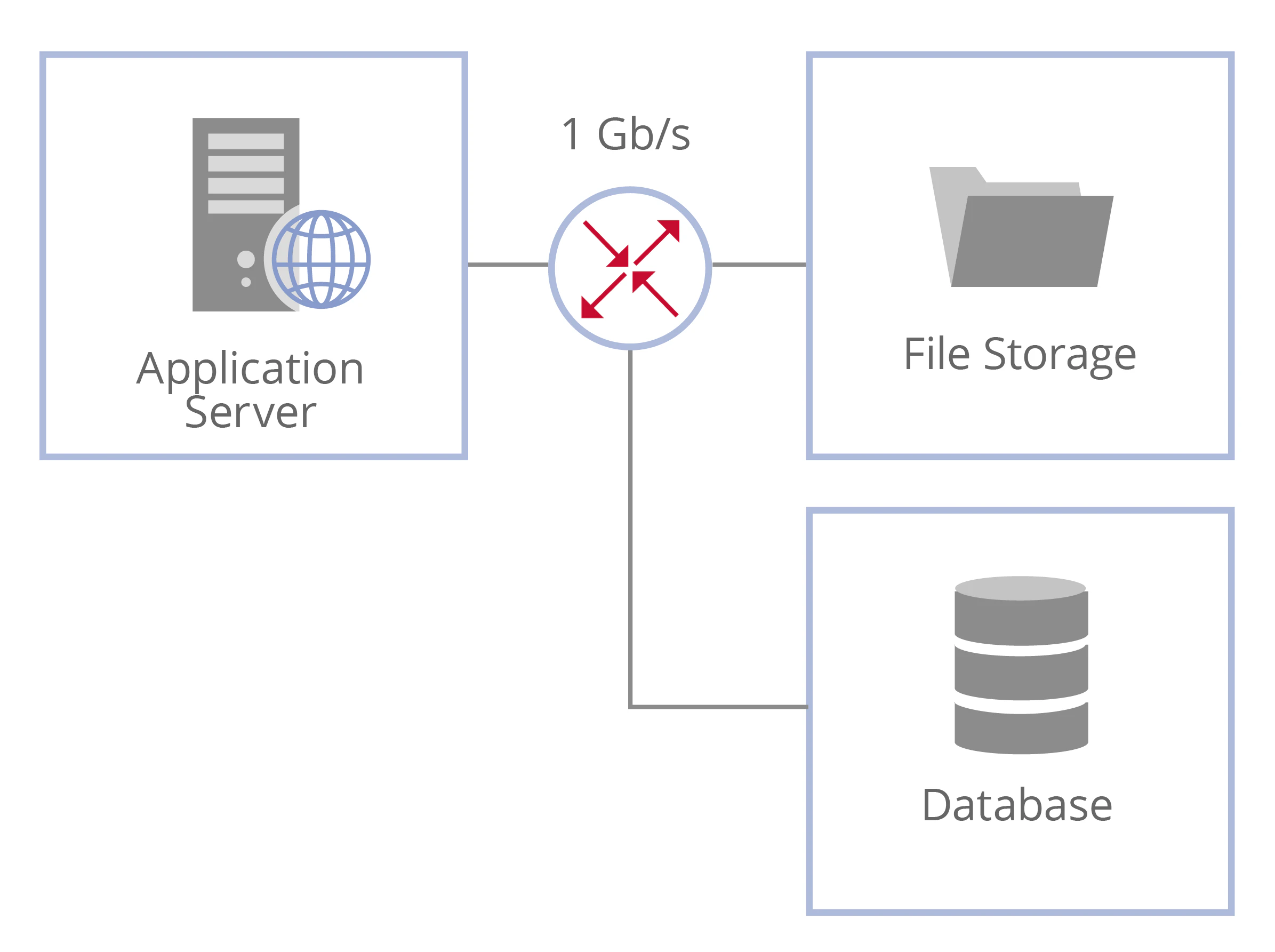 Para proteger la conexión con una base de datos SQL, SQL Azure u Oracle, recomendamos usar el protocolo de cifrado TLS 1.2. Configure TLS en la base de datos:
* **SQL**: Para obtener instrucciones detalladas, consulte [esta sección del sitio web de Microsoft](https://docs.microsoft.com/en-us/sql/database-engine/configure-windows/enable-encrypted-connections-to-the-database-engine?view=sql-server-2017).
* **SQL Azure**: Para obtener instrucciones detalladas, consulte [esta sección del sitio web de Microsoft](https://docs.microsoft.com/en-us/azure/sql-database/sql-database-security-overview).
* **Oracle**: Para obtener instrucciones detalladas, consulte [esta sección del sitio web de Oracle](https://docs.oracle.com/cd/B28359_01/network.111/b28530/asossl.htm#i1013323).
* **PostgreSQL**: Para obtener instrucciones detalladas, consulte [esta sección del sitio web de PostgreSQL](https://www.postgresql.org/docs/current/ssl-tcp.html).
El Servidor de aplicaciones usa protocolos SMB para interactuar con el almacenamiento de archivos. SMB 3.0 introdujo varias mejoras de seguridad. Para obtener información detallada, consulte [esta sección del sitio web de Microsoft](https://docs.microsoft.com/en-us/windows-server/storage/file-server/smb-security).
Para proteger la conexión con una base de datos SQL, SQL Azure u Oracle, recomendamos usar el protocolo de cifrado TLS 1.2. Configure TLS en la base de datos:
* **SQL**: Para obtener instrucciones detalladas, consulte [esta sección del sitio web de Microsoft](https://docs.microsoft.com/en-us/sql/database-engine/configure-windows/enable-encrypted-connections-to-the-database-engine?view=sql-server-2017).
* **SQL Azure**: Para obtener instrucciones detalladas, consulte [esta sección del sitio web de Microsoft](https://docs.microsoft.com/en-us/azure/sql-database/sql-database-security-overview).
* **Oracle**: Para obtener instrucciones detalladas, consulte [esta sección del sitio web de Oracle](https://docs.oracle.com/cd/B28359_01/network.111/b28530/asossl.htm#i1013323).
* **PostgreSQL**: Para obtener instrucciones detalladas, consulte [esta sección del sitio web de PostgreSQL](https://www.postgresql.org/docs/current/ssl-tcp.html).
El Servidor de aplicaciones usa protocolos SMB para interactuar con el almacenamiento de archivos. SMB 3.0 introdujo varias mejoras de seguridad. Para obtener información detallada, consulte [esta sección del sitio web de Microsoft](https://docs.microsoft.com/en-us/windows-server/storage/file-server/smb-security).
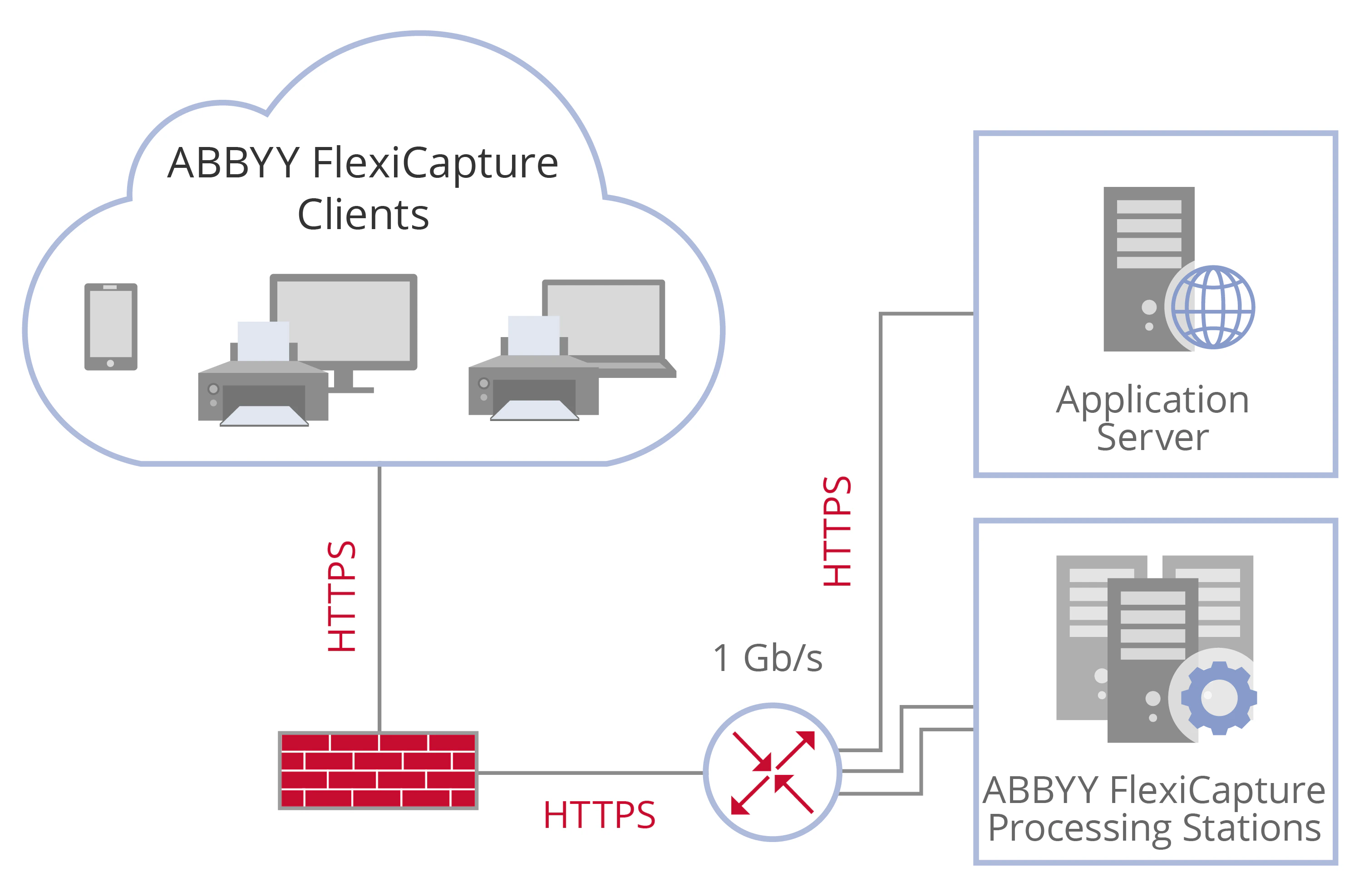 Para usar HTTPS, habilite la compatibilidad con SSL en la configuración de IIS.
Para trabajar con IIS a través de HTTPS, debe obtener un certificado para el servidor. Consulte [esta sección del sitio web de Microsoft](https://technet.microsoft.com/en-us/library/cc754122.aspx) para obtener más información sobre la administración de certificados.
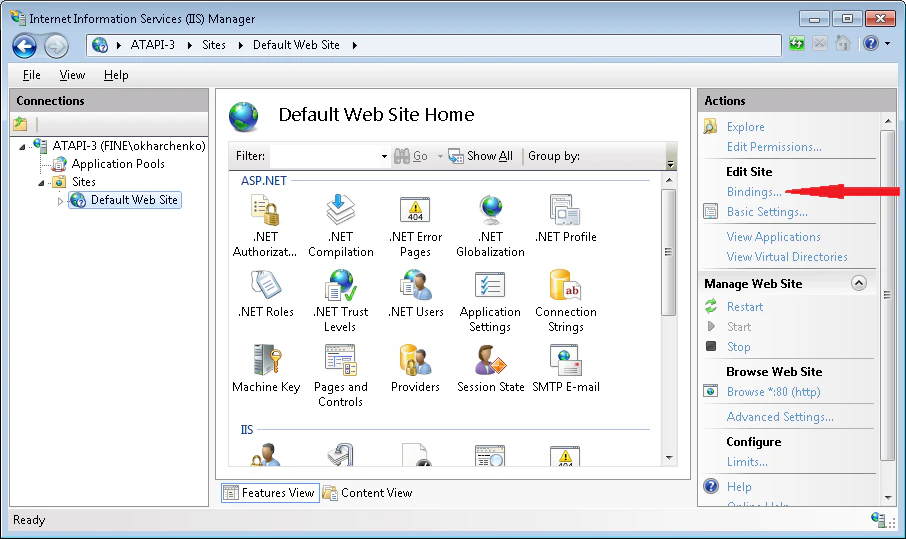
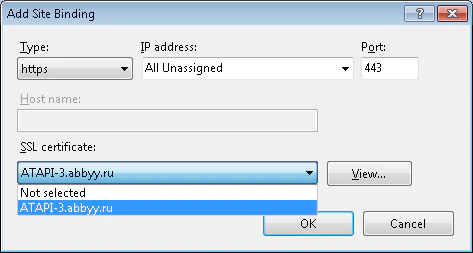
En la configuración de IIS, especifique el protocolo HTTPS para el sitio web predeterminado:
Para usar HTTPS, habilite la compatibilidad con SSL en la configuración de IIS.
Para trabajar con IIS a través de HTTPS, debe obtener un certificado para el servidor. Consulte [esta sección del sitio web de Microsoft](https://technet.microsoft.com/en-us/library/cc754122.aspx) para obtener más información sobre la administración de certificados.
En la configuración de IIS, especifique el protocolo HTTPS para el sitio web predeterminado: