> ## Documentation Index
> Fetch the complete documentation index at: https://docs.abbyy.com/llms.txt
> Use this file to discover all available pages before exploring further.
# Gestión de usuarios
> Cree, importe y elimine cuentas de usuario de ABBYY FlexiCapture, elija la autenticación de IIS o de FlexiCapture y habilite el autorregistro a través de la interfaz web.
Las cuentas de usuario las crea y elimina el administrador de FlexiCapture. El procedimiento que debe seguirse al crear un nuevo usuario depende del tipo de autenticación que se vaya a utilizar para ese usuario. Para obtener más información, consulte [Métodos de autenticación](/es/flexi-capture/admin-guide/authentication-ag).
## Logins y tipos de autenticación
La autenticación estándar de IIS requiere que ABBYY FlexiCapture almacene el Windows login del usuario. La autenticación de FlexiCapture (incluida en la instalación de los componentes del servidor) también requiere que el programa almacene la password del usuario como un hash en la base de datos de ABBYY FlexiCapture.
Una cuenta autenticada por FlexiCapture puede tener cualquier login, incluido el mismo login que la cuenta de Windows del usuario. Si los logins coinciden, el usuario debe tener una password distinta para cada tipo de autenticación:
* Para la autenticación estándar de IIS, use la password de Windows.
* Para la autenticación de FlexiCapture, use la password de ABBYY FlexiCapture.
Independientemente del tipo de autenticación, ABBYY FlexiCapture identifica a los usuarios únicamente por su login.
Si ABBYY FlexiCapture solo conoce el login de un usuario, este solo podrá autenticarse mediante la autenticación estándar de IIS. Si conoce tanto el login como la password, el usuario podrá autenticarse mediante la autenticación de FlexiCapture.
## Habilite la autenticación de FlexiCapture para un usuario
Restablezca la contraseña del usuario para que reciba una contraseña temporal.
En la Consola de administración y supervisión, haga clic en **Settings → Usuario**.
En la columna **Login**, haga clic en el login del usuario.
En la página que se abre, haga clic en el botón **Reset password**.
El usuario recibe una notificación por correo electrónico con la contraseña temporal.
## Agregar usuarios manualmente
Abra la Consola de administración y supervisión, vaya a la página **Settings → Usuario** y haga clic en el botón **New user**.
En la página que se abre, especifique el login, el nombre completo y la dirección de correo electrónico del nuevo usuario, asigne los roles y permisos necesarios y haga clic en **Save**.
Un usuario agregado de esta forma puede autenticarse mediante la autenticación estándar de IIS si su login coincide con su inicio de sesión de Windows. En ese caso, se utiliza la contraseña de Windows para la autenticación. Si el usuario no está en el dominio en el que se encuentra el Servidor de aplicaciones, se puede usar la autenticación pass-through.
Para obtener más información, consulte [Roles de usuario y permisos](/es/flexi-capture/web-stations/monitoring-console/permissions) y [Usar Active Directory para administrar usuarios](/es/flexi-capture/admin-guide/users-ad).
## Autorregistro de usuarios (mediante la interfaz web)
Este método para agregar usuarios se utiliza para los operadores que necesitan acceder al sistema de forma remota desde un navegador y que no están en el dominio donde está instalado el Servidor de aplicaciones. Para que el Servidor de aplicaciones autentique a esos operadores, utilice la autenticación de FlexiCapture.
Los nuevos usuarios pueden autorregistrarse en ABBYY FlexiCapture haciendo clic en el enlace **Registration** de la página `https:///FlexiCapture12/Login`, donde `` es el nombre del equipo en el que está instalado el Servidor de aplicaciones.
Para la aplicación web `https:///FlexiCapture12/Login`, la autenticación anónima está habilitada en IIS, por lo que cualquier usuario puede acceder a la página de registro.
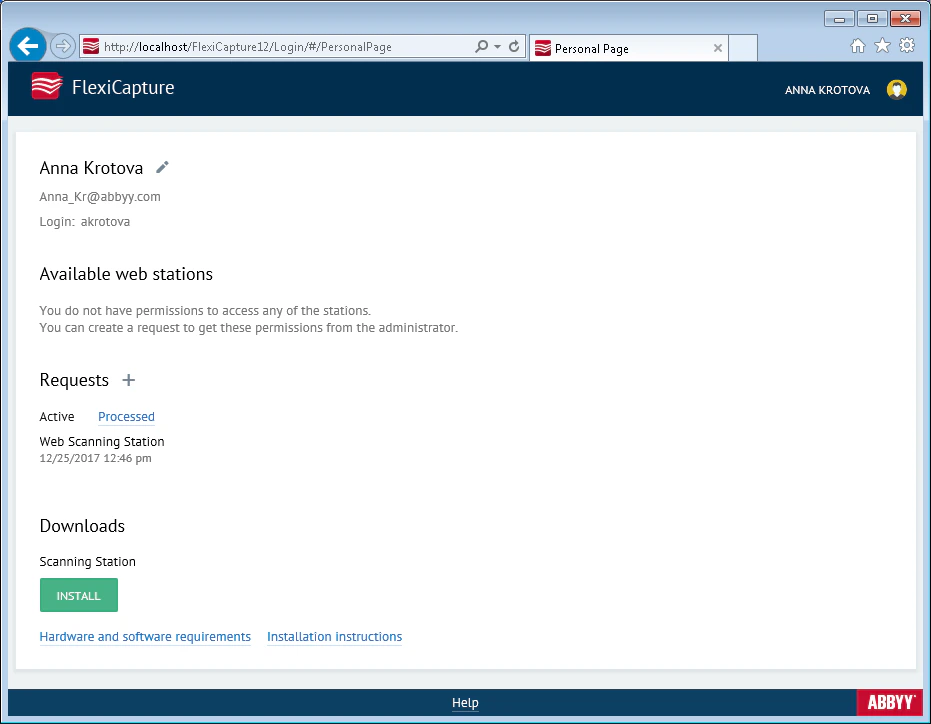
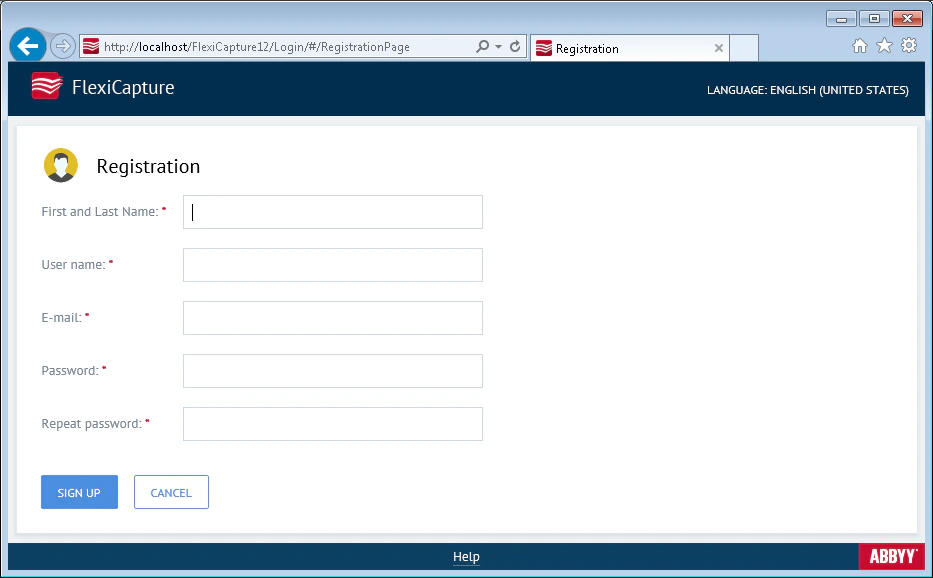 Después de que el usuario complete el formulario de registro y haga clic en el botón **Sign up**, se le pedirá que indique las estaciones web a las que necesita acceso. A continuación, se añade al usuario al sistema y se le redirige a su página personal.
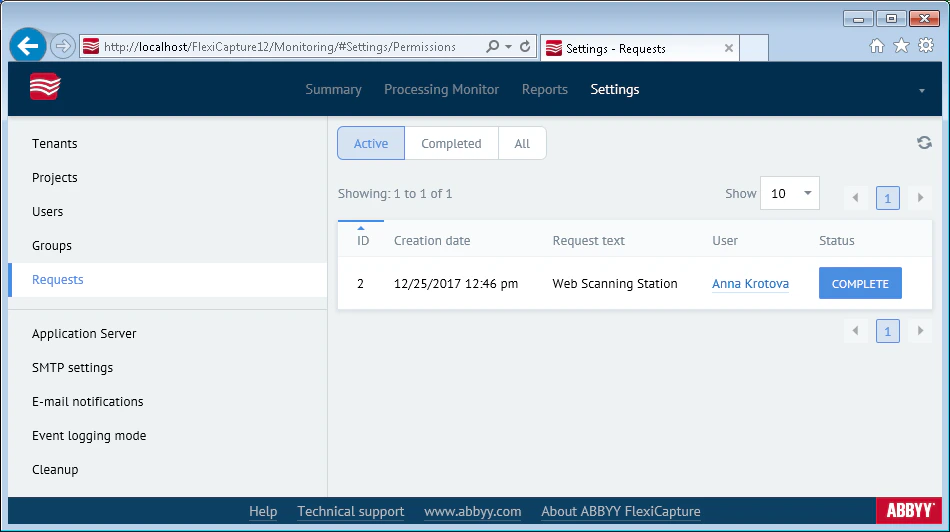
 El administrador gestiona las solicitudes de roles y permisos de acceso en la página **Settings → Requests** de la Consola de administración y supervisión.
 Para procesar una solicitud de roles y permisos de acceso:
Haga clic en **Settings → Usuario** y, a continuación, haga clic en el login del usuario en la columna **Login**.
En la página que se abre, seleccione los roles y permisos de acceso necesarios.
Haga clic en **Settings → Requests** y, a continuación, haga clic en el botón **Complete**.
El usuario puede confirmar que su solicitud se ha procesado haciendo clic en el enlace **Processed** de su página personal.
Una vez concedidos los roles y derechos de acceso del usuario, su página personal muestra las estaciones disponibles. Para actualizar la página, el usuario hace clic en el botón **Refresh**.
Para procesar una solicitud de roles y permisos de acceso:
Haga clic en **Settings → Usuario** y, a continuación, haga clic en el login del usuario en la columna **Login**.
En la página que se abre, seleccione los roles y permisos de acceso necesarios.
Haga clic en **Settings → Requests** y, a continuación, haga clic en el botón **Complete**.
El usuario puede confirmar que su solicitud se ha procesado haciendo clic en el enlace **Processed** de su página personal.
Una vez concedidos los roles y derechos de acceso del usuario, su página personal muestra las estaciones disponibles. Para actualizar la página, el usuario hace clic en el botón **Refresh**.
## Autorregistro de usuarios (sin usar la interfaz web)
Este método para agregar nuevos usuarios es adecuado cuando solo se usa la autenticación estándar de IIS. Elimina la necesidad de que el administrador introduzca manualmente los nombres de inicio de sesión de los usuarios. En su lugar, el administrador solo asigna roles y concede permisos de acceso a los inicios de sesión que ya existen.
El usuario inicia sesión en una estación con su login de Windows e intenta abrir un proyecto. Aparece el mensaje `Access denied. Contact your administrator.`
El login del usuario aparece en la página **Settings → Usuario** de la Consola de administración y supervisión, por lo que el administrador no tiene que escribirlo manualmente.
El administrador concede al usuario los roles solicitados y los permisos de acceso.
## Eliminar usuarios
Elimine usuarios en la página **Configuración → Usuario** y elimine grupos de usuarios en la página **Configuración → Grupos**. Para eliminar usuarios, selecciónelos en la lista y haga clic en el botón **Delete**.
La información de cada usuario se registra automáticamente en el archivo de la base de datos. Eliminar un usuario no afecta a las estadísticas incluidas en los informes.