> ## Documentation Index
> Fetch the complete documentation index at: https://docs.abbyy.com/llms.txt
> Use this file to discover all available pages before exploring further.
# Crear una copia de seguridad de ABBYY FlexiCapture
> Haga una copia de seguridad y restaure un sistema ABBYY FlexiCapture manteniendo sincronizados la base de datos y el almacenamiento de archivos, con pasos manuales y un script de PowerShell.
FC almacena datos en una base de datos y en un almacenamiento de archivos. Los datos almacenados en la base de datos siempre deben coincidir con los almacenados en el almacenamiento de archivos; de lo contrario, es posible que no se pueda recuperar correctamente el sistema tras un fallo inesperado. Las posibles consecuencias de que los datos no coincidan son:
* Pérdida parcial de datos
* Imposibilidad de reanudar el procesamiento desde el punto en que se detuvo
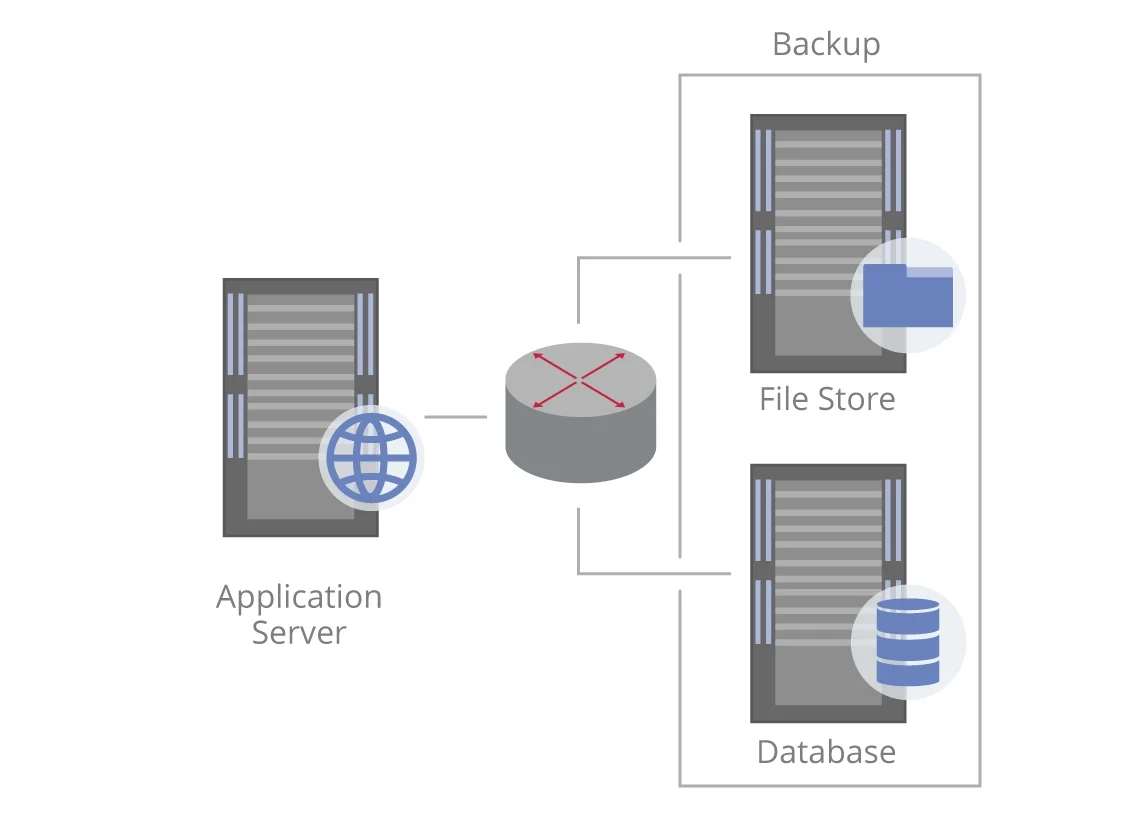 Estas consecuencias pueden evitarse creando una copia de seguridad del sistema, como se describe a continuación.
## Copia de seguridad del sistema
Los pasos que se indican a continuación no deben realizarse cuando el sistema tenga una carga elevada, ya que tardarán demasiado en completarse.
Para hacer una copia de seguridad del sistema:
1. En el Servidor de aplicaciones, establezca la clave `FileRemovingDisabled` en `true`. Esto evitará que se eliminen los archivos antiguos del almacenamiento de archivos. Espere al menos cinco minutos para que los cambios surtan efecto.
2. Cree una copia de seguridad de la base de datos con las herramientas de copia de seguridad indicadas por el fabricante.
3. Con una utilidad de copia de seguridad como [nnBackup](https://www.nncron.ru/index.shtml), cree una copia de seguridad de los datos almacenados en el almacenamiento de archivos.
4. Establezca la clave `FileRemovingDisabled` en `false`. A partir de ese momento, el sistema eliminará los archivos antiguos al eliminar los lotes.
### Automatizar la copia de seguridad con un script de Windows PowerShell
```powershell theme={null}
# Cambiar la configuración del Servidor de aplicaciones para dejar de eliminar archivos antiguos del almacenamiento de archivos
Add-WebConfigurationProperty -pspath 'MACHINE/WEBROOT/APPHOST/Default Web Site/FlexiCapture12/Server' -filter "appSettings" -name "." -value @{key='FileRemovingDisabled';value='false'}
Set-WebConfigurationProperty -pspath 'MACHINE/WEBROOT/APPHOST/Default Web Site/FlexiCapture12/Server' -filter "appSettings/add[@key='FileRemovingDisabled']" -name "value" -value "true"
# Temporizador para que la configuración se aplique
Start-Sleep 5 # en segundos
# Realizar una copia de seguridad de las bases de datos SQL
$backupFolder = 'D:\SQLBackUps'
$user = 'user'
$pass = 'password'
$inst = 'SQL_Server_Instance_Name'
$db = 'DB_Name'
$file = "$backupFolder\${db}.bak"
$secpasswd = ConvertTo-SecureString $pass -AsPlainText -Force
$cred = New-Object System.Management.Automation.PSCredential ($user, $secpasswd)
Backup-SqlDatabase -ServerInstance $inst -Database $db -Credential $cred -BackupFile $file -Initialize
# Realizar una copia de seguridad del almacenamiento de archivos
C:\Windows\System32\wbadmin.exe start backup -backuptarget:f: -include:d:\filestorage -quiet -vssCopy
# Cambiar la configuración del Servidor de aplicaciones para reanudar la eliminación de archivos antiguos del almacenamiento de archivos
Set-WebConfigurationProperty -pspath 'MACHINE/WEBROOT/APPHOST/Default Web Site/FlexiCapture12/Server' -filter "appSettings/add[@key='FileRemovingDisabled']" -name "value" -value "false"
```
Este ejemplo usa el comando [wbadmin](https://docs.microsoft.com/en-us/windows-server/administration/windows-commands/wbadmin) de Windows para hacer una copia de seguridad del almacenamiento de archivos.
## Restaurar el sistema
Para restaurar el sistema tras un fallo:
1. Prepare los equipos para la instalación e instale el sistema. Primero, instale los componentes externos; después, los servidores y las estaciones.
2. Conecte su clave de licencia o active la licencia de software.
3. Restaure la base de datos en el servidor.
4. Restaure el almacenamiento de archivos.
5. Abra la Consola de administración y supervisión y conéctese a la base de datos existente. Luego, indique la ruta de la base de datos restaurada y la del almacenamiento de archivos restaurado.
Para migrar el sistema, se requieren privilegios administrativos. Se recomienda que todas las operaciones de migración del sistema las realice la persona que creó la base de datos. Si las operaciones de migración las realiza otra persona, asegúrese de que tenga permisos para conectarse al nuevo servidor y acceder a la base de datos del servidor.