> ## Documentation Index
> Fetch the complete documentation index at: https://docs.abbyy.com/llms.txt
> Use this file to discover all available pages before exploring further.
# Processing Server
> Ejecute ABBYY FlexiCapture Processing Server: inícielo, agregue y agrupe estaciones de procesamiento, configure el registro y administre el servidor desde la línea de comandos.
El Processing Server distribuye la carga de trabajo entre las estaciones de procesamiento. Junto con el Processing Server, se instala un Processing Server Monitor para supervisar el servidor. El procesamiento de documentos propiamente dicho se realiza en la estación de procesamiento.
Una vez instalado el Processing Server, configúrelo: inicie el servidor y, a continuación, agregue, configure e inicie las estaciones de procesamiento.
Antes de iniciar el Processing Server, asegúrese de que se hayan concedido los permisos de acceso del Processing Server a la cuenta con la que se ejecuta el servidor.
## Inicie el Processing Server
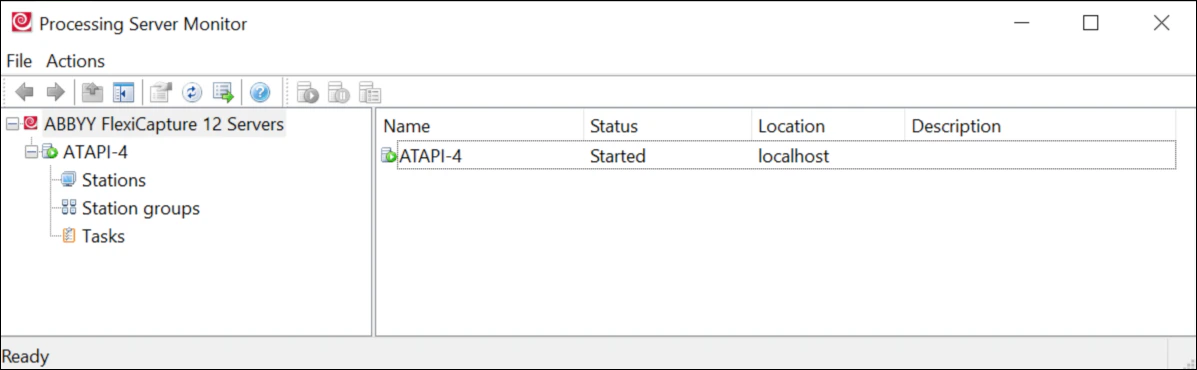
Inicie el Processing Server Monitor seleccionando **Start → All Programs → ABBYY FlexiCapture 12 Servers → Processing Server**.
En el árbol de servidores, seleccione **ABBYY FlexiCapture Servers**, haga clic con el botón derecho y seleccione **Add Server...**.
En el cuadro de diálogo **Add Processing Server**, especifique la ubicación del servidor (**Network host** o **Local host**).
Seleccione **Actions → Propiedades** y especifique la ruta del Servidor de aplicaciones (`https://`, donde `` es el nombre del equipo en el que está instalado el Servidor de aplicaciones). Si el Processing Server y el Servidor de aplicaciones están instalados en el mismo equipo, especifique su nombre directamente. El uso de la dirección IP `127.0.0.1` o `localhost` deja inoperativas las estaciones de procesamiento.
En el Servidor de aplicaciones, inicie la Consola de administración y supervisión y asigne el rol correspondiente al equipo en el que está instalado el Processing Server.
Haga clic en  para iniciar el Processing Server.
El Processing Server puede detenerse mediante una parada forzada o una parada suave. Para una parada suave (por ejemplo, para actualizarlo o mover una base de datos), seleccione **Actions → Stop**. Todas las tareas actuales se completan, luego el Processing Server se detiene y no se aceptan nuevas tareas para su procesamiento. Para una parada forzada, seleccione **Actions → Stop Immediately**. Todas las tareas actuales fallarán.
para iniciar el Processing Server.
El Processing Server puede detenerse mediante una parada forzada o una parada suave. Para una parada suave (por ejemplo, para actualizarlo o mover una base de datos), seleccione **Actions → Stop**. Todas las tareas actuales se completan, luego el Processing Server se detiene y no se aceptan nuevas tareas para su procesamiento. Para una parada forzada, seleccione **Actions → Stop Immediately**. Todas las tareas actuales fallarán.
## Configurar las estaciones de procesamiento
En el árbol del servidor, seleccione **Stations** y haga clic en  . Aparecerá el cuadro de diálogo **Add Stations**. Seleccione las estaciones de la lista general. También puede identificar un equipo por su nombre o dirección IP. El nombre funciona incluso cuando se usan direcciones IP dinámicas. Use direcciones IP si tiene problemas para acceder a la red DNS.
Seleccione **Actions → Properties** y, en el cuadro de diálogo **Station Properties**, especifique los parámetros de la estación:
* **Name** – El nombre que se muestra para la estación.
* **Group** – El grupo al que pertenece la estación.
* **Start automatically** – La estación se inicia automáticamente mediante el Processing Server. Está seleccionado de forma predeterminada. Los intentos frecuentes de iniciar demasiadas estaciones pueden ralentizar considerablemente el Processing Server.
* **Required disk space** – El espacio mínimo en disco necesario para que las estaciones de procesamiento funcionen. Si no hay suficiente espacio libre en disco, la estación se detiene. El espacio especificado en el campo debe ser tres veces el tamaño máximo de una imagen que pueda estar en procesamiento. El valor óptimo es dos veces el tamaño máximo de un lote que pueda estar en procesamiento.
* **Maximum number of processes** – El número máximo de núcleos de CPU que se pueden usar para el procesamiento de tareas.
* **Allowed number of processes** – El número permitido de núcleos de CPU para el procesamiento de tareas. Este valor se calcula automáticamente según el hardware y los parámetros de la licencia, y no se puede cambiar.
* **Process priority** – La prioridad del proceso.
* **Acceptable task types** – Los tipos de tareas que la estación puede gestionar:
* **Import images** – Tareas de importación.
* **Recognize pages** – Tareas de reconocimiento y de preprocesamiento para la exportación.
* **Verification support** – Combinación de los resultados de la doble verificación y tareas de preprocesamiento y posprocesamiento para la estación web de verificación.
* **Custom processing** – Procesamiento de lotes y [scripts de procesamiento](/es/flexi-capture/appendix/scripts/scripts-handling) de documentos.
* **Export documents** – Tareas de exportación de documentos.
Haga clic en
. Aparecerá el cuadro de diálogo **Add Stations**. Seleccione las estaciones de la lista general. También puede identificar un equipo por su nombre o dirección IP. El nombre funciona incluso cuando se usan direcciones IP dinámicas. Use direcciones IP si tiene problemas para acceder a la red DNS.
Seleccione **Actions → Properties** y, en el cuadro de diálogo **Station Properties**, especifique los parámetros de la estación:
* **Name** – El nombre que se muestra para la estación.
* **Group** – El grupo al que pertenece la estación.
* **Start automatically** – La estación se inicia automáticamente mediante el Processing Server. Está seleccionado de forma predeterminada. Los intentos frecuentes de iniciar demasiadas estaciones pueden ralentizar considerablemente el Processing Server.
* **Required disk space** – El espacio mínimo en disco necesario para que las estaciones de procesamiento funcionen. Si no hay suficiente espacio libre en disco, la estación se detiene. El espacio especificado en el campo debe ser tres veces el tamaño máximo de una imagen que pueda estar en procesamiento. El valor óptimo es dos veces el tamaño máximo de un lote que pueda estar en procesamiento.
* **Maximum number of processes** – El número máximo de núcleos de CPU que se pueden usar para el procesamiento de tareas.
* **Allowed number of processes** – El número permitido de núcleos de CPU para el procesamiento de tareas. Este valor se calcula automáticamente según el hardware y los parámetros de la licencia, y no se puede cambiar.
* **Process priority** – La prioridad del proceso.
* **Acceptable task types** – Los tipos de tareas que la estación puede gestionar:
* **Import images** – Tareas de importación.
* **Recognize pages** – Tareas de reconocimiento y de preprocesamiento para la exportación.
* **Verification support** – Combinación de los resultados de la doble verificación y tareas de preprocesamiento y posprocesamiento para la estación web de verificación.
* **Custom processing** – Procesamiento de lotes y [scripts de procesamiento](/es/flexi-capture/appendix/scripts/scripts-handling) de documentos.
* **Export documents** – Tareas de exportación de documentos.
Haga clic en  para iniciar la estación manualmente, o espere a que se inicie automáticamente (si la opción **Start automatically** está seleccionada, la estación se inicia en un minuto).
La estación de procesamiento se puede detener con una parada forzada o una parada suave. Para una parada suave (por ejemplo, para una actualización), seleccione **Actions → Stop**. Todas las tareas actuales se completan; después, la estación de procesamiento se detiene y no acepta nuevas tareas para su procesamiento. Para una parada forzada, seleccione **Actions → Stop Immediately**. Todas las tareas actuales fallan.
Las estaciones reciben del Processing Server los permisos para procesar documentos cuando se conectan al servidor.
para iniciar la estación manualmente, o espere a que se inicie automáticamente (si la opción **Start automatically** está seleccionada, la estación se inicia en un minuto).
La estación de procesamiento se puede detener con una parada forzada o una parada suave. Para una parada suave (por ejemplo, para una actualización), seleccione **Actions → Stop**. Todas las tareas actuales se completan; después, la estación de procesamiento se detiene y no acepta nuevas tareas para su procesamiento. Para una parada forzada, seleccione **Actions → Stop Immediately**. Todas las tareas actuales fallan.
Las estaciones reciben del Processing Server los permisos para procesar documentos cuando se conectan al servidor.
## Crear grupos de estaciones
Puede aislar distintos tenants entre sí a nivel de tarea. Para ello, cree los grupos de Processing Station necesarios y, a continuación, asigne un grupo a cada nuevo tenant que cree.
En el árbol del servidor, seleccione **Grupos de estaciones** y haga clic en . Se abrirá el cuadro de diálogo **Nuevo grupo de estaciones**.
Especifique un nombre para el grupo y seleccione las estaciones de la lista completa.
Haga clic en **OK**.
El grupo aparecerá en la lista y, a continuación, podrá asignarlo a los tenants en la Consola de administración y supervisión. Para obtener más información, consulte [Administrar tenants](/es/flexi-capture/web-stations/monitoring-console/multitenancy).
Para cambiar el nombre de un grupo o su lista de estaciones, seleccione el grupo en la lista y haga clic en **Editar grupo de estaciones...** en el menú contextual. También puede agregar una estación a un grupo seleccionando dicho grupo en el cuadro de diálogo **Station Properties**.
## Configurar el registro del Processing Server
Abra la configuración de Processing Server Monitor seleccionando **Archivo → Configuración...**.
Especifique qué mensajes se deben registrar (errores, advertencias y mensajes informativos).
Especifique si se debe eliminar la información sobre las tareas completadas (**Remove completed tasks from the list**).
Especifique qué mensajes activan el registro de información sobre la tarea.
No desactive la opción **Remove completed tasks from the list** durante el funcionamiento normal del sistema, ya que esto puede provocar una acumulación de datos y ralentizar Processing Server Monitor. Desactive esta opción solo al configurar y ajustar el sistema.
Haga clic en  para ver el registro de la tarea. Para guardar el registro de una tarea como archivo `.txt`, haga clic en el botón **Export Log...** del cuadro de diálogo que se abre.
## Ver información de la tarea
Para ver los detalles de la tarea, seleccione **Tasks** en el árbol del Processing Server. Para cada tarea, se muestran los siguientes parámetros: nombre de la tarea, hora de inicio, progreso, estado, prioridad y nombre de la estación. Las tareas fallidas se marcan con  . Si, además del mensaje de error, el registro de la tarea también contiene mensajes informativos, la tarea se marca con
  .
.
## Registro de servicio
Además del registro habitual de procesamiento de tareas, el Processing Server y la estación de procesamiento pueden mantener un registro de servicio. El personal de [soporte técnico de ABBYY](/es/flexi-capture/appendix/support) puede necesitar información de este registro al atender sus solicitudes de soporte. El registro de servicio no ralentiza su Processing Server ni su estación de procesamiento, pero la información que contiene solo es útil para los ingenieros de soporte técnico de ABBYY, por lo que no recomendamos mantenerlo habilitado de forma permanente. Si un ingeniero de soporte técnico le solicita un registro de servicio, siga estos pasos:
Según el registro que se necesite, abra el cuadro de diálogo **Processing Server Properties** (seleccione **Properties** en el menú contextual del Processing Server) o el cuadro de diálogo **Station Properties** (seleccione **Properties** en el menú contextual de la estación de procesamiento).
Seleccione la opción **Write processing log** y haga clic en **OK**.
Una vez creados los archivos de registro, puede encontrarlos en `%programdata%\ABBYY\FlexiCapture\12.0\FlexiBrSvc\Logs`. Envíe copias de estos archivos al soporte técnico de ABBYY.
Desactive el registro de servicio desmarcando la opción **Write processing log** y haciendo clic en **OK**.
## Administrar el Processing Server desde la línea de comandos
En el menú de Windows **Inicio → Ejecutar**, escriba `cmd` y haga clic en **Aceptar**. Aparecerá una ventana del símbolo del sistema.
Escriba la ruta del archivo `FlexiBRSvc.exe` (de forma predeterminada, `C:\Program Files\ABBYY FlexiCapture 12 Servers`).
Introduzca comandos con el formato `FlexiBrSvc Please [command]`:
* Para activar el modo de comando (de modo que no tenga que escribir `FlexiBrSvc Please` antes de cada comando), use `FlexiBrSvc Please obey`.
* Para desactivar el modo de comando, use `FlexiBrSvc Please quit`.
Los comandos le permiten iniciar o detener una estación, mostrar la lista de estaciones, iniciar o detener el Processing Server, agregar o quitar estaciones, ver información sobre una estación y configurar los parámetros del servidor y de la estación.
Para mostrar la lista de comandos permitidos y otra información de ayuda, escriba `FlexiBRSvc.exe /?`.
Para obtener una descripción detallada de todos los comandos, consulte [Descripción de los comandos del Processing Server](/es/flexi-capture/appendix/proc-server-cmd).