> ## Documentation Index
> Fetch the complete documentation index at: https://docs.abbyy.com/llms.txt
> Use this file to discover all available pages before exploring further.
# Configurar Single Sign-On con Azure Active Directory
> Configure el Single Sign-On de SAML para ABBYY FlexiCapture Cloud con Azure Active Directory creando una aplicación empresarial y exportando el certificado.
Puede configurar Single Sign-On basado en SAML para las estaciones web de ABBYY FlexiCapture Cloud mediante Azure Active Directory. Primero, registre una aplicación en Azure Active Directory y luego proporcione los detalles de configuración al soporte en la nube."
## Registrar una aplicación en Azure Active Directory
Vaya a [https://portal.azure.com/](https://portal.azure.com/) e inicie sesión en su cuenta de Microsoft Azure.
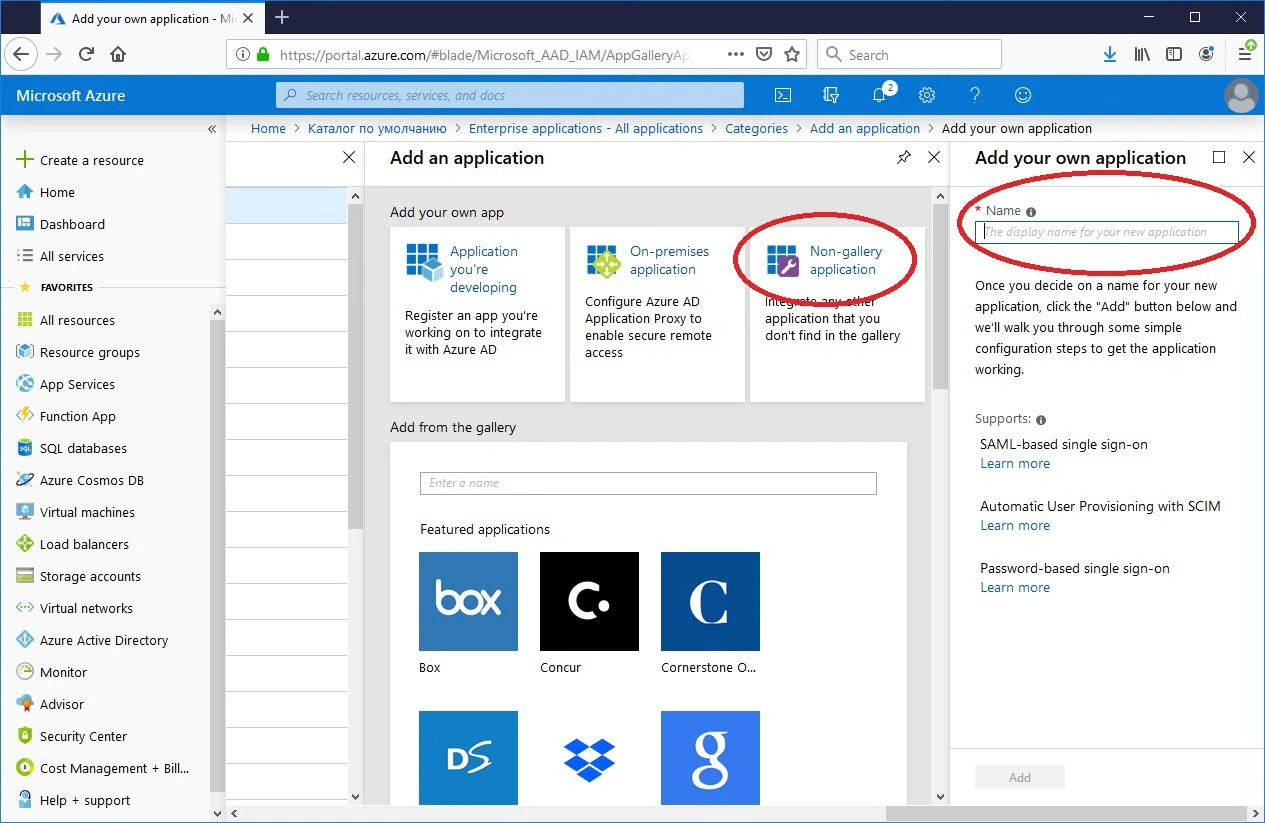
Vaya a la sección **Azure Active Directory > Enterprise applications**.
En la ventana **Add an application**, vaya a la sección **Non-gallery application** e indique un nombre para la nueva aplicación. Si se usan varios tenants, cree una aplicación independiente para cada uno.
 Vaya a la sección **Users and groups** y agregue todos los usuarios necesarios. Asígneles el rol **User**.
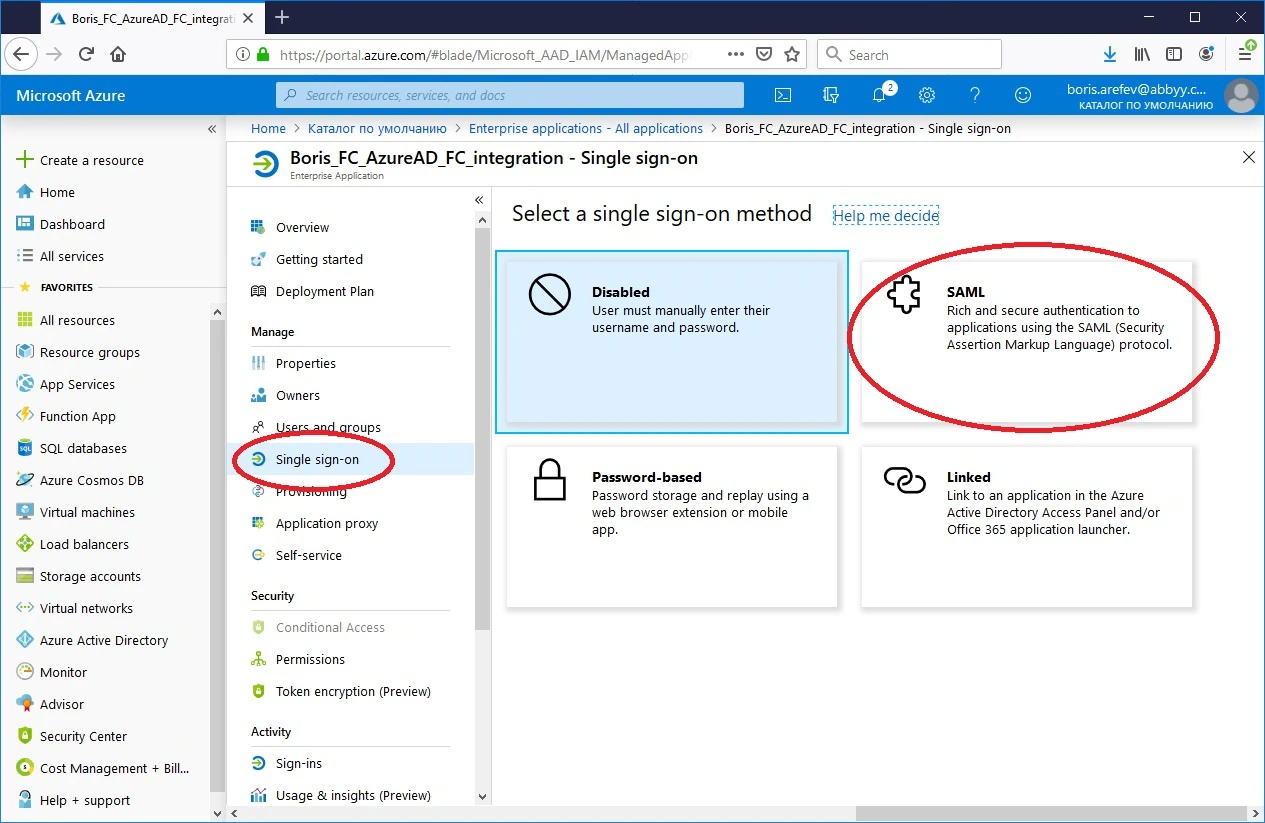
Vaya a la subsección **Single sign-on** y seleccione **SAML**.
Vaya a la sección **Users and groups** y agregue todos los usuarios necesarios. Asígneles el rol **User**.
Vaya a la subsección **Single sign-on** y seleccione **SAML**.
 Edite la sección **Basic SAML Configuration**. En los campos **Identifier (Entity ID)** y **Reply URL (Assertion Consumer Service URL)**, introduzca la URL con el siguiente formato y deje el resto de los campos en blanco:
```text theme={null}
https:///FlexiCapture12/Login//AccessToken/Saml
```
Aquí, `` es el nombre de host de la URL de SaaS de su [ubicación de procesamiento](https://flexicapture.com/data-processing-location/), y `` es el nombre de su tenant en FlexiCapture Cloud.
Edite la sección **Basic SAML Configuration**. En los campos **Identifier (Entity ID)** y **Reply URL (Assertion Consumer Service URL)**, introduzca la URL con el siguiente formato y deje el resto de los campos en blanco:
```text theme={null}
https:///FlexiCapture12/Login//AccessToken/Saml
```
Aquí, `` es el nombre de host de la URL de SaaS de su [ubicación de procesamiento](https://flexicapture.com/data-processing-location/), y `` es el nombre de su tenant en FlexiCapture Cloud.
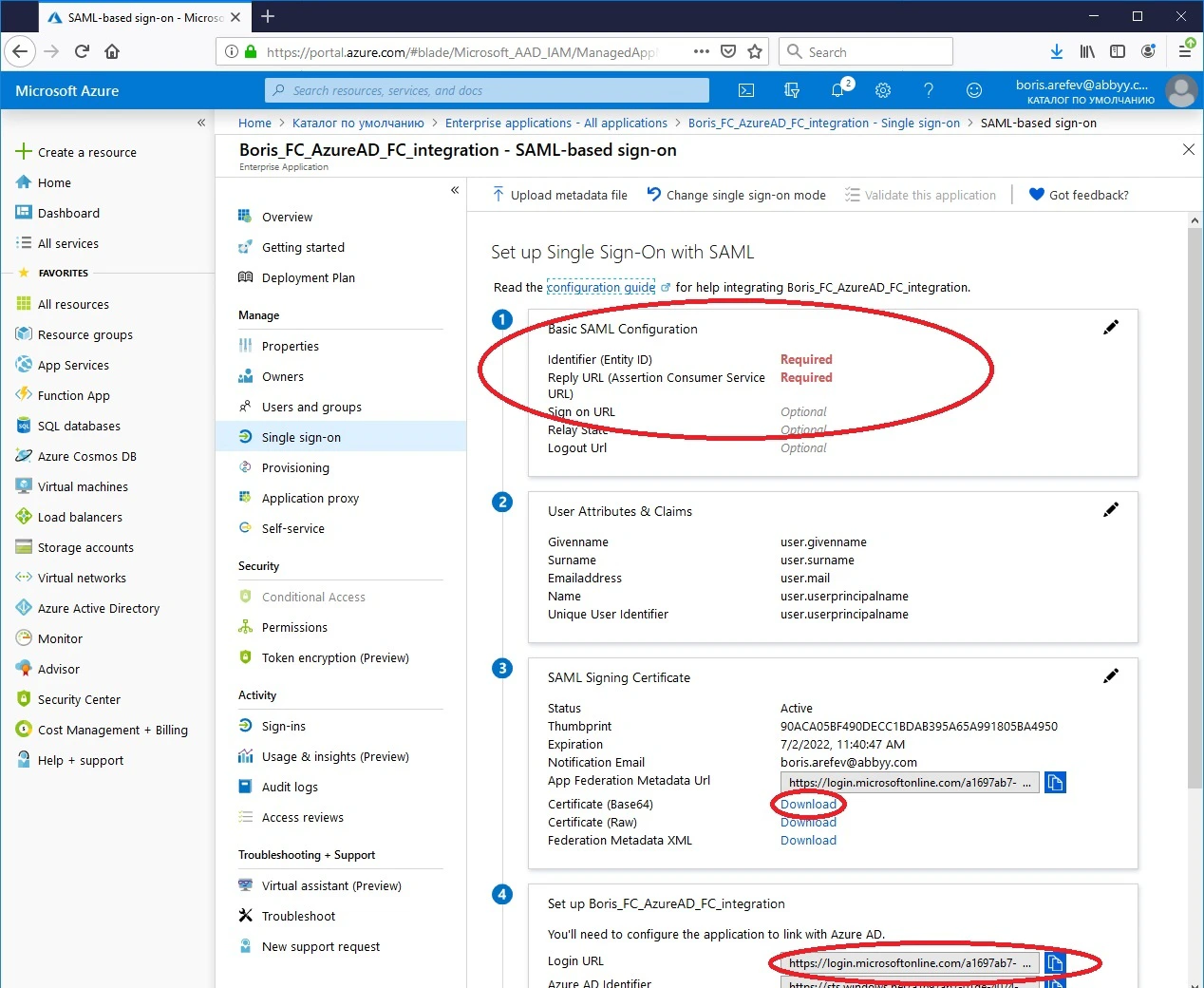 En la sección **SAML Signing Certificate**, descargue su certificado público en formato Base64 haciendo clic en el enlace junto a **Certificate (Base64)**.
En el campo **Login URL** de la sección **Set up \[application name]**, copie la URL para acceder al servidor del proveedor de identidad externo.
En la sección **SAML Signing Certificate**, descargue su certificado público en formato Base64 haciendo clic en el enlace junto a **Certificate (Base64)**.
En el campo **Login URL** de la sección **Set up \[application name]**, copie la URL para acceder al servidor del proveedor de identidad externo.
## Proporcione detalles al soporte en la nube
Proporcione la siguiente información al soporte en la nube o al responsable de la cuenta:
* La URL de su región de FlexiCapture Cloud y el nombre de su tenant
* El certificado de clave pública
* La Login URL
* La imagen del nuevo botón **Log in with…** (se admiten imágenes en formatos `.svg`, `.jpg` y `.png`)
* El nombre de la identidad externa del botón **Log in with…**
Una vez que el soporte en la nube complete la configuración, aparecerá un botón de inicio de sesión adicional en su página de inicio de sesión: **Log in with \[IdP Name]**.
Para obtener más detalles técnicos sobre las solicitudes y respuestas de autenticación SAML compatibles con Single Sign-On en Azure Active Directory, consulte [este artículo en Microsoft.com](https://docs.microsoft.com/en-us/azure/active-directory/develop/single-sign-on-saml-protocol).