> ## Documentation Index
> Fetch the complete documentation index at: https://docs.abbyy.com/llms.txt
> Use this file to discover all available pages before exploring further.
# Configuración de ABBYY FlexiCapture
> Cargue el proyecto de ejemplo de FlexiCapture y establezca el esquema de workflow para el escenario de servicio desatendido o atendido al utilizar el conector de Automation Anywhere.
Antes de empezar a configurar FC, asegúrese de que se cumplan los siguientes requisitos:
* FC 12 Project Setup Station esté instalado.
* La cuenta del administrador del Servidor de aplicaciones de FC 12 esté configurada.
## Carga del proyecto de muestra de FC en el Servidor de aplicaciones
Para ayudarle a familiarizarse con ABBYY FlexiCapture Connector for Automation Anywhere, el paquete de distribución incluye un proyecto de muestra de FC que muestra cómo puede usarse el conector para extraer datos de facturas. Para cargar este proyecto de muestra en el servidor de FC, siga estos pasos:
1. Abra la Project Setup Station.
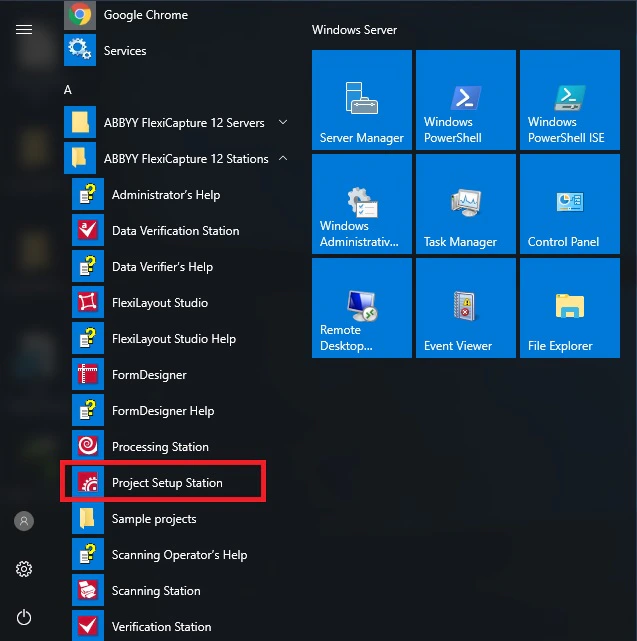 2. Haga clic en **Archivo → Abrir proyecto…,** vaya a ABBYY FlexiCapture Connector for Automation Anywhere\Samples\FlexiCapture Projects\InvoiceDemoProject y seleccione el proyecto llamado **InvoiceDemoProject.fcproj**.
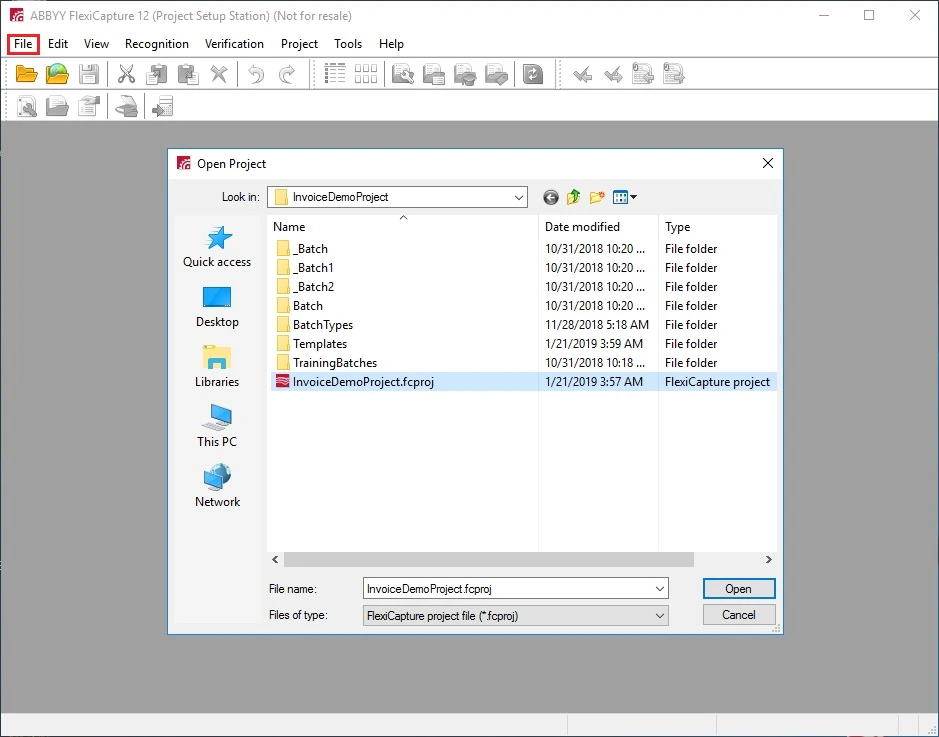 3. Haga clic en **Archivo → Cargar proyecto al servidor…** para cargar el proyecto en el servidor de FC.
4. En el cuadro de diálogo que se abre, especifique la dirección del servidor de ABBYY FlexiCapture y las credenciales de administrador de ABBYY FlexiCapture.
Si utiliza un tenant, especifique el nombre del tenant en el campo correspondiente.
5. Haga clic en **Aceptar**.
Ahora puede configurar el proyecto de muestra para el escenario de uso que desee.
## Escenario de servicio desatendido
Para configurar ABBYY FlexiCapture como un servicio desatendido, complete los siguientes pasos:
1. Abra Project Setup Station.
2. Haga clic en **Archivo → Open Project from Server...**.
3. En el cuadro de diálogo **Open Existing Project from Servidor de aplicaciones**, especifique la dirección del servidor de ABBYY FlexiCapture y las credenciales del administrador de FlexiCapture.
Si utiliza un tenant, especifique el nombre del tenant en el campo correspondiente.
3. Haga clic en **Archivo → Cargar proyecto al servidor…** para cargar el proyecto en el servidor de FC.
4. En el cuadro de diálogo que se abre, especifique la dirección del servidor de ABBYY FlexiCapture y las credenciales de administrador de ABBYY FlexiCapture.
Si utiliza un tenant, especifique el nombre del tenant en el campo correspondiente.
5. Haga clic en **Aceptar**.
Ahora puede configurar el proyecto de muestra para el escenario de uso que desee.
## Escenario de servicio desatendido
Para configurar ABBYY FlexiCapture como un servicio desatendido, complete los siguientes pasos:
1. Abra Project Setup Station.
2. Haga clic en **Archivo → Open Project from Server...**.
3. En el cuadro de diálogo **Open Existing Project from Servidor de aplicaciones**, especifique la dirección del servidor de ABBYY FlexiCapture y las credenciales del administrador de FlexiCapture.
Si utiliza un tenant, especifique el nombre del tenant en el campo correspondiente.
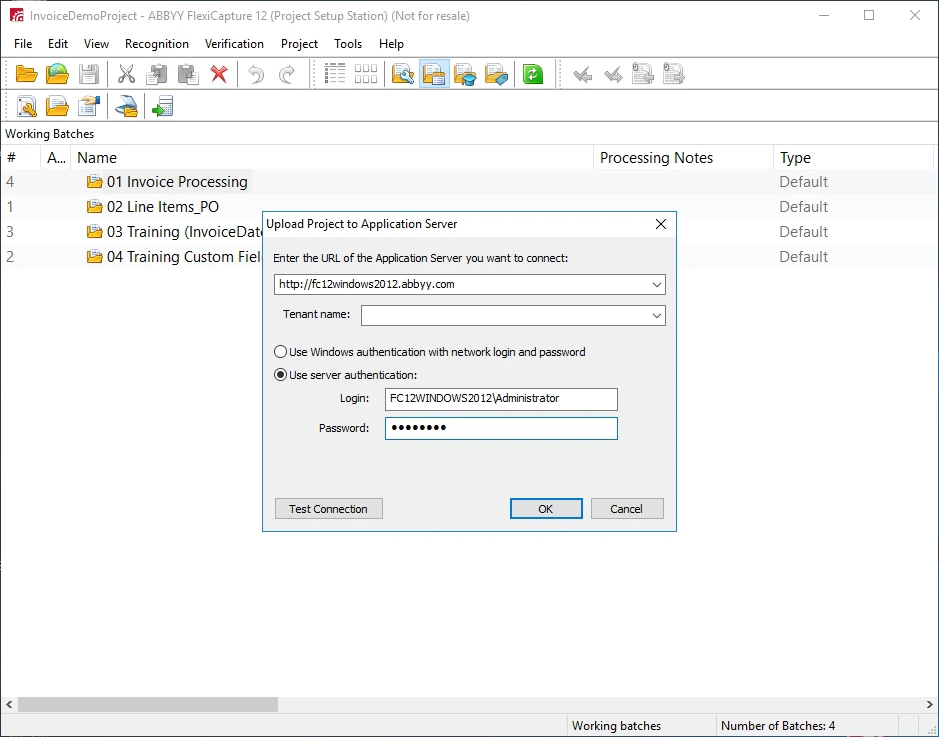 4. En el cuadro de diálogo que se abre, seleccione el proyecto.
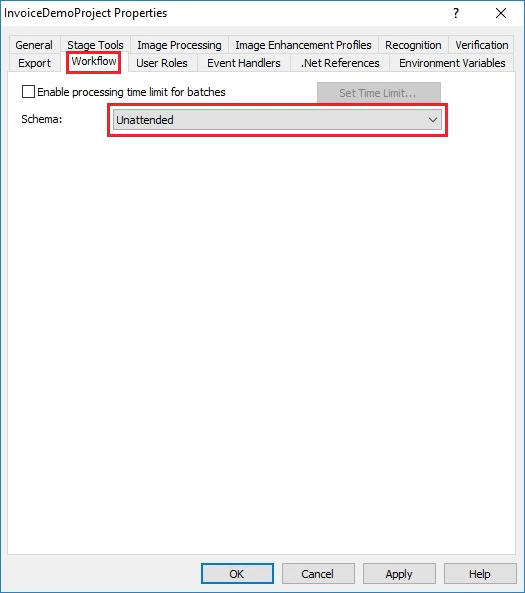
5. Haga clic en **Project → Propiedades del proyecto...** y, a continuación, en la pestaña **Workflow**. En la lista desplegable **Schema**, seleccione **Unattended**.
4. En el cuadro de diálogo que se abre, seleccione el proyecto.
5. Haga clic en **Project → Propiedades del proyecto...** y, a continuación, en la pestaña **Workflow**. En la lista desplegable **Schema**, seleccione **Unattended**.
 6. Haga clic en **OK**.
A continuación, debe [configurar Automation Anywhere](/es/flexi-capture/connectors/aa-setup-aa).
## Escenario de servicio atendido
Para configurar ABBYY FlexiCapture como servicio atendido, complete los siguientes pasos:
1. Abra Project Setup Station.
2. Haga clic en **File → Open Project from Server...**.
3. En el cuadro de diálogo **Open Existing Project from Servidor de aplicaciones**, especifique la dirección del servidor de ABBYY FlexiCapture y las credenciales del administrador de FlexiCapture.
Si utiliza un tenant, especifique el nombre del tenant en el campo correspondiente.
4. En el cuadro de diálogo que se abre, seleccione el proyecto.
5. Haga clic en **Project → Propiedades del proyecto...** y, a continuación, en la pestaña **Workflow**. En la lista desplegable **Schema**, seleccione **Advanced**.
6. Seleccione la opción **Verification**.
6. Haga clic en **OK**.
A continuación, debe [configurar Automation Anywhere](/es/flexi-capture/connectors/aa-setup-aa).
## Escenario de servicio atendido
Para configurar ABBYY FlexiCapture como servicio atendido, complete los siguientes pasos:
1. Abra Project Setup Station.
2. Haga clic en **File → Open Project from Server...**.
3. En el cuadro de diálogo **Open Existing Project from Servidor de aplicaciones**, especifique la dirección del servidor de ABBYY FlexiCapture y las credenciales del administrador de FlexiCapture.
Si utiliza un tenant, especifique el nombre del tenant en el campo correspondiente.
4. En el cuadro de diálogo que se abre, seleccione el proyecto.
5. Haga clic en **Project → Propiedades del proyecto...** y, a continuación, en la pestaña **Workflow**. En la lista desplegable **Schema**, seleccione **Advanced**.
6. Seleccione la opción **Verification**.
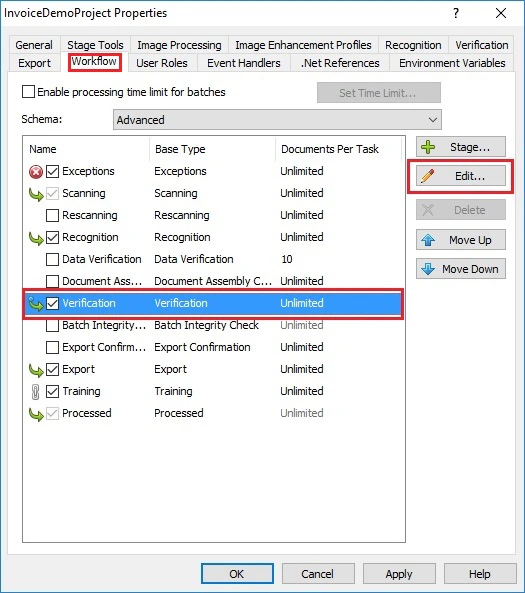 7. Haga clic en **Editar…**.
8. En el cuadro de diálogo que se abre, haga clic en la pestaña **General** y seleccione la opción **Enable web stations**.
7. Haga clic en **Editar…**.
8. En el cuadro de diálogo que se abre, haga clic en la pestaña **General** y seleccione la opción **Enable web stations**.
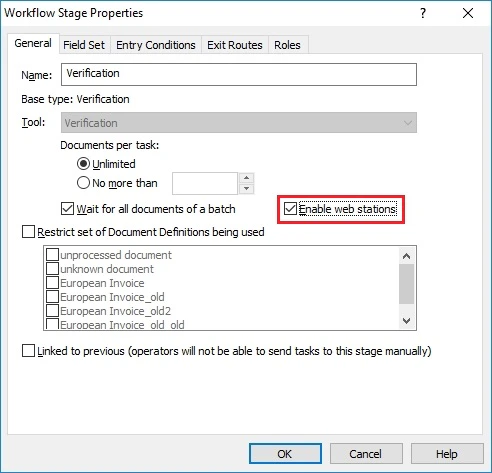 9. Haga clic en **OK**.
10. Haga clic en **OK** de nuevo para cerrar el **cuadro de diálogo Propiedades del proyecto…**.
A continuación, debe [configurar Automation Anywhere](/es/flexi-capture/connectors/aa-setup-aa).
9. Haga clic en **OK**.
10. Haga clic en **OK** de nuevo para cerrar el **cuadro de diálogo Propiedades del proyecto…**.
A continuación, debe [configurar Automation Anywhere](/es/flexi-capture/connectors/aa-setup-aa).