> ## Documentation Index
> Fetch the complete documentation index at: https://docs.abbyy.com/llms.txt
> Use this file to discover all available pages before exploring further.
# Configurar la visualización de un tipo de registro
> Personaliza cómo se muestra un tipo de registro de Appian editando las columnas de la lista de registros, agregando vínculos a registros y organizando los campos en la vista de resumen del registro.
Después de crear un tipo de registro en Appian Designer, configure cómo se muestra a los usuarios. Puede editar las columnas de la lista de registros, agregar vínculos a registros y organizar los campos en la vista de resumen del registro."
## Configurar la lista de registros
En Appian Designer, abra la aplicación y haga clic en **Record Type**.
1. En la sección **Record List**, haga clic en el enlace **Edit Record List** para editar la lista de registros. Algunas columnas ya se agregaron automáticamente cuando creó el nuevo tipo de registro.
2. Para agregar una nueva columna, haga clic en **Add Column** y especifique:
* **Label** – El nombre de la nueva columna
* **Select Component** – El tipo de datos que se mostrará en la columna (puede configurar el origen de datos haciendo clic en el nombre del componente)
1. En la ventana **Edit Record List**, expanda el nodo **Columns** y, a continuación, expanda la columna con el enlace que desea editar y seleccione **Component Link**.
2. En el panel derecho, haga clic en el icono **Edit as Expression** junto a **Links**. Se abrirá un editor de código.
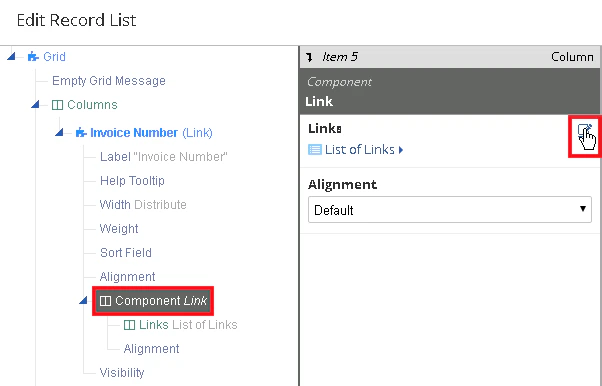 Pegue el siguiente código en el editor de código. Al hacer clic en el enlace, se abre el registro en la vista de resumen.
```text theme={null}
a!recordLink(
label: rf!InvoiceNumber, /* Después de label: rf!, escriba el nombre del campo cuyo valor debe ser un enlace en el que se pueda hacer clic. */
recordType: rp!type,
identifier: rp!id
)
```
Para obtener más información, consulte la [documentación en línea de Appian](https://docs.appian.com/suite/help/17.3/Records_Tutorial.html).
## Configure la vista de registro
Los usuarios pueden ver información detallada sobre cada registro. De forma predeterminada, esta información aparece en la vista de resumen, pero puede crear sus propias vistas personalizadas con **New View**. Para obtener más información, consulte la [documentación en línea de Appian](https://docs.appian.com/suite/help/17.2/Create_a_Record_View.html).
Para que los datos de una fila de la tabla aparezcan en la vista de resumen, edite la vista de resumen del tipo de registro.
Empiece a editar el tipo de registro cuya vista de resumen desea configurar.
En la sección **Record View Details**, haga clic en **Summary** en la tabla **Views**. Se abrirá la ventana **Edit View**.
Pegue el siguiente código en el campo **Interface**:
```text theme={null}
=a!dashboardLayout(
firstColumnContents: {
a!textField(
label: "Invoice Number", /* label – Este es el nombre del campo en la vista. */
labelPosition: "ADJACENT", /* labelPosition – Esta es la alineación. */
value: rf!InvoiceNumber, /* value – Este es un vínculo al campo del tipo de datos correspondiente. */
readOnly: true /* readOnly – Este atributo indica si el campo se puede editar o no. */
),
a!textField(
label: "Invoice Date",
labelPosition: "ADJACENT",
value: rf!InvoiceDate,
readOnly: true
),
a!textField(
label: "Total",
labelPosition: "ADJACENT",
value: rf!Total,
readOnly: true
)
}
)
```
Para obtener más información, consulte la [documentación en línea de Appian](https://docs.appian.com/suite/help/17.2/Dashboard_Layout.html).
Haga clic en **OK** para guardar los cambios en el tipo de registro.
Pegue el siguiente código en el editor de código. Al hacer clic en el enlace, se abre el registro en la vista de resumen.
```text theme={null}
a!recordLink(
label: rf!InvoiceNumber, /* Después de label: rf!, escriba el nombre del campo cuyo valor debe ser un enlace en el que se pueda hacer clic. */
recordType: rp!type,
identifier: rp!id
)
```
Para obtener más información, consulte la [documentación en línea de Appian](https://docs.appian.com/suite/help/17.3/Records_Tutorial.html).
## Configure la vista de registro
Los usuarios pueden ver información detallada sobre cada registro. De forma predeterminada, esta información aparece en la vista de resumen, pero puede crear sus propias vistas personalizadas con **New View**. Para obtener más información, consulte la [documentación en línea de Appian](https://docs.appian.com/suite/help/17.2/Create_a_Record_View.html).
Para que los datos de una fila de la tabla aparezcan en la vista de resumen, edite la vista de resumen del tipo de registro.
Empiece a editar el tipo de registro cuya vista de resumen desea configurar.
En la sección **Record View Details**, haga clic en **Summary** en la tabla **Views**. Se abrirá la ventana **Edit View**.
Pegue el siguiente código en el campo **Interface**:
```text theme={null}
=a!dashboardLayout(
firstColumnContents: {
a!textField(
label: "Invoice Number", /* label – Este es el nombre del campo en la vista. */
labelPosition: "ADJACENT", /* labelPosition – Esta es la alineación. */
value: rf!InvoiceNumber, /* value – Este es un vínculo al campo del tipo de datos correspondiente. */
readOnly: true /* readOnly – Este atributo indica si el campo se puede editar o no. */
),
a!textField(
label: "Invoice Date",
labelPosition: "ADJACENT",
value: rf!InvoiceDate,
readOnly: true
),
a!textField(
label: "Total",
labelPosition: "ADJACENT",
value: rf!Total,
readOnly: true
)
}
)
```
Para obtener más información, consulte la [documentación en línea de Appian](https://docs.appian.com/suite/help/17.2/Dashboard_Layout.html).
Haga clic en **OK** para guardar los cambios en el tipo de registro.