> ## Documentation Index
> Fetch the complete documentation index at: https://docs.abbyy.com/llms.txt
> Use this file to discover all available pages before exploring further.
# Instalación
> Instale el paquete Multi-Task del conector de FlexiCapture en Blue Prism: importe el archivo .bprelease y los VBO y, a continuación, cree los procesos, las colas y las variables.
Para instalar el paquete Multi-Task en Blue Prism:
1. Ejecute el archivo **ABBYY\_FlexiCapture\_Connector\_for\_BluePrism.exe**, seleccione una carpeta de destino y haga clic en **Extraer**.
2. Abra **Blue Prism - Robotic Process Automation Software** y haga clic en **Archivo → Importar**.
3. Seleccione el archivo **.bprelease** en **ABBYY FlexiCapture Connector for Blue Prism\Multi-Task Package\Blue Prism Release File**.
4. Haga clic en **Siguiente**. Verá el siguiente mensaje: "El proceso entrante se ha publicado. ¿Desea publicar el proceso en esta base de datos después de importarlo?". Seleccione **Sí** para cada proceso a fin de que esté disponible en la pestaña **Control**. A continuación, haga clic en **Siguiente**.
5. Repita los pasos anteriores para importar los siguientes VBO adicionales desde **Blue Prism Limited\Blue Prism Automate\VBO**:
* BPA Object - Utility - Environment.xml
* BPA Object - Utility - File Management.xml
* BPA Object - Utility - General.xml
6. Reinicie Blue Prism.
Después de importar el archivo **.bprelease** y los VBO adicionales:
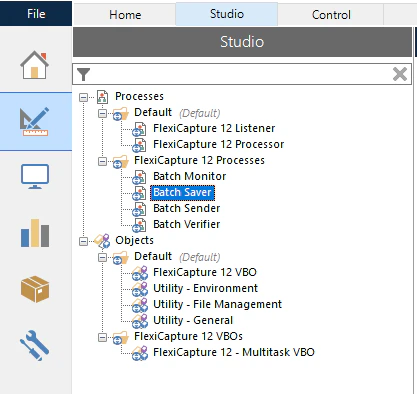
* En la pestaña **Studio**, se creará un grupo **FlexiCapture 12 Processes** en la lista de procesos, que contendrá procesos de ejemplo, y un grupo **FlexiCapture VBOs** en la lista de objetos, que contendrá el **FlexiCapture 12 – Multitask VBO**. Los VBO adicionales se colocarán en el grupo **Predeterminado** de **Objects**.
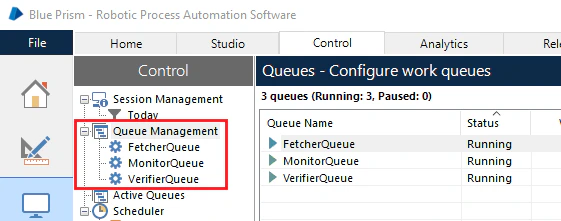
 * En la pestaña **Control**, se crearán las colas **FetcherQueue**, **MonitorQueue** y **VerifierQueue** en el grupo **Queue Management**, que son necesarias para los procesos.
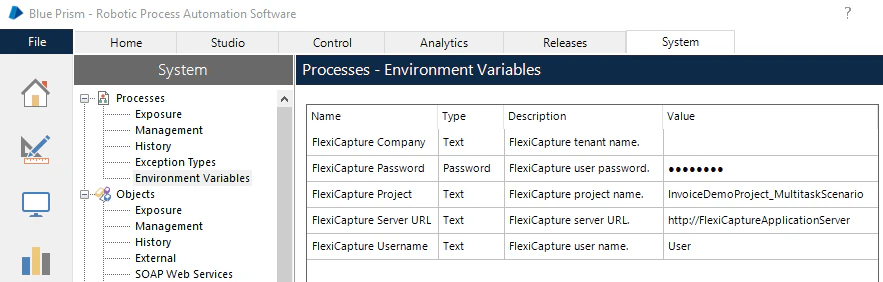
 * En la pestaña **System**, las variables **FlexiCapture Password**, **FlexiCapture Project**, **FlexiCapture ServerURL**, **FlexiCapture Username** y **FlexiCapture Company** se mostrarán en la sección **Environmental Variables** del nodo **Processes**. Estas variables contendrán la configuración necesaria para conectarse a FC. Esta configuración será utilizada por los procesos.