> ## Documentation Index
> Fetch the complete documentation index at: https://docs.abbyy.com/llms.txt
> Use this file to discover all available pages before exploring further.
# Configuración e inicio de los componentes
> Configure las variables de conexión y las carpetas de entrada y salida para los procesos del paquete Multi-Task en Blue Prism y, a continuación, asigne e inicie Monitor de lotes y guardado de lotes.
Antes de configurar los componentes del paquete Multi-Task, asegúrese de que el [archivo .bprelease se haya importado correctamente](/es/flexi-capture/connectors/blue-prism/bp-installation) y de que el [proyecto de ABBYY FlexiCapture se haya configurado](/es/flexi-capture/connectors/blue-prism/bp-configuring-fc).
## Para configurar los procesos en Blue Prism:
1. En Blue Prism, abra la pestaña **System** y expanda el grupo **Environmental Variables** en el nodo **Processes**. En los valores de las variables, especifique la configuración necesaria para conectarse a FC y haga clic en **Apply**.
2. Abra la pestaña **Studio** y expanda el grupo **FlexiCapture 12 Processes** en el nodo **Processes** para ver los procesos de ejemplo importados.
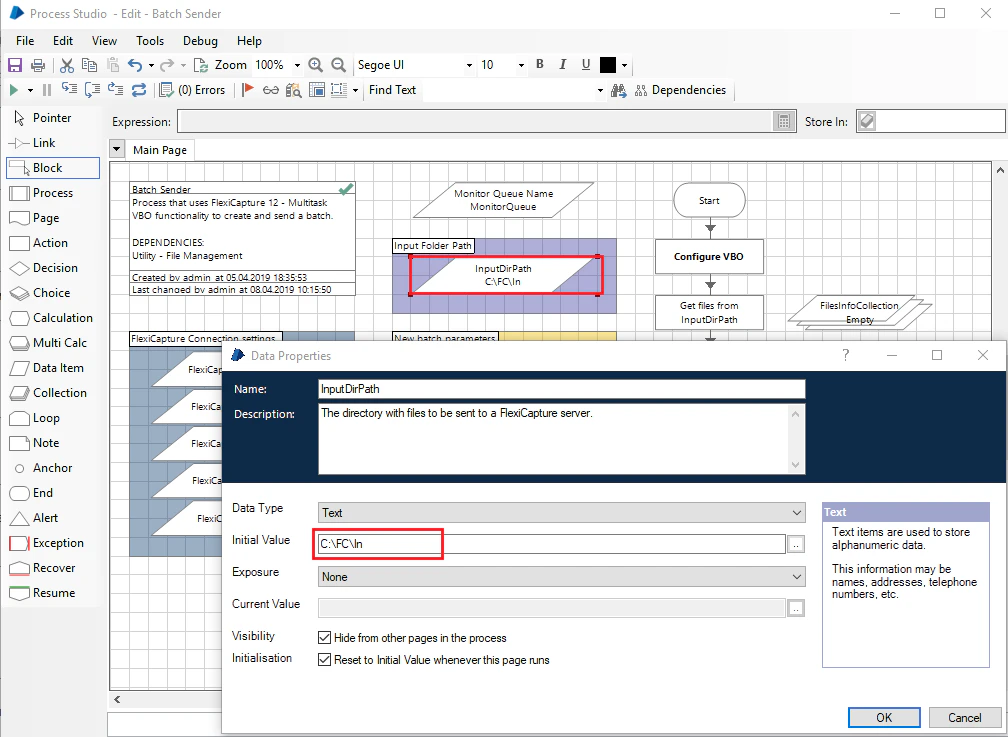
3. Abra el proceso **Envío de lotes** y, a continuación, abra las propiedades del elemento de datos **InputDirPath**. En **Initial Value**, especifique la ruta de la carpeta desde la que el proceso debe tomar los archivos que se enviarán a FC. Guarde los cambios.
 4. Coloque las imágenes que se van a procesar en la carpeta que especificó en el paso 3.
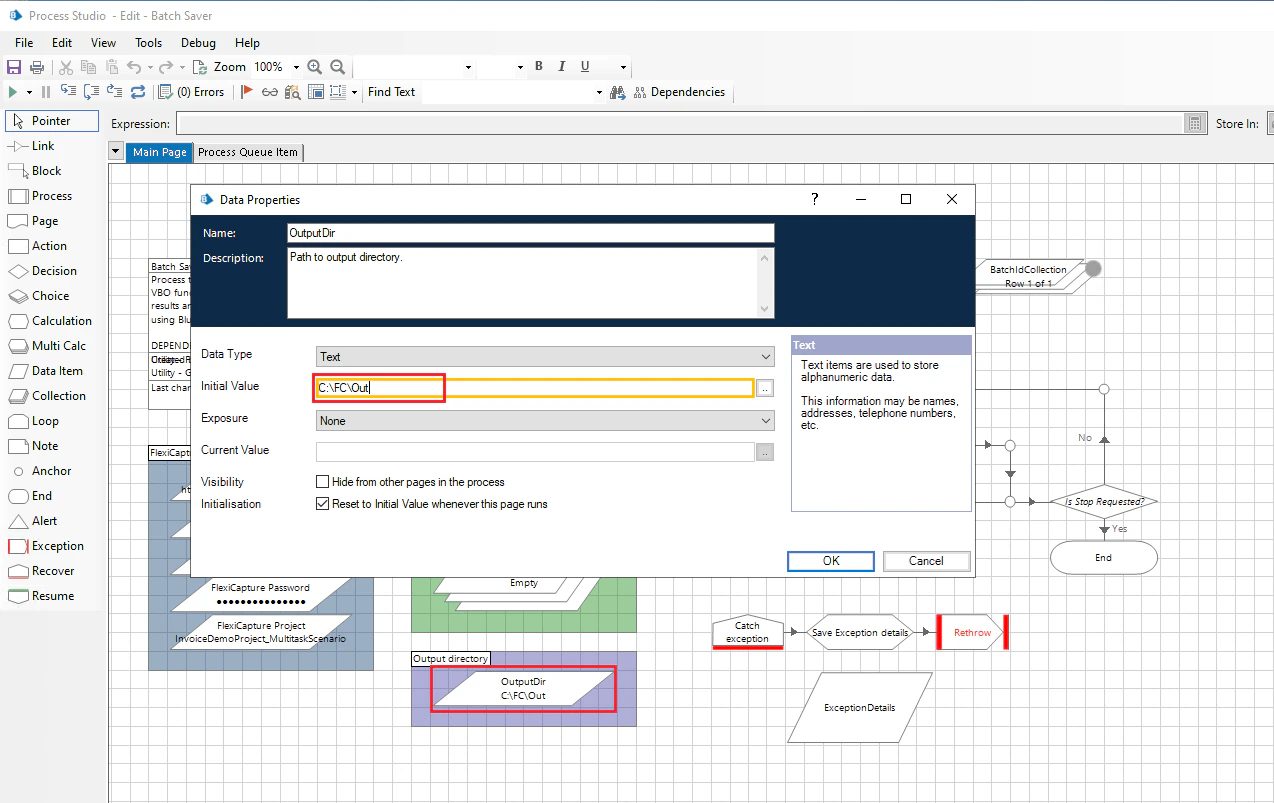
5. Abra el proceso **guardado de lotes** y, a continuación, abra las propiedades del elemento de datos **OutputDir**. En **Initial Value**, especifique la ruta de la carpeta donde el proceso debe guardar los resultados del procesamiento. Guarde los cambios.
4. Coloque las imágenes que se van a procesar en la carpeta que especificó en el paso 3.
5. Abra el proceso **guardado de lotes** y, a continuación, abra las propiedades del elemento de datos **OutputDir**. En **Initial Value**, especifique la ruta de la carpeta donde el proceso debe guardar los resultados del procesamiento. Guarde los cambios.
## Para iniciar los procesos en Blue Prism:
1. Abra la pestaña **Control**. En el panel **Available Processes**, busque los procesos utilizados por FC. Además, asegúrese de que haya un recurso con el estado "Yes - Connected" en el panel **Resources**.
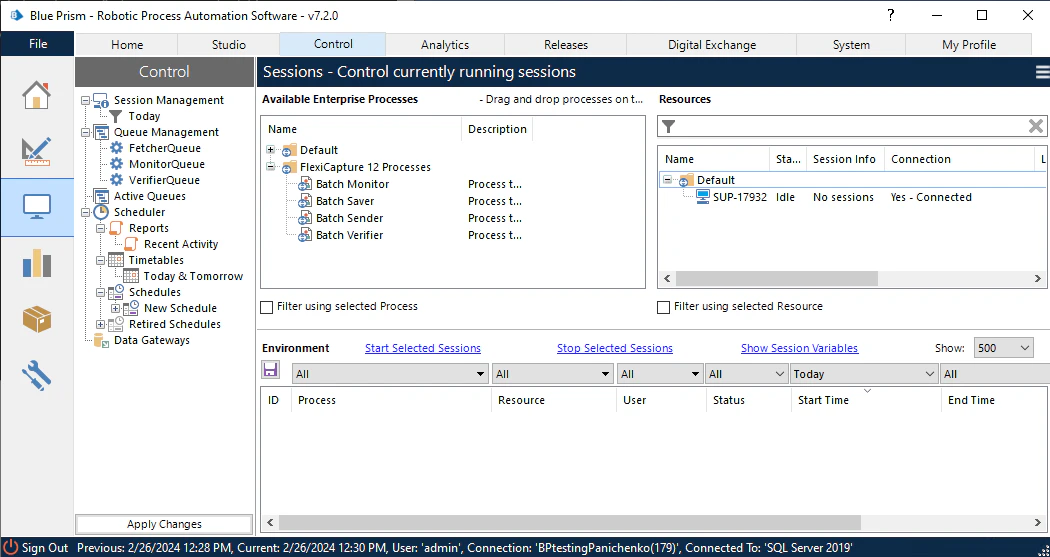 2. Arrastrando y soltando, asigne los procesos **Monitor de lotes** y **guardado de lotes** al recurso conectado. Los procesos aparecerán en la ventana **Environment**, con "Pending" en la columna **Status**.
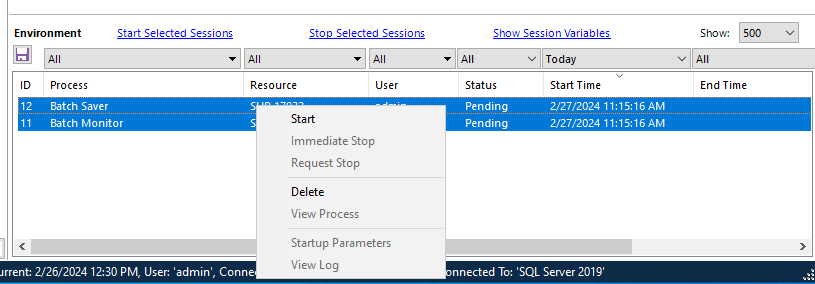
3. Seleccione los procesos anteriores, haga clic con el botón derecho sobre ellos y, en el menú contextual, seleccione **Start**. Los procesos se ejecutarán en segundo plano y comprobarán los elementos de las colas **MonitorQueue** y **FetcherQueue**.
2. Arrastrando y soltando, asigne los procesos **Monitor de lotes** y **guardado de lotes** al recurso conectado. Los procesos aparecerán en la ventana **Environment**, con "Pending" en la columna **Status**.
3. Seleccione los procesos anteriores, haga clic con el botón derecho sobre ellos y, en el menú contextual, seleccione **Start**. Los procesos se ejecutarán en segundo plano y comprobarán los elementos de las colas **MonitorQueue** y **FetcherQueue**.
 4. Repita los pasos anteriores para iniciar el proceso **Envío de lotes**. Este proceso recogerá archivos de la carpeta de entrada, los enviará a FC y escribirá el ID del lote recién creado en la cola **MonitorQueue**.
5. Espere hasta que el proceso **Monitor de lotes** haya comprobado el estado del lote. Si el lote se ha procesado correctamente, el proceso **Monitor de lotes** agregará su ID a la cola **FetcherQueue**. A continuación, el proceso **guardado de lotes** colocará los archivos que contienen los resultados del procesamiento en la carpeta de salida. Si el lote termina en la etapa "Verification", el proceso **Monitor de lotes** agregará su ID a la cola **VerifierQueue**. En ese caso, inicie el proceso **Verificador de lotes** para verificar el lote en la estación web de verificación.
4. Repita los pasos anteriores para iniciar el proceso **Envío de lotes**. Este proceso recogerá archivos de la carpeta de entrada, los enviará a FC y escribirá el ID del lote recién creado en la cola **MonitorQueue**.
5. Espere hasta que el proceso **Monitor de lotes** haya comprobado el estado del lote. Si el lote se ha procesado correctamente, el proceso **Monitor de lotes** agregará su ID a la cola **FetcherQueue**. A continuación, el proceso **guardado de lotes** colocará los archivos que contienen los resultados del procesamiento en la carpeta de salida. Si el lote termina en la etapa "Verification", el proceso **Monitor de lotes** agregará su ID a la cola **VerifierQueue**. En ese caso, inicie el proceso **Verificador de lotes** para verificar el lote en la estación web de verificación.