> ## Documentation Index
> Fetch the complete documentation index at: https://docs.abbyy.com/llms.txt
> Use this file to discover all available pages before exploring further.
# FlexiCapture 12 – Multitask VBO
> Referencia de las acciones de FlexiCapture 12 Multitask VBO en Blue Prism: Configurar, Crear lote, Obtener la etapa del lote, Obtener las URL de verificación y Obtener resultados del lote.
FlexiCapture 12 – Multitask VBO ofrece todas las funciones necesarias para trabajar con FC 12. Incluye dos acciones integradas, **Initialize** y **Clean Up,** y las siguientes acciones para trabajar con FC:
* [Configurar](#configure)
* [Crear lote](#createbatch)
* [Obtener la etapa del lote](#getbatchstage)
* [Obtener las URL de verificación del lote](#getbatchverificationurls)
* [Obtener resultados del lote](#fetchbatchresults)
* [Guardar los resultados del lote](#savebatchresults)
* [Comprobar si se ha configurado](#checkifconfigured)
## Configurar
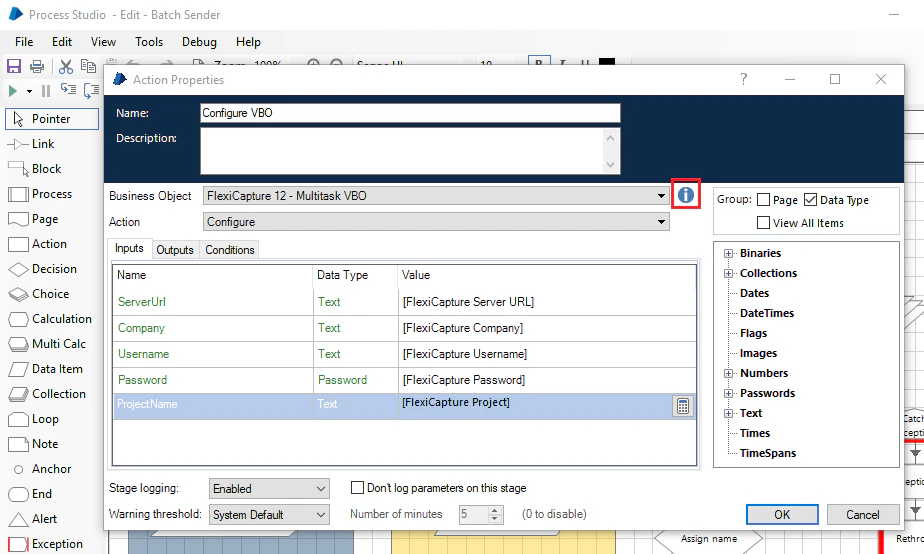
Esta acción inicializa **FlexiCapture 12 – Multitask VBO** con la configuración necesaria para conectarse a FC 12. Ejecute siempre esta acción antes de usar cualquier otra acción disponible en **FlexiCapture 12 – Multitask VBO**.
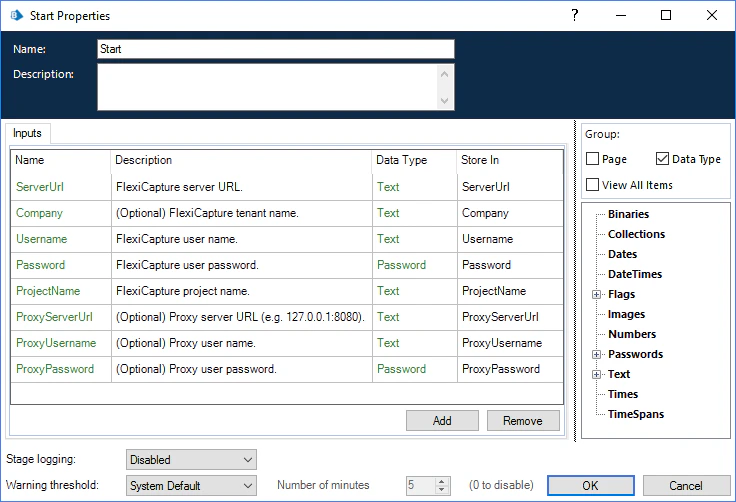 La acción "**Configure**" acepta como entrada la siguiente configuración de conexión: dirección del servidor de FC, nombre del tenant (parámetro opcional), nombre de usuario, contraseña y nombre del proyecto de FC. Esta acción también acepta los siguientes parámetros opcionales que pueden utilizarse para conectarse a FC a través de un servidor proxy: la dirección del servidor proxy, el nombre de usuario del servidor proxy y la contraseña del servidor proxy. Esta configuración se guardará en los elementos de datos para que otras acciones disponibles en **FlexiCapture 12 – Multitask VBO** puedan usarla posteriormente.
Si utiliza un proxy, según el tipo de autenticación que requiera, haga lo siguiente:
* Si se utiliza un proxy transparente, pase la dirección y el puerto del servidor proxy en el parámetro **ProxyServerUrl** y deje vacíos los parámetros **ProxyUsername** y **ProxyPassword**.
* Si el proxy usa autenticación NTLM, pase la dirección y el puerto del servidor proxy en el parámetro **ProxyServerUrl** y deje vacíos los parámetros **ProxyUsername** y **ProxyPassword**. Se usarán las credenciales con las que se está ejecutando el proceso "Automate.exe".
* Si el proxy usa autenticación básica, pase la dirección y el puerto del servidor proxy en el parámetro **ProxyServerUrl** e indique las credenciales del proxy en los parámetros **ProxyUsername** y **ProxyPassword**.
El usuario de FC debe tener los roles de **Scanning Operator** y **Verification Operator** para el proyecto especificado, o bien el rol de **Administrator**. Estos roles los asigna el administrador en la Consola de administración y supervisión de ABBYY FlexiCapture.
## Crear lote
Esta acción envía archivos a FC 12 para su procesamiento. A partir de estos archivos, FC creará un lote con un ID único.
La acción "**Crear lote**" acepta lo siguiente como entrada:
* **BatchTypeName** (tipo de dato Text) – el nombre de un lote de FC. Este es un parámetro opcional. Si no se especifica ningún nombre de lote, se utilizará el tipo de lote "Predeterminado".
* **Files** (tipo de dato Collection) – una colección de archivos que se enviarán a FC. Esta colección debe tener un campo **Name** de tipo "Text" y un campo **Content** de tipo "Binary".
* **RegProperties** (tipo de dato Collection) – una colección de parámetros de registro del lote. Este es un parámetro opcional. Esta colección debe tener un campo **Name** de tipo "Text" y un campo **Value** de tipo "Text".
La acción "**Configure**" acepta como entrada la siguiente configuración de conexión: dirección del servidor de FC, nombre del tenant (parámetro opcional), nombre de usuario, contraseña y nombre del proyecto de FC. Esta acción también acepta los siguientes parámetros opcionales que pueden utilizarse para conectarse a FC a través de un servidor proxy: la dirección del servidor proxy, el nombre de usuario del servidor proxy y la contraseña del servidor proxy. Esta configuración se guardará en los elementos de datos para que otras acciones disponibles en **FlexiCapture 12 – Multitask VBO** puedan usarla posteriormente.
Si utiliza un proxy, según el tipo de autenticación que requiera, haga lo siguiente:
* Si se utiliza un proxy transparente, pase la dirección y el puerto del servidor proxy en el parámetro **ProxyServerUrl** y deje vacíos los parámetros **ProxyUsername** y **ProxyPassword**.
* Si el proxy usa autenticación NTLM, pase la dirección y el puerto del servidor proxy en el parámetro **ProxyServerUrl** y deje vacíos los parámetros **ProxyUsername** y **ProxyPassword**. Se usarán las credenciales con las que se está ejecutando el proceso "Automate.exe".
* Si el proxy usa autenticación básica, pase la dirección y el puerto del servidor proxy en el parámetro **ProxyServerUrl** e indique las credenciales del proxy en los parámetros **ProxyUsername** y **ProxyPassword**.
El usuario de FC debe tener los roles de **Scanning Operator** y **Verification Operator** para el proyecto especificado, o bien el rol de **Administrator**. Estos roles los asigna el administrador en la Consola de administración y supervisión de ABBYY FlexiCapture.
## Crear lote
Esta acción envía archivos a FC 12 para su procesamiento. A partir de estos archivos, FC creará un lote con un ID único.
La acción "**Crear lote**" acepta lo siguiente como entrada:
* **BatchTypeName** (tipo de dato Text) – el nombre de un lote de FC. Este es un parámetro opcional. Si no se especifica ningún nombre de lote, se utilizará el tipo de lote "Predeterminado".
* **Files** (tipo de dato Collection) – una colección de archivos que se enviarán a FC. Esta colección debe tener un campo **Name** de tipo "Text" y un campo **Content** de tipo "Binary".
* **RegProperties** (tipo de dato Collection) – una colección de parámetros de registro del lote. Este es un parámetro opcional. Esta colección debe tener un campo **Name** de tipo "Text" y un campo **Value** de tipo "Text".
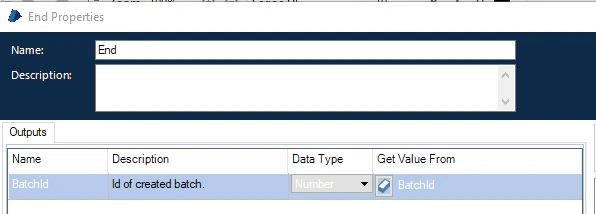
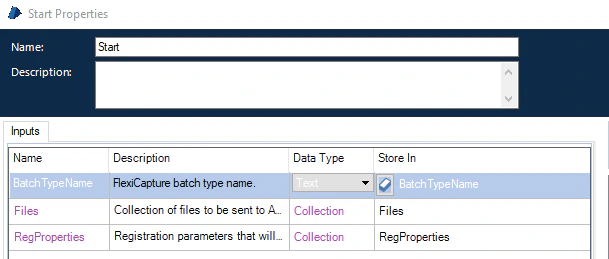 Esta acción crea un lote de documentos, con un documento correspondiente a cada archivo de entrada. A continuación, el programa procesa este lote y su ID se devuelve a Blue Prism.
 ## Obtener la etapa del lote
Esta acción obtiene información sobre la etapa actual de un lote a partir de su ID.
La acción solo acepta ID de lotes como entrada (es decir, la variable **BatchId** de tipo "Number").
## Obtener la etapa del lote
Esta acción obtiene información sobre la etapa actual de un lote a partir de su ID.
La acción solo acepta ID de lotes como entrada (es decir, la variable **BatchId** de tipo "Number").
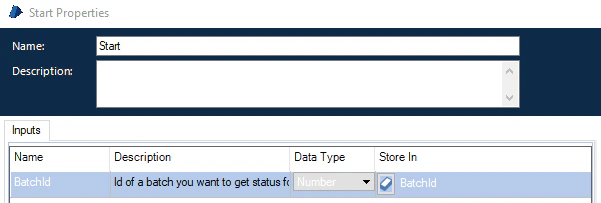 Las salidas de esta acción son las siguientes:
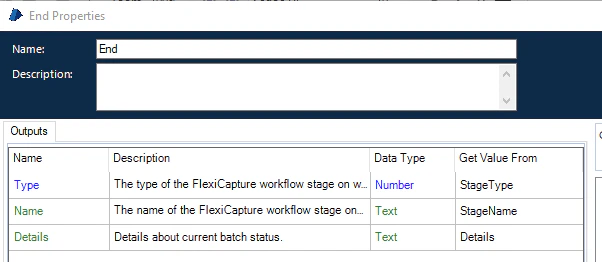
* **Type** (tipo de datos Number) – el tipo de la etapa actual del lote. Consulte [ProcessingStage](/es/flexi-capture/api/structures/t-processing-stage-type) para ver una lista de valores correspondientes a las etapas de procesamiento predefinidas.
* **Name** (tipo de datos Text) – el nombre de la etapa actual del lote.
* **Details** (tipo de datos Text) – un mensaje que contiene información detallada sobre el estado del lote.
Según la etapa actual de un lote, el usuario puede decidir qué hacer a continuación con él. Por ejemplo:
* Para un lote en la etapa "**Import**" (Type = 100), el usuario puede decidir comprobar su estado al cabo de un tiempo.
* Para un lote en la etapa "**verificación**" (Type = 500), el usuario puede querer llamar a la acción VBO **"obtener las URL de verificación del lote**" para este lote.
* Para un lote en la etapa "**Procesado**" (Type = 900), el usuario puede querer llamar a la acción VBO **"Obtener resultados del lote**" para este lote.
Las salidas de esta acción son las siguientes:
* **Type** (tipo de datos Number) – el tipo de la etapa actual del lote. Consulte [ProcessingStage](/es/flexi-capture/api/structures/t-processing-stage-type) para ver una lista de valores correspondientes a las etapas de procesamiento predefinidas.
* **Name** (tipo de datos Text) – el nombre de la etapa actual del lote.
* **Details** (tipo de datos Text) – un mensaje que contiene información detallada sobre el estado del lote.
Según la etapa actual de un lote, el usuario puede decidir qué hacer a continuación con él. Por ejemplo:
* Para un lote en la etapa "**Import**" (Type = 100), el usuario puede decidir comprobar su estado al cabo de un tiempo.
* Para un lote en la etapa "**verificación**" (Type = 500), el usuario puede querer llamar a la acción VBO **"obtener las URL de verificación del lote**" para este lote.
* Para un lote en la etapa "**Procesado**" (Type = 900), el usuario puede querer llamar a la acción VBO **"Obtener resultados del lote**" para este lote.
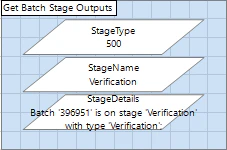
 La acción "**Obtener la etapa del lote**" devuelve a Blue Prism valores que corresponden al estado actual de los lotes.
Por ejemplo, si un lote llega a la etapa de verificación, las salidas se rellenarán de la siguiente manera:
La acción "**Obtener la etapa del lote**" devuelve a Blue Prism valores que corresponden al estado actual de los lotes.
Por ejemplo, si un lote llega a la etapa de verificación, las salidas se rellenarán de la siguiente manera:
 ## Obtener las URL de verificación del lote
Esta acción obtiene un conjunto de URL que apuntan a la estación web de verificación, donde se puede verificar un lote mediante su ID. Debe invocarse cuando un lote llega a la fase de verificación.
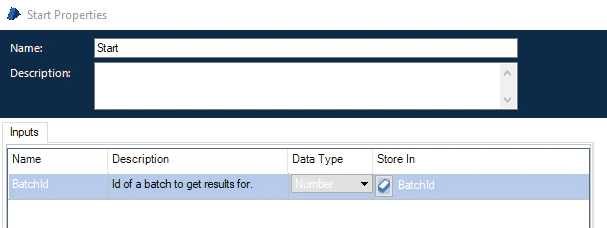
Esta acción acepta como entrada únicamente la variable **BatchId** de tipo "Number".
## Obtener las URL de verificación del lote
Esta acción obtiene un conjunto de URL que apuntan a la estación web de verificación, donde se puede verificar un lote mediante su ID. Debe invocarse cuando un lote llega a la fase de verificación.
Esta acción acepta como entrada únicamente la variable **BatchId** de tipo "Number".
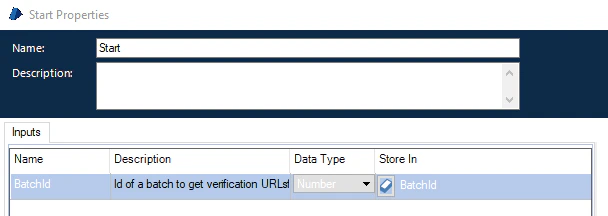 La salida de esta acción es una colección de URL de verificación para el lote.
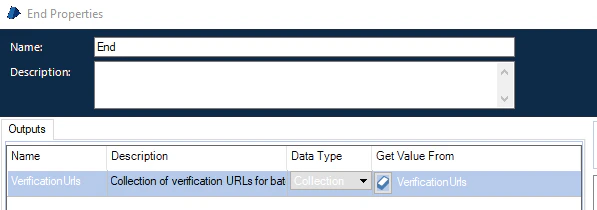 Esta acción devuelve a Blue Prism las URL para verificar el lote.
## Obtener resultados del lote
Esta acción obtiene los resultados del procesamiento de lote. Debe llamarse cuando un lote llega a la etapa "**Procesado**".
Esta acción acepta solo la variable **BatchId** de tipo "Number" como entrada.
Esta acción devuelve a Blue Prism las URL para verificar el lote.
## Obtener resultados del lote
Esta acción obtiene los resultados del procesamiento de lote. Debe llamarse cuando un lote llega a la etapa "**Procesado**".
Esta acción acepta solo la variable **BatchId** de tipo "Number" como entrada.
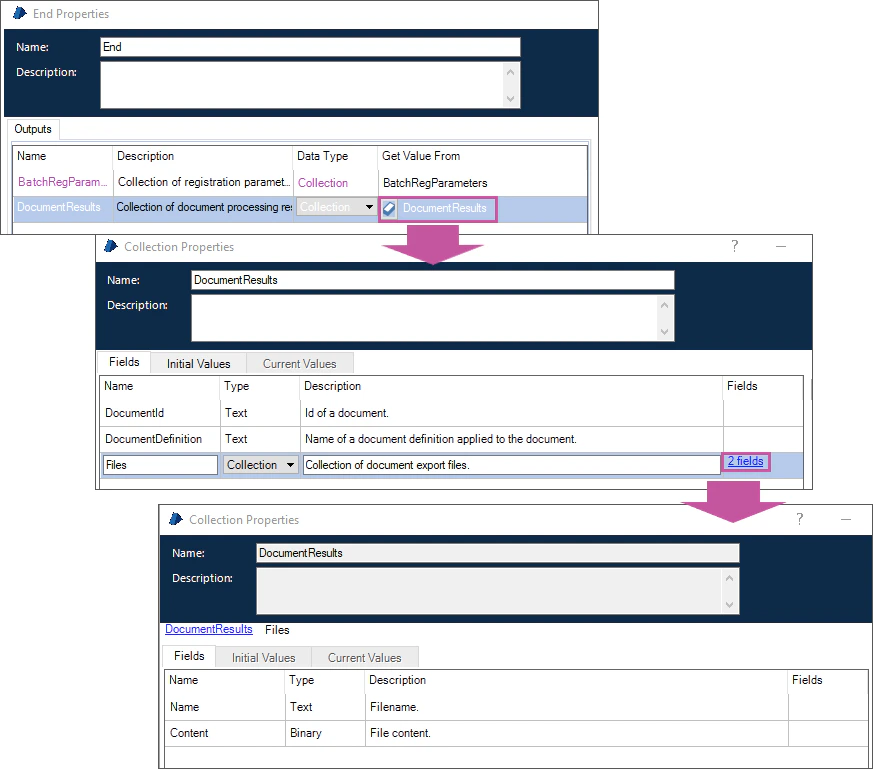
 Los resultados de salida de esta acción son los siguientes:
* Una colección de parámetros de registro con campos **Name** y **Value**.
* Una colección de resultados del procesamiento de documentos (*DocumentResults*) con los siguientes campos:
* **DocumentId** (tipo de datos Text) – el identificador del documento en ABBYY FlexiCapture
* **DocumentDefinition** (tipo de datos Text) – el nombre de la Definición de Document correspondiente al documento (es decir, su tipo)
* **Files** (tipo Collection) – una colección de archivos de exportación para el documento con campos **Name** (de tipo "Text") y **Content** (de tipo "Binary")
Los resultados de salida de esta acción son los siguientes:
* Una colección de parámetros de registro con campos **Name** y **Value**.
* Una colección de resultados del procesamiento de documentos (*DocumentResults*) con los siguientes campos:
* **DocumentId** (tipo de datos Text) – el identificador del documento en ABBYY FlexiCapture
* **DocumentDefinition** (tipo de datos Text) – el nombre de la Definición de Document correspondiente al documento (es decir, su tipo)
* **Files** (tipo Collection) – una colección de archivos de exportación para el documento con campos **Name** (de tipo "Text") y **Content** (de tipo "Binary")
 Esta acción proporciona a Blue Prism los resultados del procesamiento de lote, que pueden utilizarse en un flujo de trabajo posterior.
## Guardar resultados del lote
Esta acción obtiene los resultados del procesamiento de lote. Debe llamarse cuando un lote llega a la etapa "**Procesado**". Esta acción permite guardar los resultados del procesamiento de lote de FlexiCapture 12. Es una alternativa a la acción "Obtener resultados del lote", que guarda los archivos de resultados localmente.
La acción "**Guardar resultados del lote**" acepta lo siguiente como entrada:
* **BatchId** (tipo de datos Number) – ID del lote cuyos resultados se van a obtener.
* **OutputDirectoryPath** (tipo de datos Text) – ruta al directorio de salida que se usará para crear subdirectorios para los resultados de los documentos.
Esta acción proporciona a Blue Prism los resultados del procesamiento de lote, que pueden utilizarse en un flujo de trabajo posterior.
## Guardar resultados del lote
Esta acción obtiene los resultados del procesamiento de lote. Debe llamarse cuando un lote llega a la etapa "**Procesado**". Esta acción permite guardar los resultados del procesamiento de lote de FlexiCapture 12. Es una alternativa a la acción "Obtener resultados del lote", que guarda los archivos de resultados localmente.
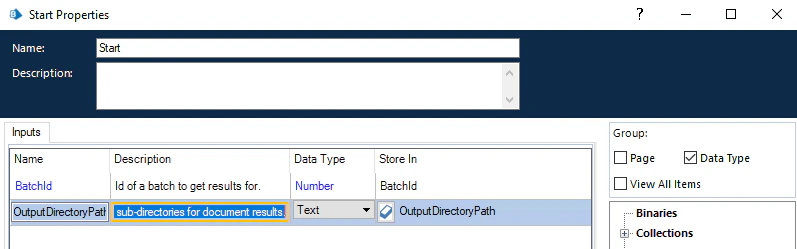
La acción "**Guardar resultados del lote**" acepta lo siguiente como entrada:
* **BatchId** (tipo de datos Number) – ID del lote cuyos resultados se van a obtener.
* **OutputDirectoryPath** (tipo de datos Text) – ruta al directorio de salida que se usará para crear subdirectorios para los resultados de los documentos.
 Las salidas de esta acción son las siguientes:
* Una colección de parámetros de registro con campos **Name** y **Value**.
* Una colección de resultados del procesamiento de documentos (*DocumentResults*) con los siguientes campos:
* **DocumentId** (tipo de datos Text) – el identificador del documento en ABBYY FlexiCapture
* **DocumentDefinition** (tipo de datos Text) – el nombre de la Definición de Document correspondiente al documento (es decir, su tipo)
* **Files** (tipo Collection) – una colección de archivos exportados del documento con campos **Name** (de tipo "Text") y **Content** (de tipo "Binary")
Esta acción proporciona a Blue Prism los resultados del procesamiento de lote, que se guardan localmente.
## Comprobar si se ha configurado
Esta es una acción auxiliar que comprueba si ya se ha ejecutado la acción "**Configurar**". La utilizan las acciones "**Crear lote**", "**Obtener la etapa del lote**", "**obtener resultados del lote**" y "**Obtener las URL de verificación del lote**".
Para obtener más información sobre Business Object Definition FlexiCapture 12 – Multitask VBO, inicie Process Studio en Blue Prism, abra las propiedades del elemento **Action**, seleccione **FlexiCapture 12 – Multitask VBO** y haga clic en el icono "i".
Las salidas de esta acción son las siguientes:
* Una colección de parámetros de registro con campos **Name** y **Value**.
* Una colección de resultados del procesamiento de documentos (*DocumentResults*) con los siguientes campos:
* **DocumentId** (tipo de datos Text) – el identificador del documento en ABBYY FlexiCapture
* **DocumentDefinition** (tipo de datos Text) – el nombre de la Definición de Document correspondiente al documento (es decir, su tipo)
* **Files** (tipo Collection) – una colección de archivos exportados del documento con campos **Name** (de tipo "Text") y **Content** (de tipo "Binary")
Esta acción proporciona a Blue Prism los resultados del procesamiento de lote, que se guardan localmente.
## Comprobar si se ha configurado
Esta es una acción auxiliar que comprueba si ya se ha ejecutado la acción "**Configurar**". La utilizan las acciones "**Crear lote**", "**Obtener la etapa del lote**", "**obtener resultados del lote**" y "**Obtener las URL de verificación del lote**".
Para obtener más información sobre Business Object Definition FlexiCapture 12 – Multitask VBO, inicie Process Studio en Blue Prism, abra las propiedades del elemento **Action**, seleccione **FlexiCapture 12 – Multitask VBO** y haga clic en el icono "i".