> ## Documentation Index
> Fetch the complete documentation index at: https://docs.abbyy.com/llms.txt
> Use this file to discover all available pages before exploring further.
# Parámetros para conectarse al servidor Laserfiche
> Configure los parámetros de conexión al servidor Laserfiche en FlexiCapture: dirección del servidor, nombre del repositorio, credenciales de la cuenta y permisos para agregar documentos.
Se deben especificar los siguientes parámetros:
* La dirección del servidor Laserfiche
* El nombre del repositorio Laserfiche que se va a utilizar
* El nombre de usuario y la contraseña de la cuenta de Laserfiche con la que se cargarán los documentos.
Si deja vacíos el nombre de usuario y la contraseña, los documentos se cargarán con la cuenta de usuario de Windows que ejecuta el proceso de carga. La cuenta con la que se ejecuta el proceso de carga depende de cómo se inicie: si la carga la inicia una Processing Station, se ejecutará con la misma cuenta que ejecuta la Processing Station; si la carga la inicia un usuario, el proceso de carga se ejecutará con la cuenta que el usuario utilizó para iniciar sesión en la estación de ABBYY FlexiCapture desde la que inició la carga.
Tenga en cuenta que, si utiliza un archivo XML para especificar la configuración de exportación, la contraseña de la cuenta de Laserfiche se incluirá en este archivo y será visible para todos. Consulte [Uso de un script para especificar la configuración de exportación](/es/flexi-capture/connectors/laserfiche/lf-export-script), [Uso de un archivo XML para especificar la configuración de exportación](/es/flexi-capture/connectors/laserfiche/lf-export-xml).
La cuenta debe tener privilegios suficientes para agregar nuevos documentos al repositorio. Para asignar estos privilegios a un usuario, haga lo siguiente:
1. Abra **Laserfiche Administration Console** e inicie sesión en el repositorio con una cuenta de administrador.
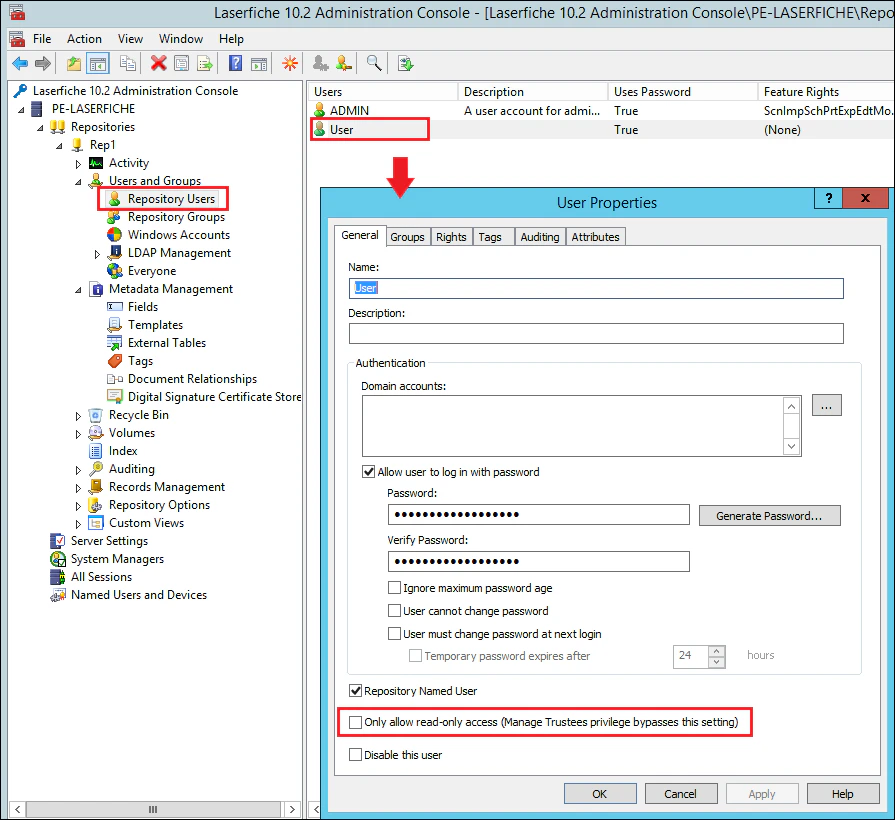
2. En el panel izquierdo, vaya al nodo **Users and Groups** y seleccione **Repository Users**.
3. En la lista de usuarios, seleccione el usuario cuyos datos de cuenta se utilizan para exportar documentos y abra las propiedades de la cuenta.
4. En la pestaña **General**, asegúrese de que la casilla **Only allow read-only access (Manage Trustees privilege bypasses this setting)** no esté seleccionada.
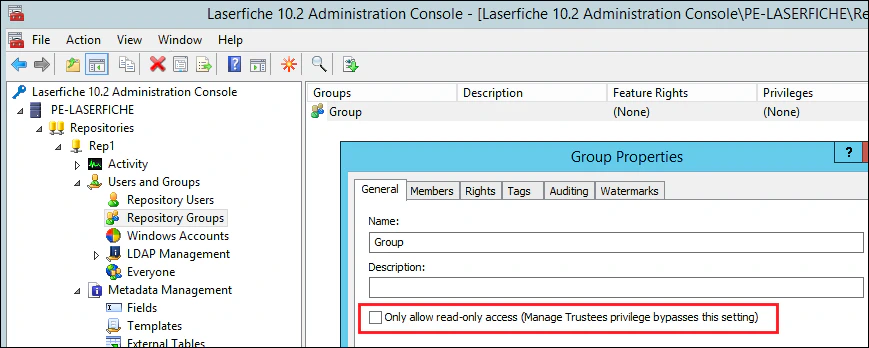
 5. Si el usuario está asignado a un grupo, abra la configuración de ese grupo y asegúrese de que la casilla **Only allow read-only access (Manage Trustees privilege bypasses this setting)** no esté seleccionada en la pestaña **General**.
 6. A continuación, abra el cliente de Laserfiche e inicie sesión en el repositorio con una cuenta de administrador.
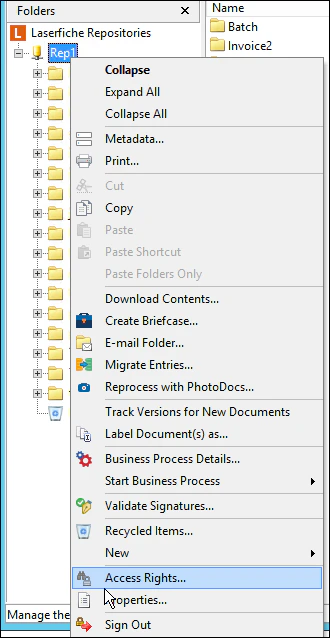
7. Seleccione **Access Rights...** en el menú contextual del repositorio.
6. A continuación, abra el cliente de Laserfiche e inicie sesión en el repositorio con una cuenta de administrador.
7. Seleccione **Access Rights...** en el menú contextual del repositorio.
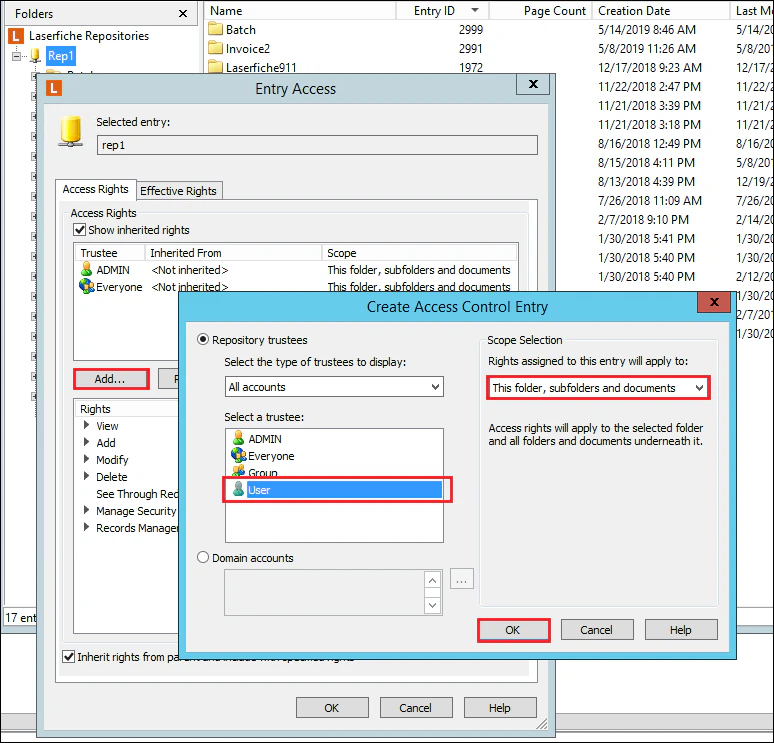
 8. En el cuadro de diálogo que se ha abierto, seleccione el usuario correspondiente en la pestaña **Access Rights**. Si el usuario no aparece en la lista, haga clic en **Add…** y seleccione el usuario en el cuadro de diálogo **Create Access Control Entry**. Seleccione *This folder, subfolder and documents* en la lista desplegable y, a continuación, haga clic en **OK**.
 9. En la ventana **Entry Access**, seleccione el usuario agregado y habilite las siguientes opciones:
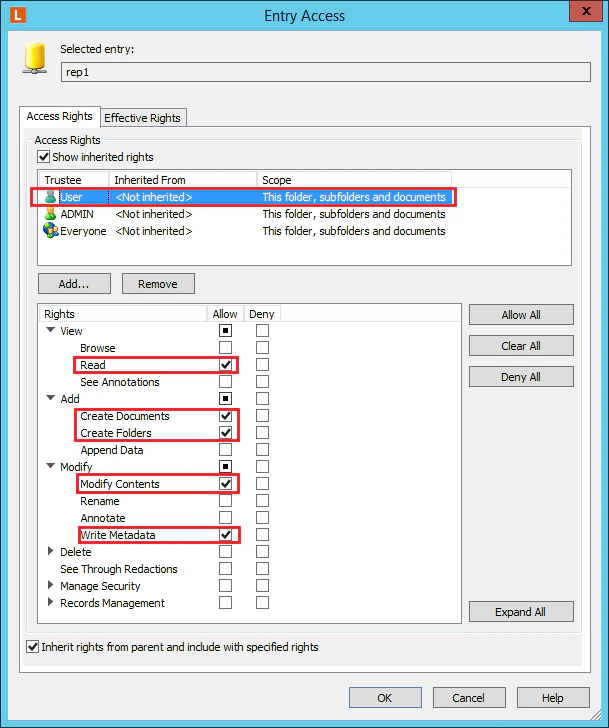 10. Haga clic en **OK**.