> ## Documentation Index
> Fetch the complete documentation index at: https://docs.abbyy.com/llms.txt
> Use this file to discover all available pages before exploring further.
# Actualización de la actividad de workflow de Laserfiche
> Actualice la actividad de ABBYY FlexiCapture en Laserfiche Workflow Administration Console y Designer, reasigne la configuración del proyecto y, a continuación, vuelva a publicar el workflow.
Primero, actualice la actividad en Workflow Administration Console:
1. Abra Workflow Administration Console.
2. En el panel de navegación de la izquierda, seleccione **Server Configuration → Custom Activities**.
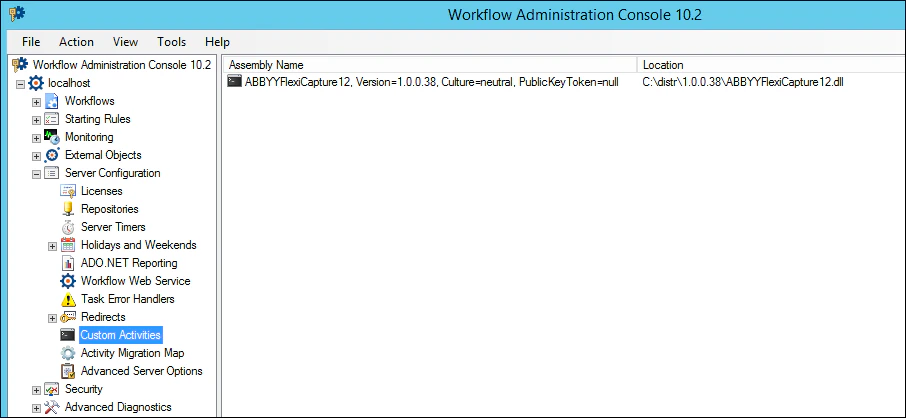 3. En la lista **Actions** de la derecha, seleccione y elimine la versión obsoleta de la actividad de ABBYY FlexiCapture.
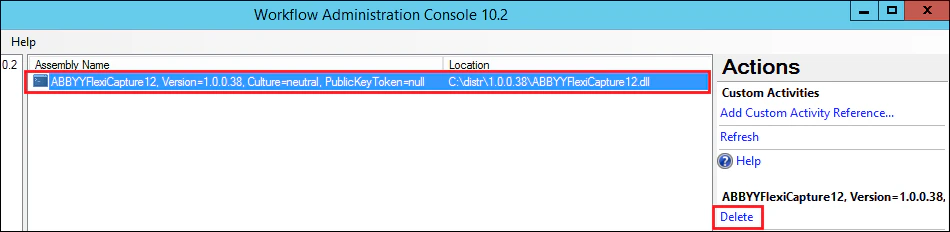 4. Abra Windows Services presionando WIN+R y, a continuación, introduzca el comando “services.msc”. Después, reinicie el servicio Laserfiche Workflow 10.2.
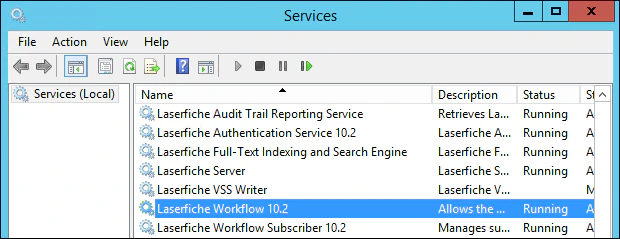 5. Seleccione **Add Custom Activity Reference…** y especifique la ruta al archivo de actividad de la nueva versión.
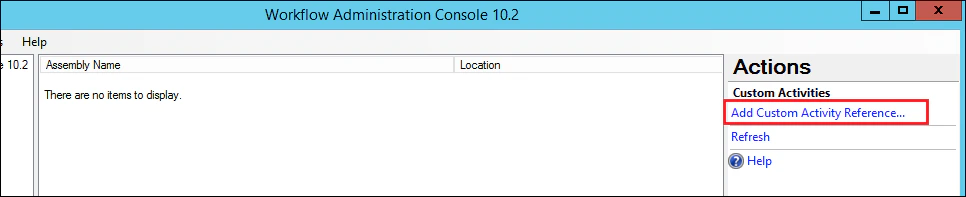 6. La nueva versión de la actividad debería mostrarse ahora en la columna **Assembly Name**.
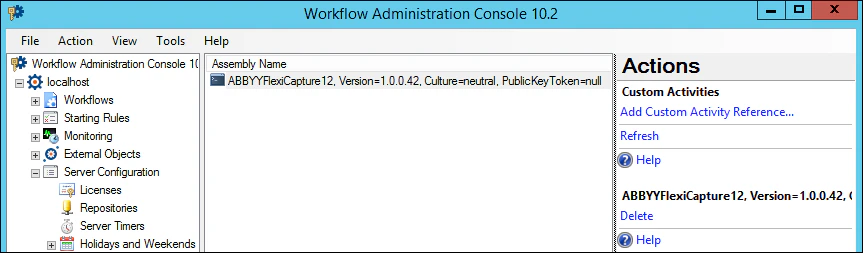 7. Cierre Workflow Administration Console.
A continuación, debe actualizar la actividad en Workflow Designer. Haga lo siguiente:
1. Abra Workflow Designer.
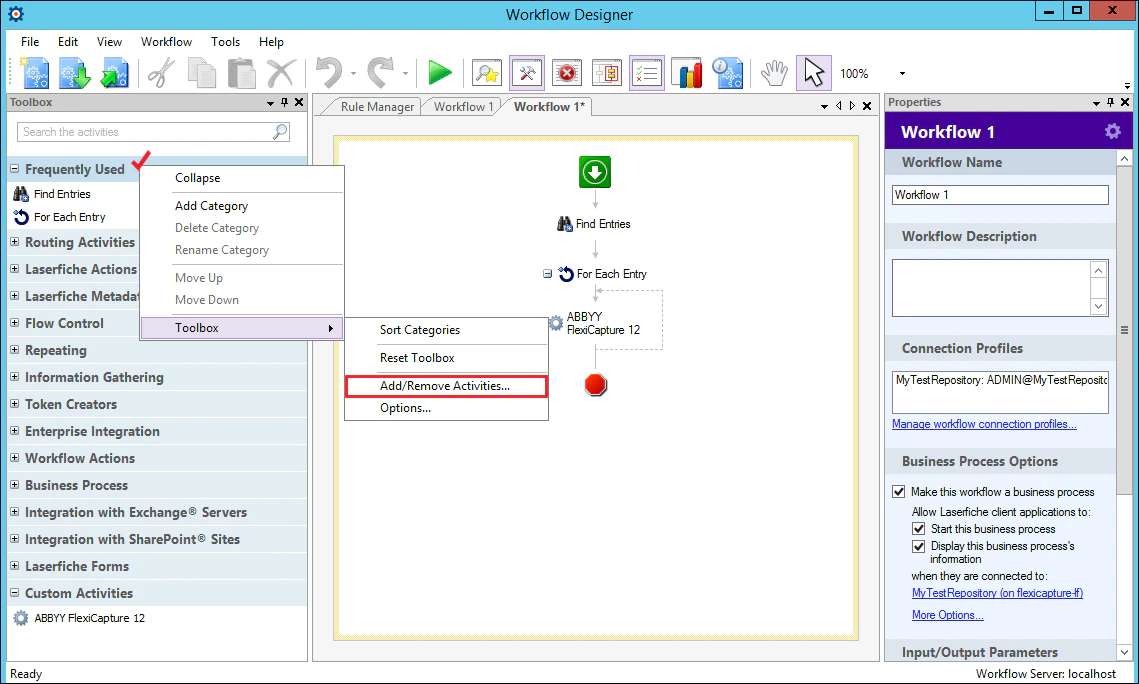
2. Haga clic en cualquiera de los grupos de actividades del panel izquierdo para abrir el menú contextual y, a continuación, seleccione **Toolbox → Add/Remove Activities…**.
7. Cierre Workflow Administration Console.
A continuación, debe actualizar la actividad en Workflow Designer. Haga lo siguiente:
1. Abra Workflow Designer.
2. Haga clic en cualquiera de los grupos de actividades del panel izquierdo para abrir el menú contextual y, a continuación, seleccione **Toolbox → Add/Remove Activities…**.
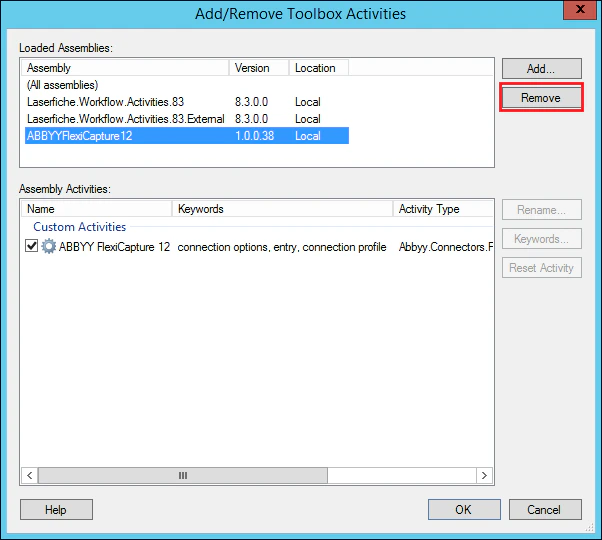
 3. En el cuadro de diálogo **Add/Remove Toolbox Activities**, elija el ensamblado obsoleto *ABBYYFlexiCapture12* y haga clic en **Remove**.
 4. Haga clic en **Yes** en el cuadro de diálogo **Remove Assembly**. Después, haga clic en **OK** en el cuadro de diálogo **Confirm Changes** para confirmar los cambios realizados.
5. Cierre Workflow Designer y ábralo de nuevo; después, seleccione **Toolbox → Add/Remove Activities…** en el menú contextual de cualquier grupo de actividades.
6. Haga clic en **Add…** y especifique la ruta al archivo de actividad de la nueva versión.
7. Asegúrese de que la nueva versión del ensamblado esté especificada para la actividad *ABBYYFlexiCapture12* en la columna **Version**.
4. Haga clic en **Yes** en el cuadro de diálogo **Remove Assembly**. Después, haga clic en **OK** en el cuadro de diálogo **Confirm Changes** para confirmar los cambios realizados.
5. Cierre Workflow Designer y ábralo de nuevo; después, seleccione **Toolbox → Add/Remove Activities…** en el menú contextual de cualquier grupo de actividades.
6. Haga clic en **Add…** y especifique la ruta al archivo de actividad de la nueva versión.
7. Asegúrese de que la nueva versión del ensamblado esté especificada para la actividad *ABBYYFlexiCapture12* en la columna **Version**.
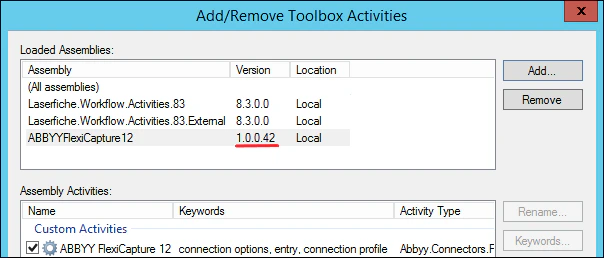 8. Haga clic en **OK** para confirmar los cambios realizados.
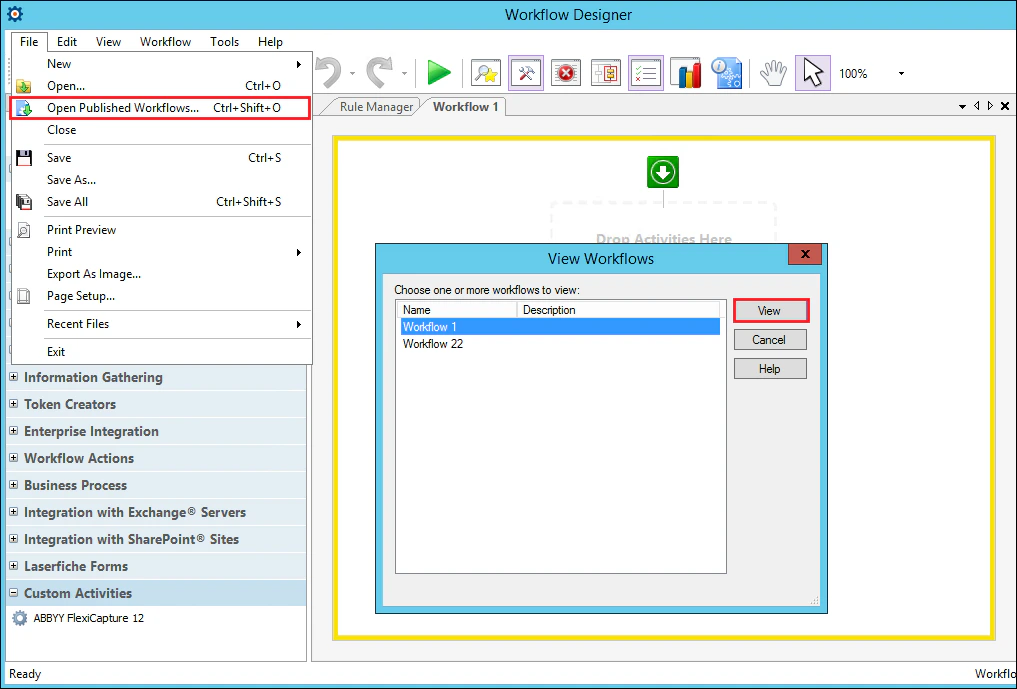
9. A continuación, haga clic en **File → Open Published Workflows…** y seleccione un workflow que use una actividad *ABBYYFlexiCapture12*; luego, haga clic en **View**.
8. Haga clic en **OK** para confirmar los cambios realizados.
9. A continuación, haga clic en **File → Open Published Workflows…** y seleccione un workflow que use una actividad *ABBYYFlexiCapture12*; luego, haga clic en **View**.
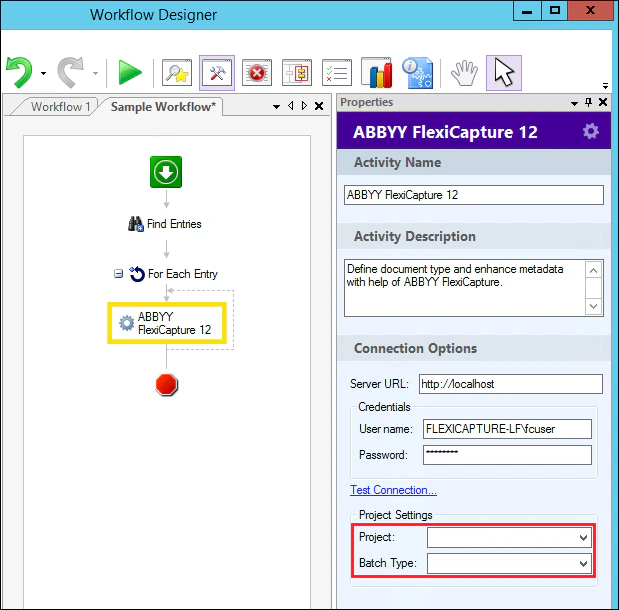
 10. En el panel del workflow, seleccione una actividad *ABBYYFlexiCapture12* y especifique el nombre del proyecto de FC y el batch type en el panel **Propiedades**.
 11. Guarde y publique el workflow.