> ## Documentation Index
> Fetch the complete documentation index at: https://docs.abbyy.com/llms.txt
> Use this file to discover all available pages before exploring further.
# Agregar el ensamblado
> Agregar el ensamblado ABBYYFlexiCapture12.dll a Laserfiche Workflow Administration Console y Workflow Designer, y cómo habilitar la exploración de archivos.
## Agregar el ensamblado a Workflow Administration Console
Para agregar el ensamblado a Workflow Administration Console:
1. Abra la **Workflow Administration Console**.
2. Expanda el nodo **Server Configuration** del servidor de Workflow en el que desea agregar la actividad.
3. Seleccione **Custom Activities**.
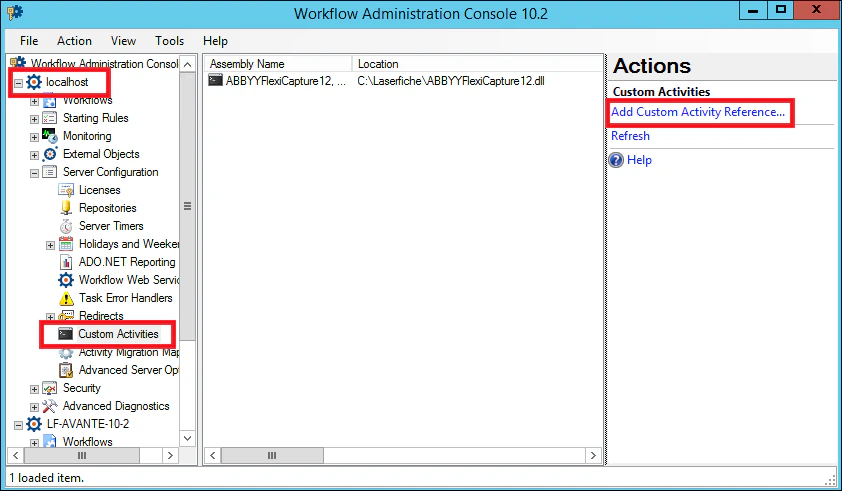 4. Haga clic en **Add Custom Activity Reference** y agregue el ensamblado **ABBYYFlexiCapture12.dll**.
Al hacer clic en el elemento **Add Custom Activity Reference**, puede aparecer el siguiente error: "The Workflow Server does not have file browsing enabled. \[0620-WF1]".
Para resolver el problema, siga estos pasos:
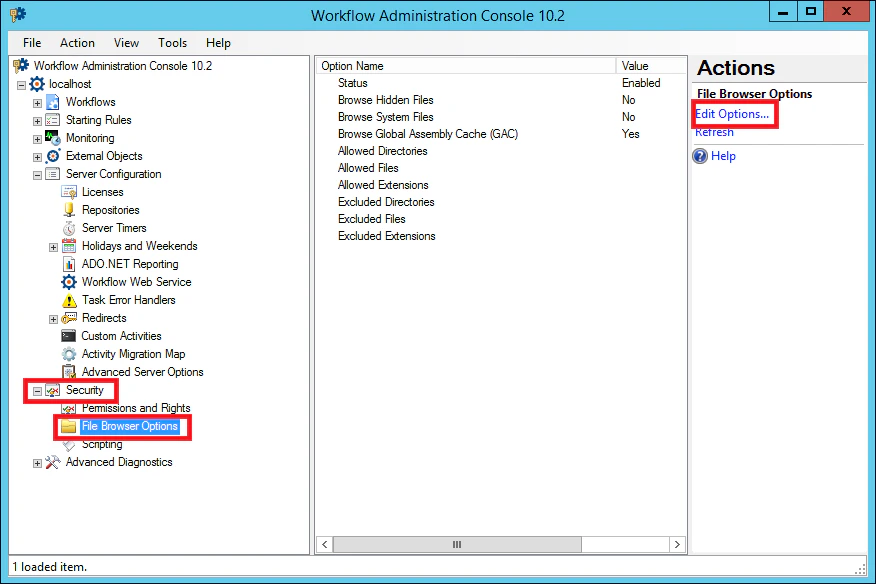
1. En la **Workflow Administration Console**, expanda el nodo **Security**.
2. Seleccione **File Browser Options** y haga clic en **Edit Options**.
3. En el cuadro de diálogo que se abre, abra la pestaña **General** y seleccione **Enable file browsing**.
4. Haga clic en **Add Custom Activity Reference** y agregue el ensamblado **ABBYYFlexiCapture12.dll**.
Al hacer clic en el elemento **Add Custom Activity Reference**, puede aparecer el siguiente error: "The Workflow Server does not have file browsing enabled. \[0620-WF1]".
Para resolver el problema, siga estos pasos:
1. En la **Workflow Administration Console**, expanda el nodo **Security**.
2. Seleccione **File Browser Options** y haga clic en **Edit Options**.
3. En el cuadro de diálogo que se abre, abra la pestaña **General** y seleccione **Enable file browsing**.
## Agregar el ensamblado a Workflow Designer
Para agregar el ensamblado a Workflow Designer:
1. Abra **Workflow Designer**.
2. Haga clic con el botón derecho en el panel **Toolbox**.
3. En el menú que se abre, seleccione **Add/Remove Activities**.
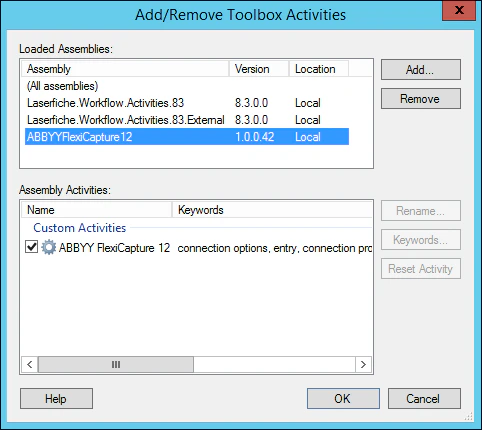
4. En el cuadro de diálogo **Add/Remove Toolbox Activities**, haga clic en **Add**…
5. Se abrirá el cuadro de diálogo **Add/Remove Toolbox Activities**. En este cuadro de diálogo, haga clic en **Add…** y agregue el ensamblado **ABBYYFlexiCapture12.dll**. Una vez agregado, el ensamblado estará disponible en el panel **Toolbox**, en **Custom Activities**.