> ## Documentation Index
> Fetch the complete documentation index at: https://docs.abbyy.com/llms.txt
> Use this file to discover all available pages before exploring further.
# Configuración de un escenario de procesamiento desatendido de documentos
> Configure un flujo de trabajo de M-Files y un proyecto de FlexiCapture para el procesamiento desatendido, añadiendo un estado Run script que envía documentos a FC sin intervención del operador.
## Configuración de un flujo de trabajo de M-Files
Para configurar el procesamiento desatendido de documentos en FC, complete los pasos 1 y 2 descritos en la sección ["Actividad de flujo de trabajo de M-Files: instalación y uso"](/es/flexi-capture/connectors/configuring-a-workflow-in-m-fi) y, a continuación:
1. En la aplicación M-Files Admin, vaya a **Connections to M-Files Server** → **Local Computer** → **Document Vaults** → **\** → **Workflows** y cree un flujo de trabajo haciendo clic en el botón **New Workflow…**. También puede modificar el flujo de trabajo actual.
2. Seleccione el flujo de trabajo que acaba de configurar y cree un estado haciendo clic en el botón **New State**.
3. En el campo **Name**, escriba un nombre para el estado (p. ej., "In Processing by FlexiCapture").
4. En la pestaña **Actions** de la ventana **State Properties**, seleccione la opción **Run script** y haga clic en **Edit Code…**.
Para obtener más información sobre las acciones de estado del flujo de trabajo, consulte la [Guía del usuario de M-Files](https://www.m-files.com/user-guide/2018/eng/State_actions.html).
5. Pegue el siguiente script en la ventana **Edit VBScript Code** e indique la configuración de conexión de ABBYY FlexiCapture, el nombre del proyecto y el tipo de lote que va a utilizar. Al ejecutarse, este script enviará un documento de M-Files a FC para su posterior procesamiento. El script se detendrá una vez enviado el archivo.
```
' Configuración de conexión de FlexiCapture.
szFCServerUrl = "http://FlexiCapture"
'szCompany = "Company" '(Opcional) Nombre del tenant.
szFCUsername = "Username"
szFCPassword = "Password"
szFCProject = "Project"
szFCBatchType = "BatchType"
' Crea el cliente de FlexiCapture. El ensamblado Abbyy.MFiles.FlexiCapture.Activity.dll debe estar registrado previamente.
Set oClient = CreateObject("Abbyy.MFiles.FlexiCapture.Activity.FlexiCaptureWebClient")
' Establece el contexto del documento de destino.
oClient.TargetContext.Vault = Vault
oClient.TargetContext.ObjVer = ObjVer
oClient.TargetContext.PropertyValues = PropertyValues
' Establece la configuración de conexión de FlexiCapture.
oClient.ConnectionSettings.ServerUrl = szFCServerUrl
'oClient.ConnectionSettings.Company = szCompany '(Opcional) Establece el nombre del tenant.
oClient.ConnectionSettings.Username = szFCUsername
oClient.ConnectionSettings.Password = szFCPassword
' Envía el documento de destino a FlexiCapture.
iBatchId = oClient.SendTarget(szFCProject, szFCBatchType)
```
El usuario de FC cuyas credenciales se especifiquen en el script debe tener el rol de Scanning Operator para el proyecto y el tipo de lote especificados en el script, o bien el rol de Administrator.
Este script envía documentos a ABBYY FlexiCapture mediante la biblioteca **M-Files Workflow Activity**. El código del script se proporciona en la carpeta **M-Files Workflow Activity** del paquete de distribución del conector (**M-Files workflow – Send to FlexiCapture.vbs**). Asegúrese de especificar la Configuración de conexión correcta de ABBYY FlexiCapture, el nombre del proyecto y el tipo de lote. Para obtener más instrucciones sobre cómo crear código VBScript en M-Files, consulte las secciones ["Available VBScript Variables"](https://www.m-files.com/user-guide/2018/eng/Variables.html) y ["How do I write VBScript code for M-Files purposes"](https://www.m-files.com/user-guide/2018/eng/faq_how_do_i_write_a_visual_basic_script.html) de la Guía del usuario de M-Files.
6. Cierre la ventana **Edit VBScript Code** y haga clic en **OK**.
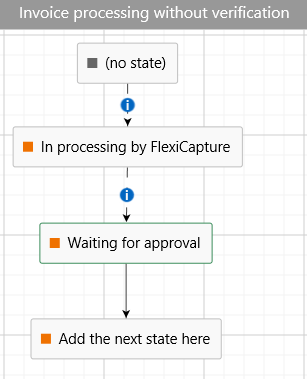
7. Cree un nuevo estado y asígnele un nombre (por ejemplo, "En espera de aprobación") repitiendo los pasos 1 a 3. Este estado indicará que el documento está listo para su aprobación.
A continuación, se muestra un flujo de trabajo de ejemplo para el procesamiento desatendido de documentos en FC.
## Configuración de un proyecto de ABBYY FlexiCapture
Asegúrese de que **Unattended** esté seleccionado como el esquema del flujo de trabajo en el proyecto de FlexiCapture. Este modo se utiliza para procesar documentos sin intervención del operador. Para seleccionar este modo en FC, haga clic en **Propiedades del tipo de lote → Workflow** (o en **Project → Project properties** para el tipo de lote "Predeterminado") y seleccione **Schema:** **Unattended**.
También debe [configurar un perfil de exportación](/es/flexi-capture/connectors/m-files/mf-export-config) en el proyecto de ABBYY FlexiCapture, que enviará los resultados del procesamiento a M-Files.