> ## Documentation Index
> Fetch the complete documentation index at: https://docs.abbyy.com/llms.txt
> Use this file to discover all available pages before exploring further.
# Configuración de la exportación de datos de ABBYY FlexiCapture a M-Files
> Configure la exportación de datos de FlexiCapture a M-Files: cargue su proyecto en el Servidor de aplicaciones, agregue los assemblies del conector y cree un perfil de exportación.
En FC, los documentos se procesan dentro de proyectos. FC identificará el tipo de cada documento y aplicará la Definición de Document correspondiente, preparada específicamente para ese tipo. Cada Definición de Document incluye uno o varios perfiles de exportación para exportar imágenes y datos de documentos. Para configurar la exportación de datos desde FC, deberá crear un nuevo perfil de exportación de script en su proyecto de FC.
Antes de configurar el conector, asegúrese de tener instalado el siguiente software:
* ABBYY FlexiCapture 12 Project Setup Station (obligatorio si usa ABBYY FlexiCapture Distributed Edition o ABBYY FlexiCapture Cloud).
También necesitará permisos de acceso a M-Files.
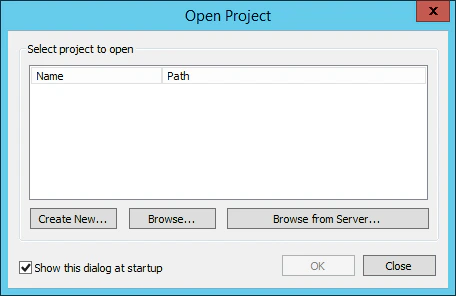
Si ya tiene un proyecto de FC para el que necesita configurar la exportación de datos a M-Files, abra ese proyecto. En caso contrario, deberá crear uno. Inicie Project Setup Station y, en el cuadro de diálogo **Open Project**, haga clic en:
* **Create New\...** para crear un proyecto nuevo.
* **Browse...** para abrir un proyecto existente almacenado en su unidad local.
* **Browse from Server...** para abrir un proyecto que haya cargado anteriormente en el Servidor de aplicaciones de ABBYY FlexiCapture.
 El paquete de distribución incluye un proyecto de ejemplo de ABBYY FlexiCapture llamado "[InvoiceDemoProject](/es/flexi-capture/connectors/m-files-invoice-demo-project)" con un perfil preconfigurado para exportar datos a M-Files. Para abrir este proyecto y editarlo, descomprima el archivo **InvoiceDemoProject.zip** ubicado en Samples\FlexiCapture Project y abra el archivo **InvoiceDemoProject.fcproj** en Project Setup Station.
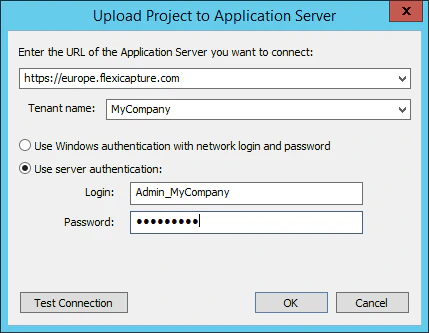
A continuación, debe cargar el proyecto en el Servidor de aplicaciones de ABBYY FlexiCapture. Para ello, haga clic en **File → Upload Project to Server...** y, en el cuadro de diálogo **Upload Project to Application Server**, especifique la dirección del servidor, el protocolo que se va a utilizar y sus credenciales.
Si usa ABBYY FlexiCapture Cloud, complete el campo **URL** especificando una de las tres instancias siguientes de FlexiCapture Cloud (debe indicar la instancia en la que está registrada su empresa):
* [https://europe.flexicapture.com](https://europe.flexicapture.com)
* [https://australia.flexicapture.com](https://australia.flexicapture.com)
* [https://usa.flexicapture.com](https://usa.flexicapture.com)
En el campo **Tenant name**, especifique el nombre de su empresa, seleccione la opción **Use server authentication** e introduzca sus credenciales. A continuación, haga clic en **Test Connection** para comprobar que ha introducido los datos correctamente. Por último, haga clic en **OK** para cargar el proyecto en el Servidor de aplicaciones.
El paquete de distribución incluye un proyecto de ejemplo de ABBYY FlexiCapture llamado "[InvoiceDemoProject](/es/flexi-capture/connectors/m-files-invoice-demo-project)" con un perfil preconfigurado para exportar datos a M-Files. Para abrir este proyecto y editarlo, descomprima el archivo **InvoiceDemoProject.zip** ubicado en Samples\FlexiCapture Project y abra el archivo **InvoiceDemoProject.fcproj** en Project Setup Station.
A continuación, debe cargar el proyecto en el Servidor de aplicaciones de ABBYY FlexiCapture. Para ello, haga clic en **File → Upload Project to Server...** y, en el cuadro de diálogo **Upload Project to Application Server**, especifique la dirección del servidor, el protocolo que se va a utilizar y sus credenciales.
Si usa ABBYY FlexiCapture Cloud, complete el campo **URL** especificando una de las tres instancias siguientes de FlexiCapture Cloud (debe indicar la instancia en la que está registrada su empresa):
* [https://europe.flexicapture.com](https://europe.flexicapture.com)
* [https://australia.flexicapture.com](https://australia.flexicapture.com)
* [https://usa.flexicapture.com](https://usa.flexicapture.com)
En el campo **Tenant name**, especifique el nombre de su empresa, seleccione la opción **Use server authentication** e introduzca sus credenciales. A continuación, haga clic en **Test Connection** para comprobar que ha introducido los datos correctamente. Por último, haga clic en **OK** para cargar el proyecto en el Servidor de aplicaciones.
 Al cargar un proyecto en la nube o al abrir un proyecto desde la nube, puede producirse el siguiente error: "Application server version is not compatible." Si ve este error, la versión de su Project Setup Station no coincide con la versión del Servidor de aplicaciones en la nube. Para obtener una versión compatible de FC, póngase en contacto con la oficina de ventas de ABBYY que atiende su región (consulte [https://www.abbyy.com/contacts](https://www.abbyy.com/contacts)).
Cuando vea el mensaje "Operation completed", haga clic en **Close**. En el siguiente cuadro de diálogo, haga clic en **Yes** para abrir el proyecto cargado desde el servidor.
Al cargar un proyecto en la nube o al abrir un proyecto desde la nube, puede producirse el siguiente error: "Application server version is not compatible." Si ve este error, la versión de su Project Setup Station no coincide con la versión del Servidor de aplicaciones en la nube. Para obtener una versión compatible de FC, póngase en contacto con la oficina de ventas de ABBYY que atiende su región (consulte [https://www.abbyy.com/contacts](https://www.abbyy.com/contacts)).
Cuando vea el mensaje "Operation completed", haga clic en **Close**. En el siguiente cuadro de diálogo, haga clic en **Yes** para abrir el proyecto cargado desde el servidor.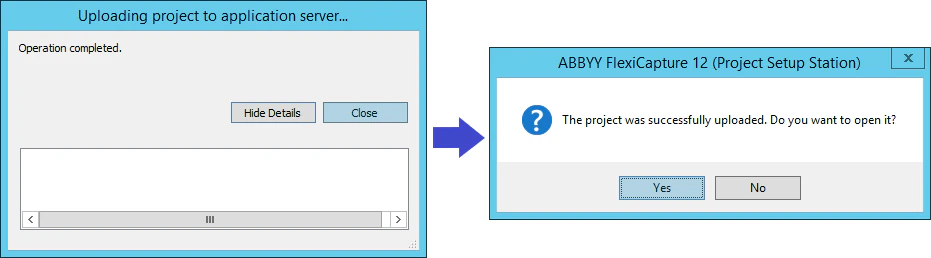 Para configurar la exportación de datos de ABBYY FlexiCapture a M-Files, complete los siguientes pasos:
* [Agregue los assemblies](/es/flexi-capture/connectors/m-files/mf-connect-libraries) de MFILES a su Definición de Document de ABBYY FlexiCapture.
* [Cree un perfil de exportación](/es/flexi-capture/connectors/m-files/mf-export-profile) en su Definición de Document.
* [Especifique la configuración de exportación y asigne campos](/es/flexi-capture/connectors/m-files/mf-fields-config).
Para configurar la exportación de datos de ABBYY FlexiCapture a M-Files, complete los siguientes pasos:
* [Agregue los assemblies](/es/flexi-capture/connectors/m-files/mf-connect-libraries) de MFILES a su Definición de Document de ABBYY FlexiCapture.
* [Cree un perfil de exportación](/es/flexi-capture/connectors/m-files/mf-export-profile) en su Definición de Document.
* [Especifique la configuración de exportación y asigne campos](/es/flexi-capture/connectors/m-files/mf-fields-config).