> ## Documentation Index
> Fetch the complete documentation index at: https://docs.abbyy.com/llms.txt
> Use this file to discover all available pages before exploring further.
# Crear un registro de Data Transform
> Cree un registro de Data Transform en Pega que asigne la cadena JSON devuelta por la función Java de FlexiCapture a los campos del caso para que los valores capturados se muestren en su caso.
La función de Java descrita en la sección [Instalación](/es/flexi-capture/connectors/pega/pega-installation-2#java) devuelve una cadena JSON. Se recomienda transformar esta cadena para que el resultado se muestre como campos del caso. Para ello, debe crear un registro de tipo *Data Transform*.
Para crear un registro de *Data Transform*:
1. Abra **Dev Studio** y cree un nuevo tipo de caso.
2. En la pestaña **Data model**, agregue los campos que debe gestionar el caso y haga clic en **Save**.
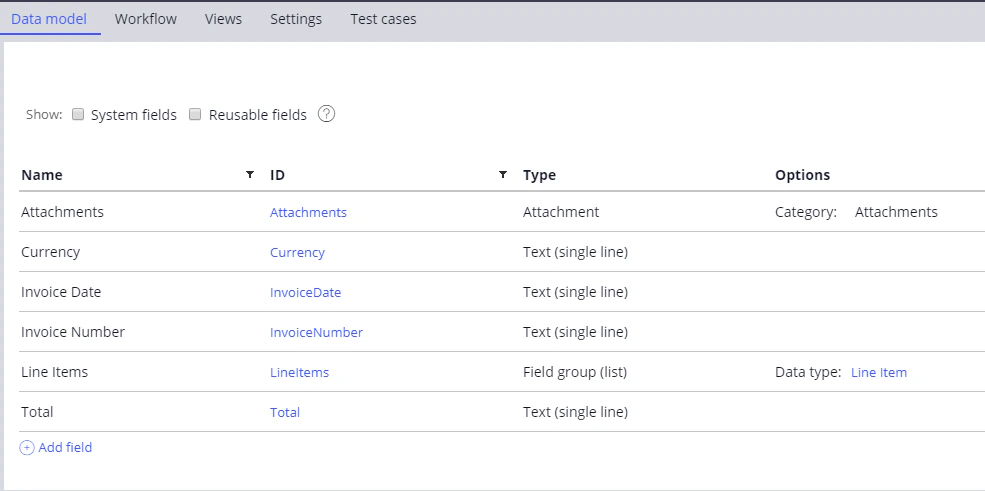 3. Haga clic en **Records → Data Model → Data Transform** y, a continuación, en **Create** para abrir la ventana **Create Data Transform**.
4. En el campo **Label**, especifique un nombre para el nuevo registro.
5. En la sección **Additional configuration options**, seleccione **JSON**.
6. En el campo **Apply to**, especifique el nombre completo del tipo de caso que creó anteriormente.
3. Haga clic en **Records → Data Model → Data Transform** y, a continuación, en **Create** para abrir la ventana **Create Data Transform**.
4. En el campo **Label**, especifique un nombre para el nuevo registro.
5. En la sección **Additional configuration options**, seleccione **JSON**.
6. En el campo **Apply to**, especifique el nombre completo del tipo de caso que creó anteriormente.
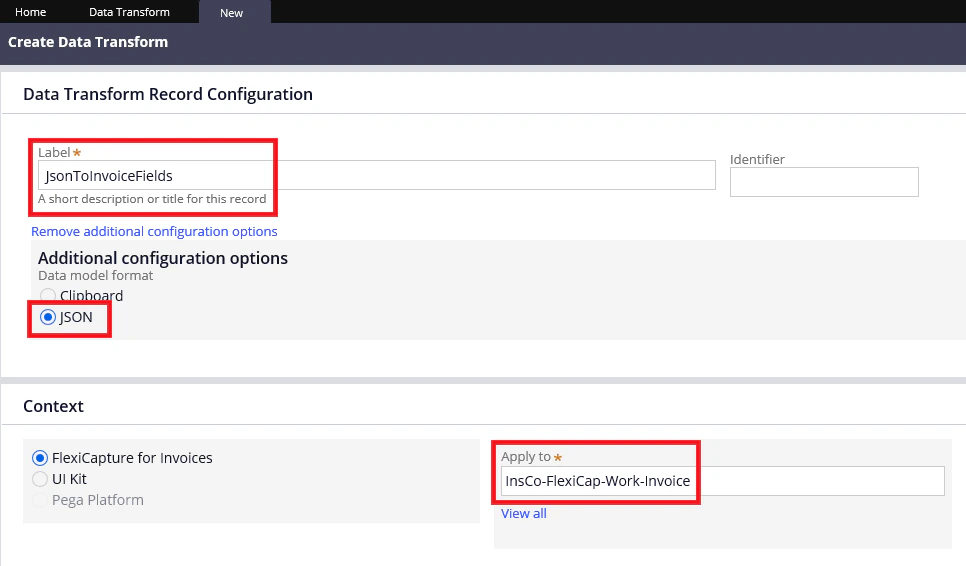 7. Haga clic en **Create and open**. En la ventana que se abre, asigne las propiedades JSON (mostradas en la columna **JSON**) a los campos del caso (mostrados en la columna **Clipboard**):
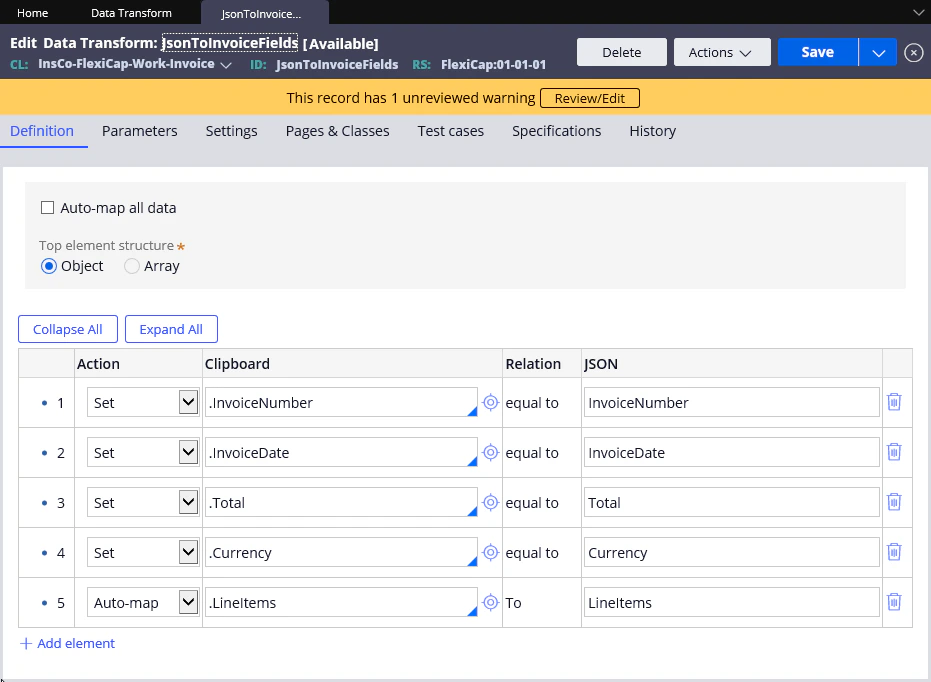 8. Haga clic en **Save**.