> ## Documentation Index
> Fetch the complete documentation index at: https://docs.abbyy.com/llms.txt
> Use this file to discover all available pages before exploring further.
# Configuración del proyecto de ABBYY FlexiCapture
> Configure un proyecto de FlexiCapture para el conector de Pega: habilite FC como un servicio con verificación y cree un perfil de exportación XML por Definición de Document.
Antes de empezar a configurar el proyecto, asegúrese de tener instalado el siguiente software:
* ABBYY FlexiCapture 12 Project Setup Station (obligatorio si utiliza ABBYY FlexiCapture Distributed Edition o ABBYY FlexiCapture Cloud).
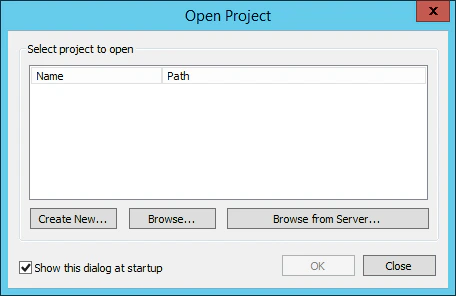
Si ya tiene un proyecto de FC para el que necesita configurar la exportación de datos a XML, abra ese proyecto. De lo contrario, tendrá que crear uno. Inicie Project Setup Station y, en el cuadro de diálogo **Open Project**, haga clic en:
* **Create New\...** para crear un proyecto nuevo.
* **Browse...** para abrir un proyecto existente almacenado en su unidad local.
* **Browse from Server...** para abrir un proyecto que haya cargado previamente en el servidor de aplicaciones de FC.
 A continuación, debe configurar FC como un servicio con verificación:
1. Abra Project Setup Station.
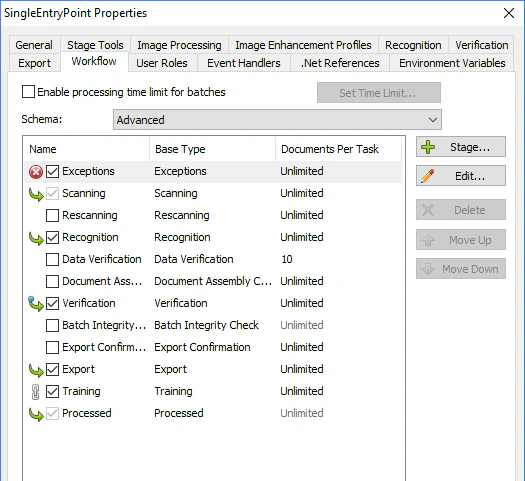
2. Haga clic en **Project → Project Properties...** y, después, en la pestaña **Workflow**. En la lista desplegable **Schema**, seleccione **Advanced**.
3. Seleccione la opción **Verification** y haga clic en **Edit…**.
A continuación, debe configurar FC como un servicio con verificación:
1. Abra Project Setup Station.
2. Haga clic en **Project → Project Properties...** y, después, en la pestaña **Workflow**. En la lista desplegable **Schema**, seleccione **Advanced**.
3. Seleccione la opción **Verification** y haga clic en **Edit…**.
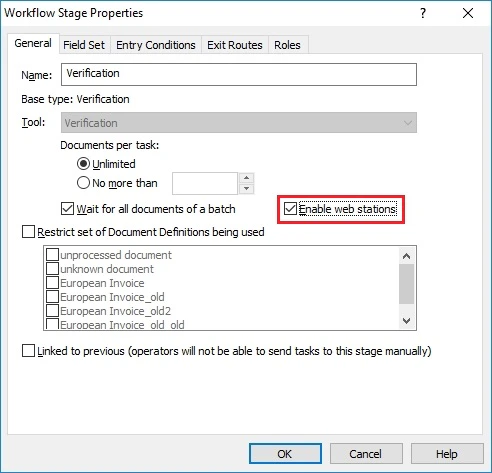
 4. En el cuadro de diálogo que se abre, en la pestaña **General**, seleccione la opción **Enable web stations**.
 5. Haga clic en **OK**.
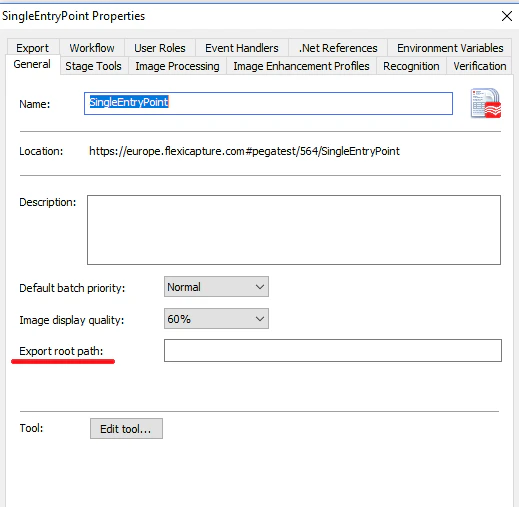
6. Asegúrese de que **Export root path**, en la pestaña **General**, esté vacío.
5. Haga clic en **OK**.
6. Asegúrese de que **Export root path**, en la pestaña **General**, esté vacío.
 7. Haga clic en **OK**.
A continuación, debe crear un perfil de exportación para cada Definición de Document."
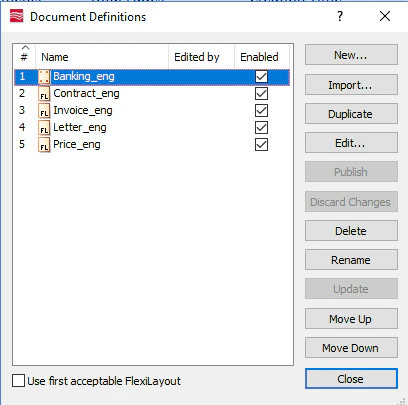
1. En la FC Project Setup Station, haga clic en **Project → Document Definitions...** para abrir la lista de Definiciones de Document disponibles para el proyecto. Seleccione la Definición de Document para la que desea especificar una nueva Configuración de exportación y haga clic en **Edit...**.
7. Haga clic en **OK**.
A continuación, debe crear un perfil de exportación para cada Definición de Document."
1. En la FC Project Setup Station, haga clic en **Project → Document Definitions...** para abrir la lista de Definiciones de Document disponibles para el proyecto. Seleccione la Definición de Document para la que desea especificar una nueva Configuración de exportación y haga clic en **Edit...**.
 2. Haga clic en **Document Definition → Export Settings...**.
3. Haga clic en el botón **Add...** para iniciar el asistente de creación del perfil de exportación.
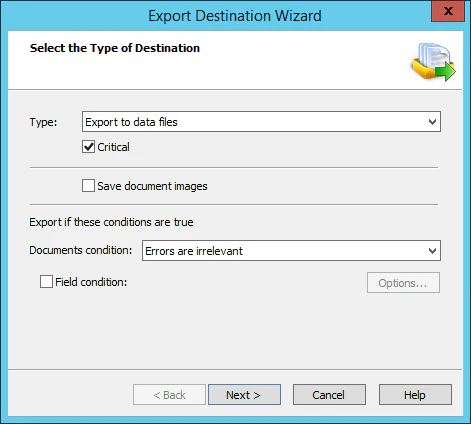
4. En el paso Select the Type of Destination, seleccione **Export to data files** en la lista desplegable **Type**, seleccione la opción **Critical** debajo, seleccione el elemento **Errors are irrelevant** en la lista desplegable **Document condition** y haga clic en **Next**.
2. Haga clic en **Document Definition → Export Settings...**.
3. Haga clic en el botón **Add...** para iniciar el asistente de creación del perfil de exportación.
4. En el paso Select the Type of Destination, seleccione **Export to data files** en la lista desplegable **Type**, seleccione la opción **Critical** debajo, seleccione el elemento **Errors are irrelevant** en la lista desplegable **Document condition** y haga clic en **Next**.
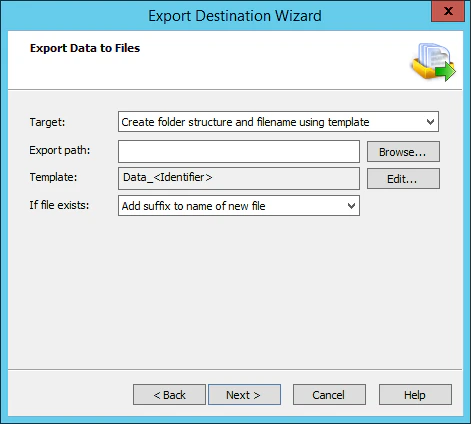
 5. En el paso **Export Data to Files**, asegúrese de que el campo **Export path** esté vacío y especifique una plantilla de nombre de archivo. Haga clic en **Next**.
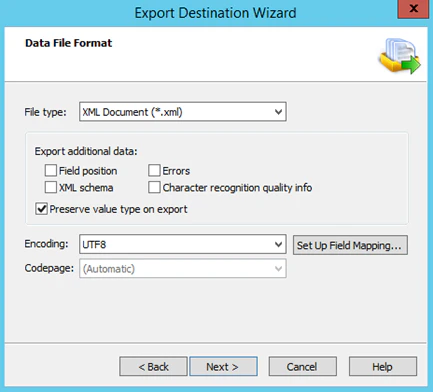
 6. En el paso **Data File Format**, seleccione **XML Document** en el campo **File type** y haga clic en **Next**.
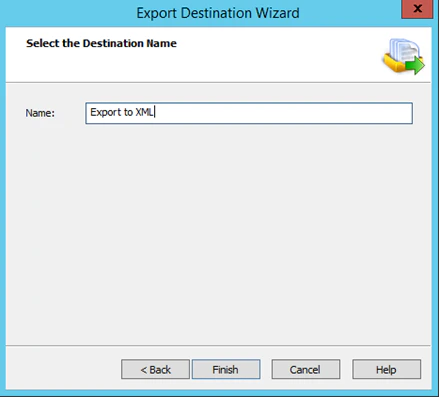
 7. Asigne un nombre al perfil de exportación recién creado y haga clic en **Finish**.
 8. En el cuadro de diálogo **Export Settings**, marque la casilla **Enabled** del perfil de exportación recién creado.
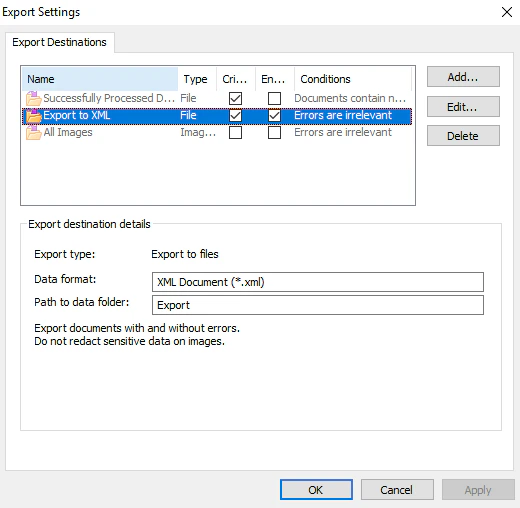 9. Haga clic en **Apply** y, a continuación, en **OK**.
10. Guarde y publique su Definición de Document.
9. Haga clic en **Apply** y, a continuación, en **OK**.
10. Guarde y publique su Definición de Document.