> ## Documentation Index
> Fetch the complete documentation index at: https://docs.abbyy.com/llms.txt
> Use this file to discover all available pages before exploring further.
# Crear una acción de flujo
> Cree una acción de flujo en Pega Dev Studio que permita a los usuarios introducir datos del caso, mostrar la página de verificación de FlexiCapture y agregar archivos al caso.
Una [acción de flujo](https://community.pega.com/sites/default/files/help_v63sp1/Content/definitions/f/flowaction.htm) permite al usuario introducir y modificar los datos del caso. En el ejemplo siguiente, se usará una acción de flujo para [mostrar la página de verificación](/es/flexi-capture/connectors/pega/pega-verification-section) y los controles para [agregar archivos al caso](/es/flexi-capture/connectors/pega/pega-collect).
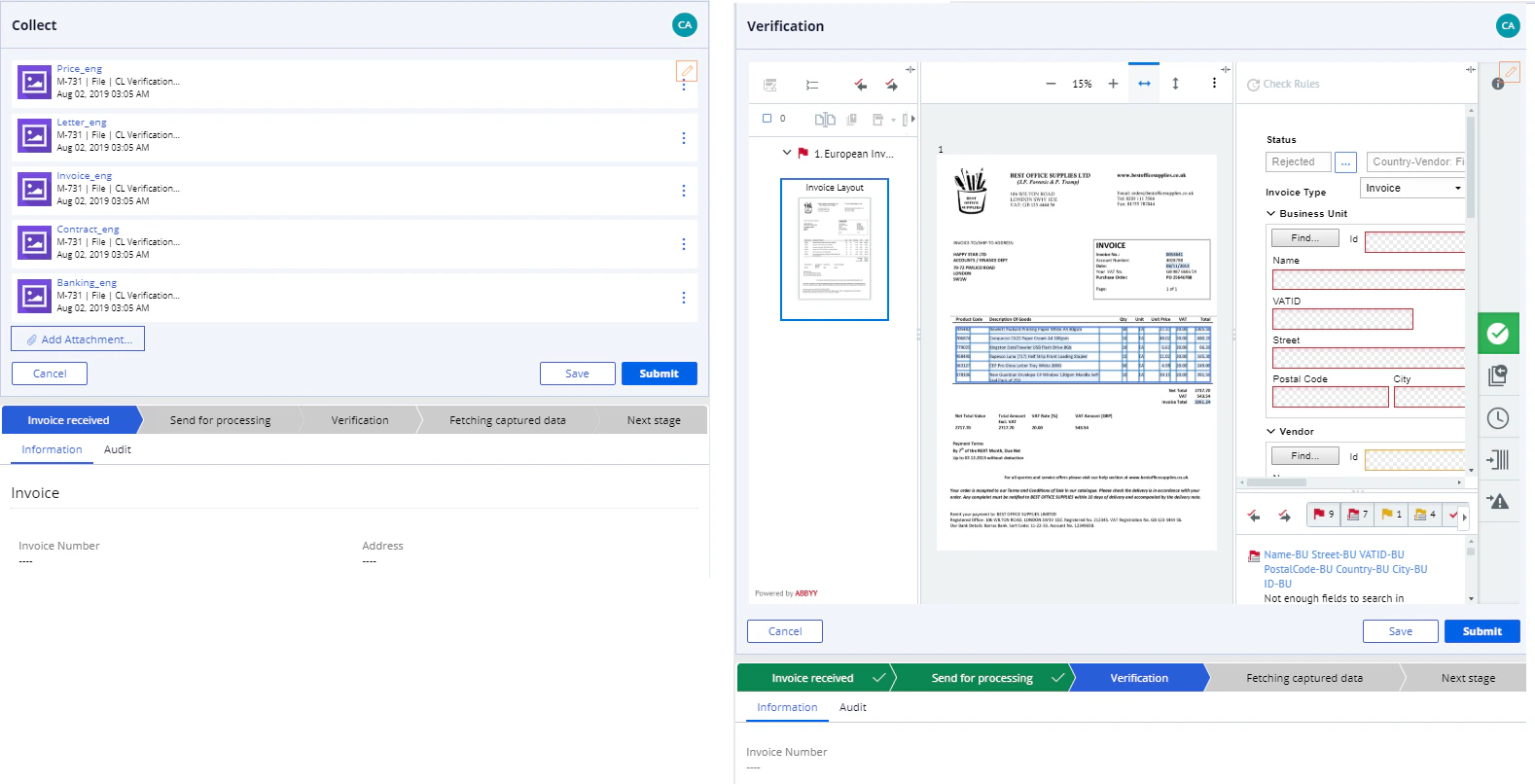 Para crear una acción de flujo, haga lo siguiente:
1. En **Dev Studio**, haga clic en **Records → Process → Flow Action →** **Create**.
2. Complete los campos **Label** e **Identifier**. A continuación, seleccione la aplicación que contiene el caso y sustituya "Rule-Obj-Activity" en el campo **Apply to** por el nombre completo del caso.
Para crear una acción de flujo, haga lo siguiente:
1. En **Dev Studio**, haga clic en **Records → Process → Flow Action →** **Create**.
2. Complete los campos **Label** e **Identifier**. A continuación, seleccione la aplicación que contiene el caso y sustituya "Rule-Obj-Activity" en el campo **Apply to** por el nombre completo del caso.
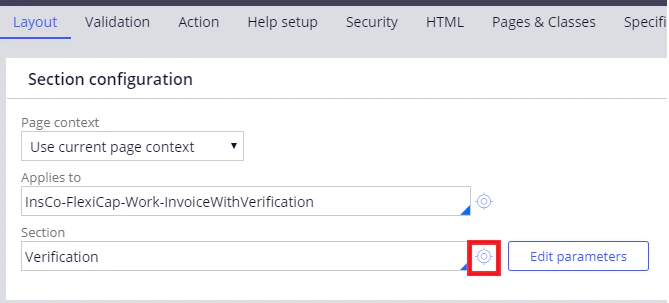
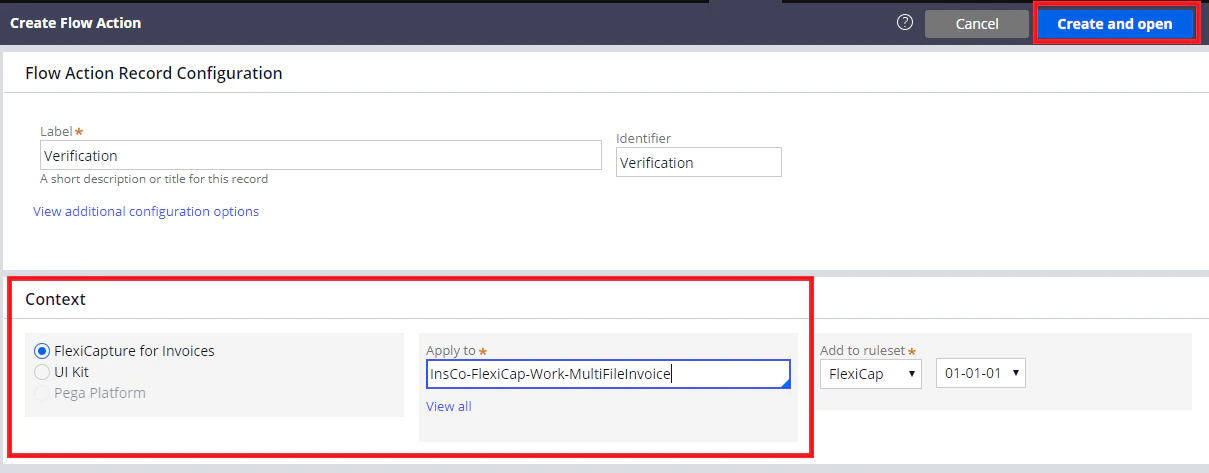 3. Haga clic en **Create and open**. En la pestaña **Layout**, especifique el nombre de la sección en el campo **Section**. A continuación, haga clic en el botón de configuración a la derecha del campo.
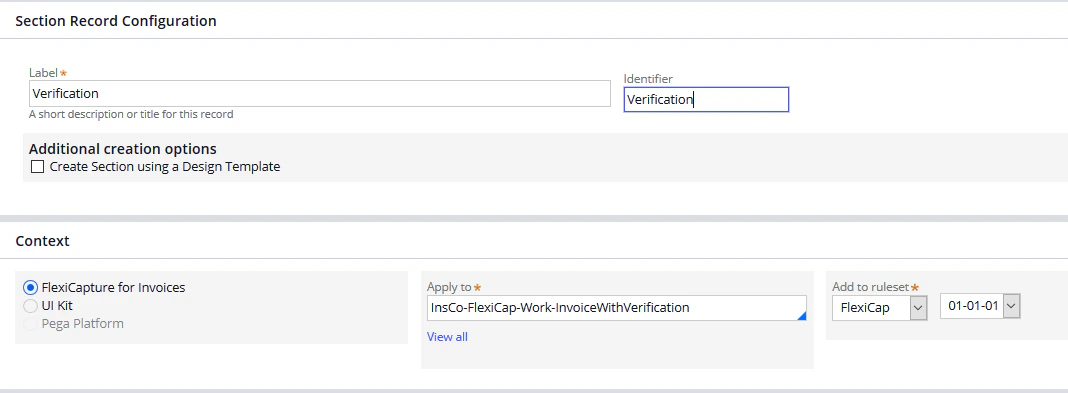
 4. En el cuadro de diálogo que se abre, complete los campos **Label** e **Identifier**. A continuación, seleccione la aplicación que contiene el caso y compruebe que en el campo **Apply to** figure el nombre completo del tipo de caso.
5. Haga clic en **Create and open**. Para ver una lista de todas las secciones, abra **Dev Studio** y haga clic en **Records → User Interface → Section**.
4. En el cuadro de diálogo que se abre, complete los campos **Label** e **Identifier**. A continuación, seleccione la aplicación que contiene el caso y compruebe que en el campo **Apply to** figure el nombre completo del tipo de caso.
5. Haga clic en **Create and open**. Para ver una lista de todas las secciones, abra **Dev Studio** y haga clic en **Records → User Interface → Section**.