> ## Documentation Index
> Fetch the complete documentation index at: https://docs.abbyy.com/llms.txt
> Use this file to discover all available pages before exploring further.
# Instalación
> Instale el conector ABBYY FlexiCapture para Pega importando FlexiCaptureConnector.jar al servidor y creando una función Java que llame a sus clases.
Para instalar PEGA, debe [importar el conector en el servidor](#import) y [crear una función Java en Pega](#java).
Para importar el conector en el servidor:
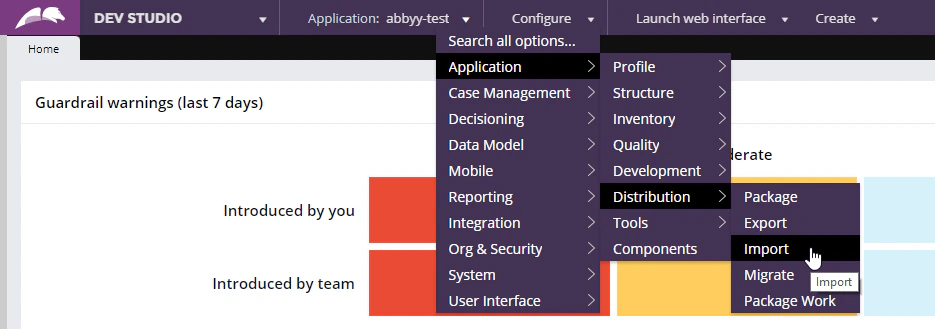
1. Abra **Dev Studio** y haga clic en **Configure → Application → Distribution → Import**.
 2. Cargue el archivo **FlexiCaptureConnector.jar** en el servidor.
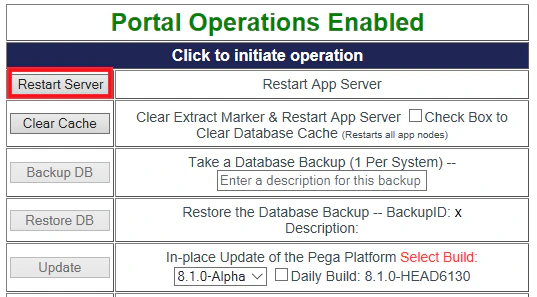
3. Abra el **Pega Self-Service Portal** y haga clic en **Restart Server**.
2. Cargue el archivo **FlexiCaptureConnector.jar** en el servidor.
3. Abra el **Pega Self-Service Portal** y haga clic en **Restart Server**.
 Para crear una función Java que llame a métodos de las clases del conector:
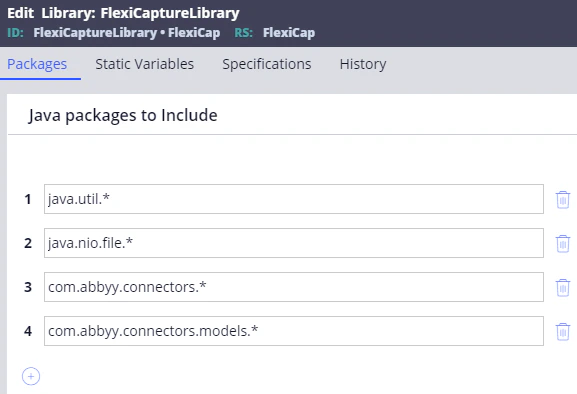
1. Cree una nueva biblioteca haciendo clic en **Records → Technical → Library → Create** y asígnele un nombre, por ejemplo, *FlexiCaptureLibrary*. Después, incluya los siguientes paquetes:
* *java.util.*\*
* *java.nio.file.*\*
* *com.abbyy.connectors.*\*
* *com.abbyy.connectors.models.*\*
Para crear una función Java que llame a métodos de las clases del conector:
1. Cree una nueva biblioteca haciendo clic en **Records → Technical → Library → Create** y asígnele un nombre, por ejemplo, *FlexiCaptureLibrary*. Después, incluya los siguientes paquetes:
* *java.util.*\*
* *java.nio.file.*\*
* *com.abbyy.connectors.*\*
* *com.abbyy.connectors.models.*\*
 2. Haga clic en **Save** y luego en **Generate Library**.
3. Cree una nueva función haciendo clic en **Records → Technical →** **Function → Create**.
4. En el campo **Label**, indique un nombre para la nueva función (por ejemplo, *CaptureData*).
5. En la sección **Parameters**, especifique los dos parámetros de entrada siguientes:
| **Name** | **Java type** |
| --------------- | ------------- |
| *FileName* | *String* |
| *Base64Content* | *String* |
6. En el campo **Library**, escriba el nombre de la biblioteca que creó en el paso 1 y haga clic en **Create and open**.
7. En la ventana que se abre, en la pestaña **Parameters**, especifique *String* como tipo de datos en el campo **Java data type**:
2. Haga clic en **Save** y luego en **Generate Library**.
3. Cree una nueva función haciendo clic en **Records → Technical →** **Function → Create**.
4. En el campo **Label**, indique un nombre para la nueva función (por ejemplo, *CaptureData*).
5. En la sección **Parameters**, especifique los dos parámetros de entrada siguientes:
| **Name** | **Java type** |
| --------------- | ------------- |
| *FileName* | *String* |
| *Base64Content* | *String* |
6. En el campo **Library**, escriba el nombre de la biblioteca que creó en el paso 1 y haga clic en **Create and open**.
7. En la ventana que se abre, en la pestaña **Parameters**, especifique *String* como tipo de datos en el campo **Java data type**:
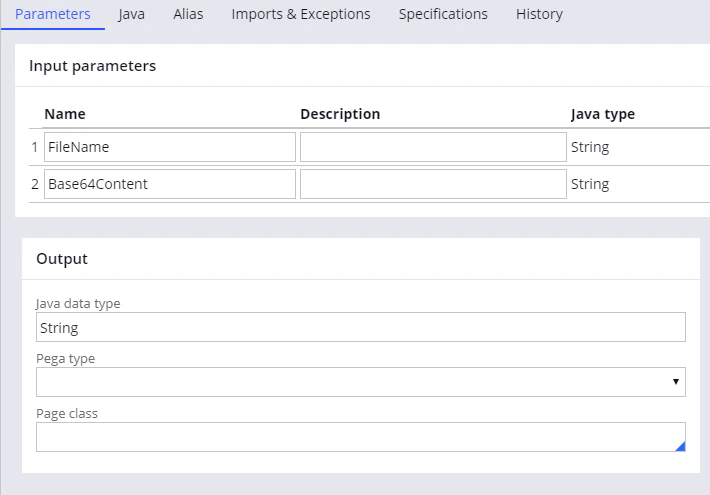 8. Copie el código del archivo **CodeExample.java**, que puede encontrar en *%Installation Path%\Connector for FlexiCapture as a Service\Samples\Pega Function* (para su comodidad, el código se reproduce a continuación). En esa misma ventana, haga clic en la pestaña **Java** y pegue el código que acaba de copiar. Este código de ejemplo envía archivos a FC y devuelve los resultados del procesamiento en forma de cadenas JSON con los nombres de los campos capturados y sus valores. Los fragmentos de código resaltados en amarillo deben sustituirse por datos de conexión válidos necesarios para conectarse al servidor de aplicaciones de FC. A continuación, cargue su proyecto en el servidor de aplicaciones de FC y [configúrelo](/es/flexi-capture/connectors/pega/pega-configuring-fc).
```
// Creación del cliente de API de FlexiCapture Web Services. Indique aquí la dirección del Servidor de aplicaciones de FlexiCapture.
try (FlexiCaptureWebServiceClient client = new FlexiCaptureWebServiceClient("https://FlexiCaptureApplicationServer")) {
// Quite el comentario de la línea siguiente e indique un nombre de empresa para interactuar con FlexiCapture Cloud o el tenant.
// client.setTenant("Company");
// Indique credenciales de usuario válidas de FlexiCapture.
client.setCredentials(new Credentials("Username", "Password"));
// Obtención del proyecto de FlexiCapture. Indique aquí un nombre de proyecto.
try (FlexiCaptureProject project = client.getProject("InvoiceDemoProject")) {
// Preparación de un archivo para cargar en FlexiCapture. 'FileName' y 'Base64Content' son parámetros de función de Pega.
List files = new ArrayList();
files.add(new File(FileName, Base64.getDecoder().decode(Base64Content.replace("\n", "").replace("\r", ""))));
// Preparación de un trabajo para el procesamiento por lotes de FlexiCapture.
BatchCreationJob job = new BatchCreationJob(files);
job.setName("Pega_" + System.currentTimeMillis()); // Establecimiento del nombre del lote de FlexiCapture.
job.setType("Default"); // Establecimiento del nombre del tipo de lote de FlexiCapture.
// Creación y ejecución del lote de FlexiCapture.
int batchId = project.create(job);
// Espera a que el lote se procese y obtención de los resultados del procesamiento.
Result result = project.getResult(batchId);
// Comprobación de si la etapa del lote es Processed.
if (result.getStage() == com.abbyy.connectors.models.Stage.Processed) {
// Devolución de los campos capturados como una cadena JSON.
return result.getFields();
} else {
// Lanzamiento de una excepción para otras etapas.
// En lugar del lanzamiento, aquí se puede configurar el procesamiento de estas etapas.
throw new FlexiCaptureConnectorException(String.format("Unsupported FlexiCapture stage type '%s'.", result.getStage()));
}
}
} catch (Exception ex) {
// Encadenamiento de mensajes de error.
Throwable cause = ex.getCause();
String message = ex.getMessage();
while (cause != null) {
message += " " + cause.getMessage();
cause = cause.getCause();
}
// Lanzamiento del mensaje encadenado.
throw new FlexiCaptureConnectorException(message);
}
```
9. Haga clic en la pestaña **Imports & Exceptions** y escriba *Exception* en la sección **Exceptions thrown**.
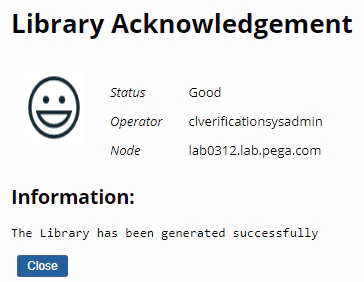
10. Vuelva a la pestaña **Java**, seleccione la opción **Function ready to be compiled?**, guarde los cambios y haga clic en **Generate function**. Si la función se genera correctamente, verá el siguiente mensaje:
8. Copie el código del archivo **CodeExample.java**, que puede encontrar en *%Installation Path%\Connector for FlexiCapture as a Service\Samples\Pega Function* (para su comodidad, el código se reproduce a continuación). En esa misma ventana, haga clic en la pestaña **Java** y pegue el código que acaba de copiar. Este código de ejemplo envía archivos a FC y devuelve los resultados del procesamiento en forma de cadenas JSON con los nombres de los campos capturados y sus valores. Los fragmentos de código resaltados en amarillo deben sustituirse por datos de conexión válidos necesarios para conectarse al servidor de aplicaciones de FC. A continuación, cargue su proyecto en el servidor de aplicaciones de FC y [configúrelo](/es/flexi-capture/connectors/pega/pega-configuring-fc).
```
// Creación del cliente de API de FlexiCapture Web Services. Indique aquí la dirección del Servidor de aplicaciones de FlexiCapture.
try (FlexiCaptureWebServiceClient client = new FlexiCaptureWebServiceClient("https://FlexiCaptureApplicationServer")) {
// Quite el comentario de la línea siguiente e indique un nombre de empresa para interactuar con FlexiCapture Cloud o el tenant.
// client.setTenant("Company");
// Indique credenciales de usuario válidas de FlexiCapture.
client.setCredentials(new Credentials("Username", "Password"));
// Obtención del proyecto de FlexiCapture. Indique aquí un nombre de proyecto.
try (FlexiCaptureProject project = client.getProject("InvoiceDemoProject")) {
// Preparación de un archivo para cargar en FlexiCapture. 'FileName' y 'Base64Content' son parámetros de función de Pega.
List files = new ArrayList();
files.add(new File(FileName, Base64.getDecoder().decode(Base64Content.replace("\n", "").replace("\r", ""))));
// Preparación de un trabajo para el procesamiento por lotes de FlexiCapture.
BatchCreationJob job = new BatchCreationJob(files);
job.setName("Pega_" + System.currentTimeMillis()); // Establecimiento del nombre del lote de FlexiCapture.
job.setType("Default"); // Establecimiento del nombre del tipo de lote de FlexiCapture.
// Creación y ejecución del lote de FlexiCapture.
int batchId = project.create(job);
// Espera a que el lote se procese y obtención de los resultados del procesamiento.
Result result = project.getResult(batchId);
// Comprobación de si la etapa del lote es Processed.
if (result.getStage() == com.abbyy.connectors.models.Stage.Processed) {
// Devolución de los campos capturados como una cadena JSON.
return result.getFields();
} else {
// Lanzamiento de una excepción para otras etapas.
// En lugar del lanzamiento, aquí se puede configurar el procesamiento de estas etapas.
throw new FlexiCaptureConnectorException(String.format("Unsupported FlexiCapture stage type '%s'.", result.getStage()));
}
}
} catch (Exception ex) {
// Encadenamiento de mensajes de error.
Throwable cause = ex.getCause();
String message = ex.getMessage();
while (cause != null) {
message += " " + cause.getMessage();
cause = cause.getCause();
}
// Lanzamiento del mensaje encadenado.
throw new FlexiCaptureConnectorException(message);
}
```
9. Haga clic en la pestaña **Imports & Exceptions** y escriba *Exception* en la sección **Exceptions thrown**.
10. Vuelva a la pestaña **Java**, seleccione la opción **Function ready to be compiled?**, guarde los cambios y haga clic en **Generate function**. Si la función se genera correctamente, verá el siguiente mensaje: