> ## Documentation Index
> Fetch the complete documentation index at: https://docs.abbyy.com/llms.txt
> Use this file to discover all available pages before exploring further.
# Instalación
> Instale el conector de ABBYY FlexiCapture en un servidor Pega: importe el archivo JAR, cree una biblioteca con paquetes y variables estáticas, y defina funciones.
Para instalar Pega, debe:
[Importar un conector en el servidor de Pega](#import)
[Crear una biblioteca](#lib)
[Crear las funciones necesarias](#func)
## Importar un conector al servidor Pega
Para importar el conector al servidor:
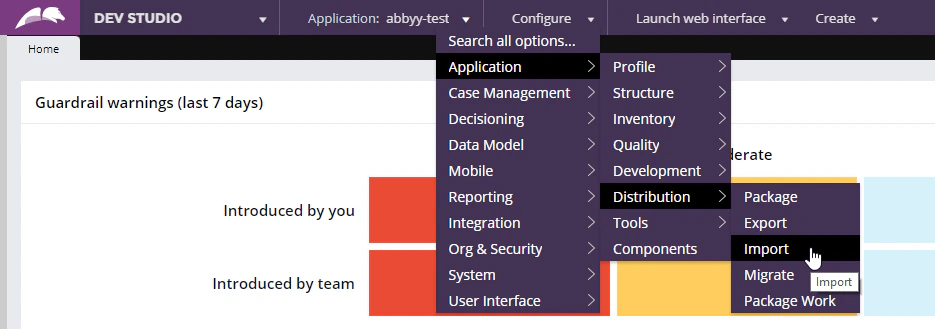
1. Abra **Dev Studio** y haga clic en **Configure → Application → Distribution → Import**.
 2. Cargue el archivo **abbyy.flexicapture.webapi.client.jar** en el servidor.
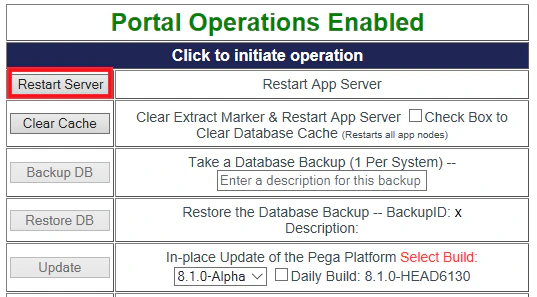
3. Abra el **Pega Self-Service Portal** y haga clic en **Restart Server**.
2. Cargue el archivo **abbyy.flexicapture.webapi.client.jar** en el servidor.
3. Abra el **Pega Self-Service Portal** y haga clic en **Restart Server**.
 ## Crear una biblioteca
Para crear una biblioteca:
1. Haga clic en **Records → Technical → Library → Create**.
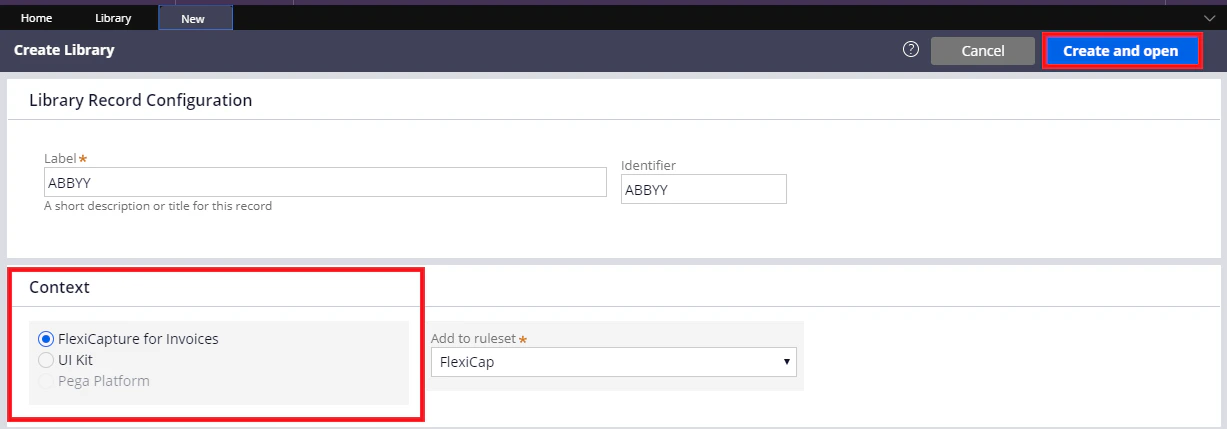
2. En el campo **Label** de la pestaña **Create Library**, especifique un nombre para la biblioteca (p. ej., *ABBYY*) y complete el campo **Identifier**. Asegúrese de que la biblioteca se cree en el contexto de su aplicación y, a continuación, haga clic en **Create and open**.
## Crear una biblioteca
Para crear una biblioteca:
1. Haga clic en **Records → Technical → Library → Create**.
2. En el campo **Label** de la pestaña **Create Library**, especifique un nombre para la biblioteca (p. ej., *ABBYY*) y complete el campo **Identifier**. Asegúrese de que la biblioteca se cree en el contexto de su aplicación y, a continuación, haga clic en **Create and open**.
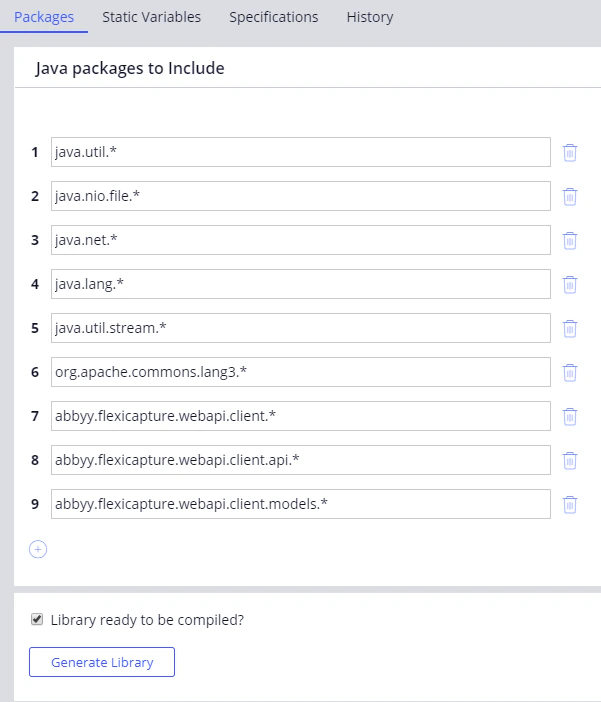
 3. En la pestaña **Packages**, agregue los siguientes paquetes:
* *java.util.*\*
* *java.nio.file.*\*
* *java.net.*\*
* *java.lang.*\*
* *java.util.stream.*\*
* *org.apache.commons.lang3.*\*
* *abbyy.flexicapture.webapi.client.*\*
* *abbyy.flexicapture.webapi.client.api.*\*
* *abbyy.flexicapture.webapi.client.models.*\*
3. En la pestaña **Packages**, agregue los siguientes paquetes:
* *java.util.*\*
* *java.nio.file.*\*
* *java.net.*\*
* *java.lang.*\*
* *java.util.stream.*\*
* *org.apache.commons.lang3.*\*
* *abbyy.flexicapture.webapi.client.*\*
* *abbyy.flexicapture.webapi.client.api.*\*
* *abbyy.flexicapture.webapi.client.models.*\*
 4. En la pestaña **Static Variables**, cree las siguientes variables de tipo `string`:
* *baseUri*
* *tenantName*
* *userName*
* *Password*
* *multiFileProjectName*
* *singleFileProjectName*
4. En la pestaña **Static Variables**, cree las siguientes variables de tipo `string`:
* *baseUri*
* *tenantName*
* *userName*
* *Password*
* *multiFileProjectName*
* *singleFileProjectName*
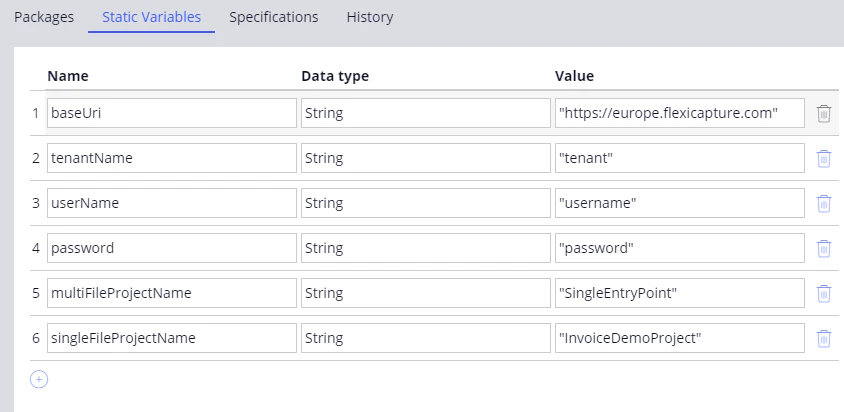 5. Haga clic en **Save** y luego en **Generate Library**.
## Crear una función
Una función contiene código Java que se ejecuta cuando se invoca desde otros objetos de Pega. Los parámetros de entrada y salida de una función se especifican en la pestaña **Parameters**, mientras que las excepciones se especifican en la pestaña **Imports & Exceptions**.
Para crear una función:
1. Haga clic en **Records → Technical → Function → Create** y rellene los campos **Label** e **Identifier**.
2. En el campo **Library**, especifique el nombre de la biblioteca que creó anteriormente.
3. En la sección **Parameters**, especifique los dos parámetros de entrada siguientes:
| **Name** | **Tipo de Java** |
| --------------- | ---------------- |
| *FileName* | *String* |
| *Base64Content* | *String* |
4. Asegúrese de que la función se esté creando en el contexto de su aplicación y haga clic en **Create and open**.
5. Haga clic en **Save** y luego en **Generate Library**.
## Crear una función
Una función contiene código Java que se ejecuta cuando se invoca desde otros objetos de Pega. Los parámetros de entrada y salida de una función se especifican en la pestaña **Parameters**, mientras que las excepciones se especifican en la pestaña **Imports & Exceptions**.
Para crear una función:
1. Haga clic en **Records → Technical → Function → Create** y rellene los campos **Label** e **Identifier**.
2. En el campo **Library**, especifique el nombre de la biblioteca que creó anteriormente.
3. En la sección **Parameters**, especifique los dos parámetros de entrada siguientes:
| **Name** | **Tipo de Java** |
| --------------- | ---------------- |
| *FileName* | *String* |
| *Base64Content* | *String* |
4. Asegúrese de que la función se esté creando en el contexto de su aplicación y haga clic en **Create and open**.
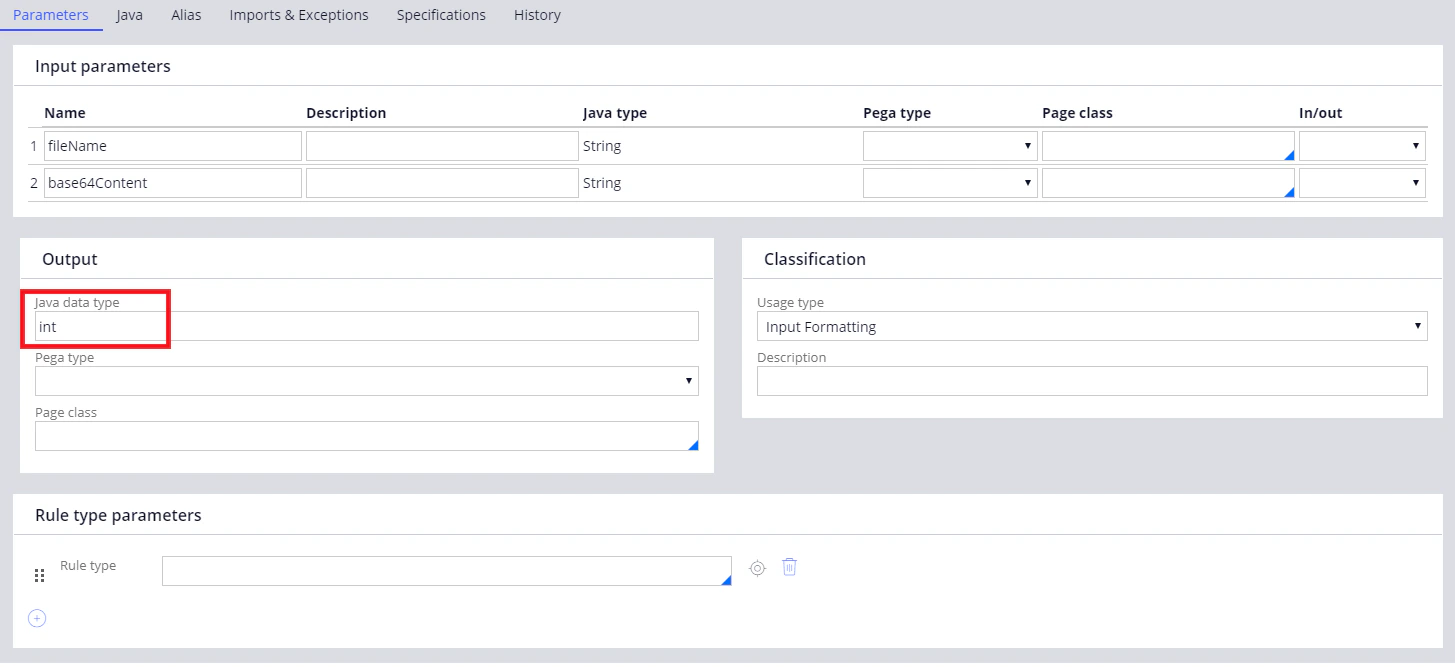
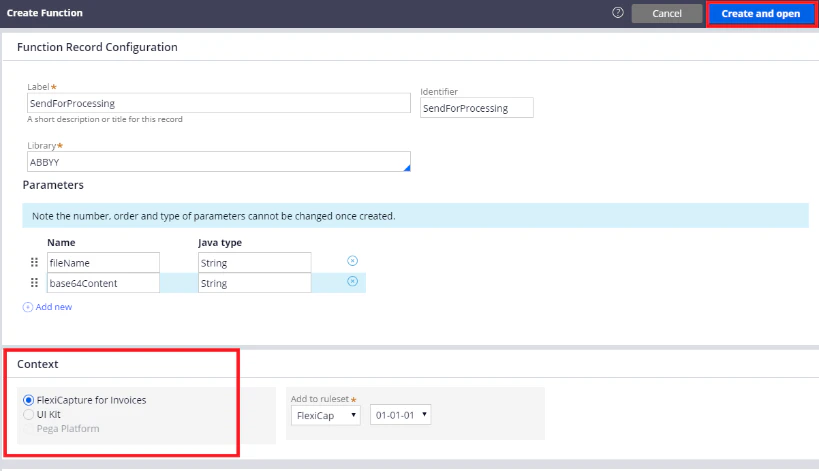 5. En la ventana que se abre, en la pestaña **Parameters**, especifique *int*, *string* o *boolean* como tipo de dato en el campo **Java data type**:
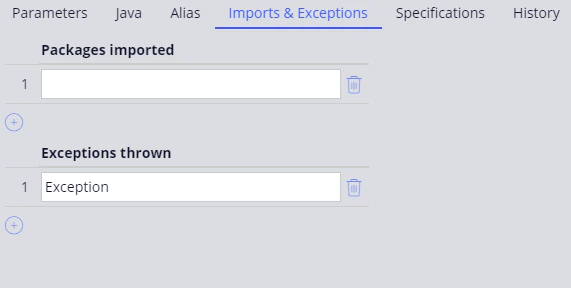
 6. Haga clic en la pestaña **Imports & Exceptions** y escriba *Exception* en la sección **Exceptions thrown**.
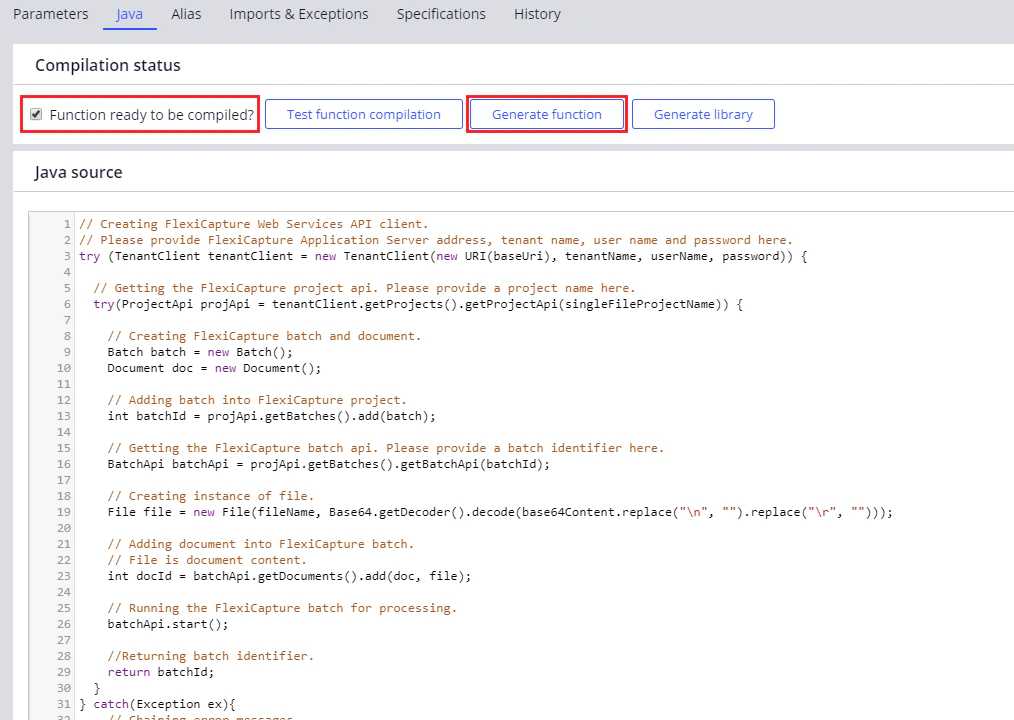
 7. Vuelva a la pestaña **Java**, inserte el código de la función en el campo **Java source**, seleccione la opción **Function ready to be compiled?**, guarde los cambios y haga clic en **Generate function**.
El código de la función puede copiarse del archivo Java, que puede encontrar en *%Installation Path%\Connector for FlexiCapture as a Service with verification\Samples\Code examples\Pega Functions*.
7. Vuelva a la pestaña **Java**, inserte el código de la función en el campo **Java source**, seleccione la opción **Function ready to be compiled?**, guarde los cambios y haga clic en **Generate function**.
El código de la función puede copiarse del archivo Java, que puede encontrar en *%Installation Path%\Connector for FlexiCapture as a Service with verification\Samples\Code examples\Pega Functions*.
 Para implementar un escenario de procesamiento de un solo documento, debe hacer lo siguiente:
1. [Crear un conjunto de funciones para procesar un solo documento](/es/flexi-capture/connectors/pega/pega-func-one-doc).
2. [Crear funciones generales](/es/flexi-capture/connectors/pega/pega-func-other).
3. [Crear un caso de procesamiento de un solo documento](/es/flexi-capture/connectors/pega/pega-one-doc-case).
4. [Configurar la interfaz de usuario](/es/flexi-capture/connectors/pega/pega-config-ui-1).
5. [Crear un conjunto de actividades para su caso de procesamiento de un solo documento](/es/flexi-capture/connectors/pega/pega-activities-one-doc).
6. [Crear un conjunto de transformaciones de datos para su caso de procesamiento de un solo documento](/es/flexi-capture/connectors/pega/pega-dt-one-doc).
7. [Crear una acción de flujo](/es/flexi-capture/connectors/pega/pega-flow-action).
8. [Crear tipos de datos para su caso de procesamiento de un solo documento](/es/flexi-capture/connectors/pega/pega-one-doc-data-type).
Para implementar un escenario de procesamiento de varios documentos, debe hacer lo siguiente:
1. [Crear un conjunto de funciones para procesar varios documentos](/es/flexi-capture/connectors/pega/pega-func-multiple-docs).
2. [Crear funciones generales](/es/flexi-capture/connectors/pega/pega-func-other).
3. [Crear un caso de procesamiento de varios documentos](/es/flexi-capture/connectors/pega/pega-many-docs-case).
4. [Crear fragmentos HTML](/es/flexi-capture/connectors/pega/pega-html).
5. [Crear un conjunto de actividades para su caso de procesamiento de varios documentos](/es/flexi-capture/connectors/pega/pega-activities-many-docs).
6. [Crear un conjunto de transformaciones de datos para su caso de procesamiento de varios documentos](/es/flexi-capture/connectors/pega/pega-dt-many-docs).
7. [Crear una acción de flujo](/es/flexi-capture/connectors/pega/pega-flow-action).
8. [Crear tipos de datos para su caso de procesamiento de varios documentos](/es/flexi-capture/connectors/pega/pega-many-docs-data-types).
Para implementar un escenario de procesamiento de un solo documento, debe hacer lo siguiente:
1. [Crear un conjunto de funciones para procesar un solo documento](/es/flexi-capture/connectors/pega/pega-func-one-doc).
2. [Crear funciones generales](/es/flexi-capture/connectors/pega/pega-func-other).
3. [Crear un caso de procesamiento de un solo documento](/es/flexi-capture/connectors/pega/pega-one-doc-case).
4. [Configurar la interfaz de usuario](/es/flexi-capture/connectors/pega/pega-config-ui-1).
5. [Crear un conjunto de actividades para su caso de procesamiento de un solo documento](/es/flexi-capture/connectors/pega/pega-activities-one-doc).
6. [Crear un conjunto de transformaciones de datos para su caso de procesamiento de un solo documento](/es/flexi-capture/connectors/pega/pega-dt-one-doc).
7. [Crear una acción de flujo](/es/flexi-capture/connectors/pega/pega-flow-action).
8. [Crear tipos de datos para su caso de procesamiento de un solo documento](/es/flexi-capture/connectors/pega/pega-one-doc-data-type).
Para implementar un escenario de procesamiento de varios documentos, debe hacer lo siguiente:
1. [Crear un conjunto de funciones para procesar varios documentos](/es/flexi-capture/connectors/pega/pega-func-multiple-docs).
2. [Crear funciones generales](/es/flexi-capture/connectors/pega/pega-func-other).
3. [Crear un caso de procesamiento de varios documentos](/es/flexi-capture/connectors/pega/pega-many-docs-case).
4. [Crear fragmentos HTML](/es/flexi-capture/connectors/pega/pega-html).
5. [Crear un conjunto de actividades para su caso de procesamiento de varios documentos](/es/flexi-capture/connectors/pega/pega-activities-many-docs).
6. [Crear un conjunto de transformaciones de datos para su caso de procesamiento de varios documentos](/es/flexi-capture/connectors/pega/pega-dt-many-docs).
7. [Crear una acción de flujo](/es/flexi-capture/connectors/pega/pega-flow-action).
8. [Crear tipos de datos para su caso de procesamiento de varios documentos](/es/flexi-capture/connectors/pega/pega-many-docs-data-types).