> ## Documentation Index
> Fetch the complete documentation index at: https://docs.abbyy.com/llms.txt
> Use this file to discover all available pages before exploring further.
# Creación de un caso de procesamiento de un solo documento
> Configure un caso de un solo documento en Pega: defina los campos del modelo de datos y configure las etapas de envío para procesamiento y obtención de resultados que llaman a actividades de FlexiCapture.
Para obtener más información sobre la creación de casos, consulte [Crear un caso con un workflow](/es/flexi-capture/connectors/pega/pega-add-case-type).
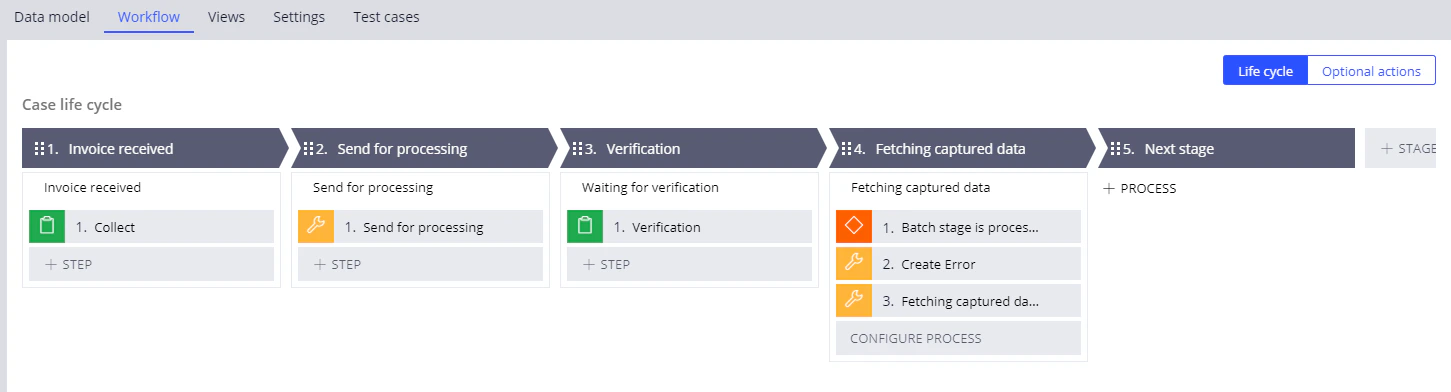
En un caso de procesamiento de un solo documento que incluya verificación, la pestaña **Workflow** debe verse de la siguiente manera:
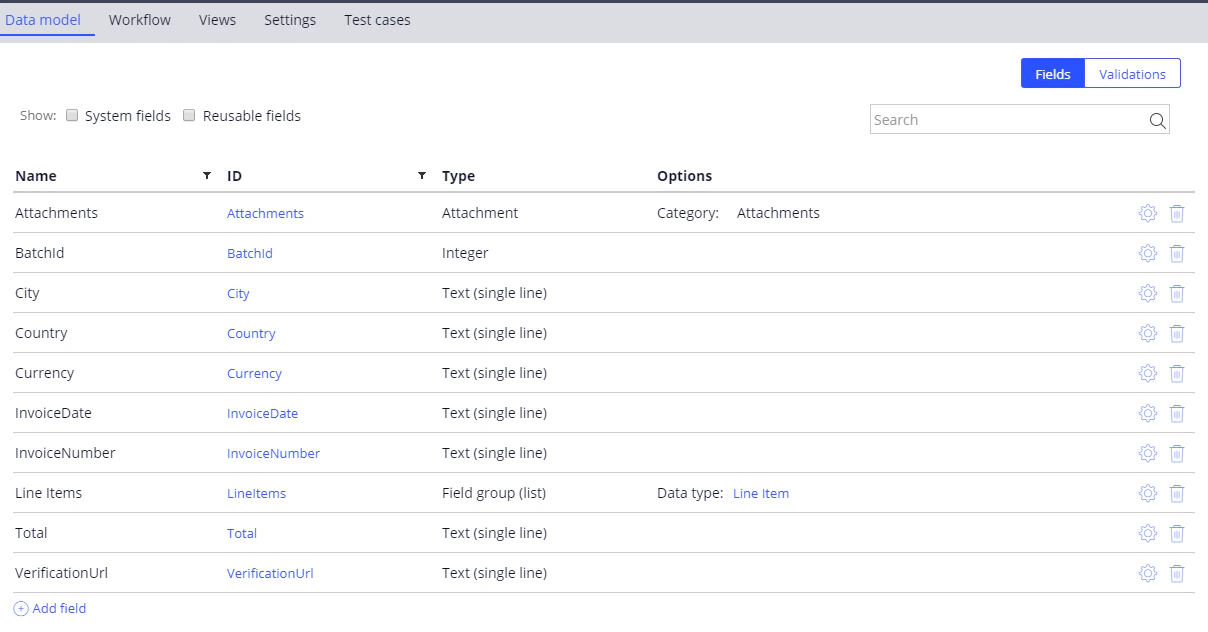
 La pestaña **Data Model** debe tener los siguientes campos (además de los campos obligatorios *Attachments*, *BatchId* y *VerificationUrl*):
| **Nombre** | **ID** | **Tipo** | **Opciones** |
| -------------------------------------------------------------------- | ------------- | ----------------------- | ---------------------- |
| Ciudad | City | Texto | |
| País | Country | Texto | |
| Divisa | Currency | Texto | |
| Fecha de la factura | InvoiceDate | Texto | |
| Número de factura | InvoiceNumber | Texto | |
| [Partidas](/es/flexi-capture/connectors/pega/pega-one-doc-data-type) | LineItems | Grupo de campos (lista) | Tipo de datos: Partida |
| Total | Total | Texto | |
La pestaña **Data Model** debe tener los siguientes campos (además de los campos obligatorios *Attachments*, *BatchId* y *VerificationUrl*):
| **Nombre** | **ID** | **Tipo** | **Opciones** |
| -------------------------------------------------------------------- | ------------- | ----------------------- | ---------------------- |
| Ciudad | City | Texto | |
| País | Country | Texto | |
| Divisa | Currency | Texto | |
| Fecha de la factura | InvoiceDate | Texto | |
| Número de factura | InvoiceNumber | Texto | |
| [Partidas](/es/flexi-capture/connectors/pega/pega-one-doc-data-type) | LineItems | Grupo de campos (lista) | Tipo de datos: Partida |
| Total | Total | Texto | |
## Configurar una etapa que enviará un documento para su procesamiento
Para obtener instrucciones más detalladas, consulte las secciones [configuración de las etapas del flujo de trabajo](/es/flexi-capture/connectors/pega/pega-stages-config) y [Paso Utility](/es/flexi-capture/connectors/pega/pega-stages-config#2).
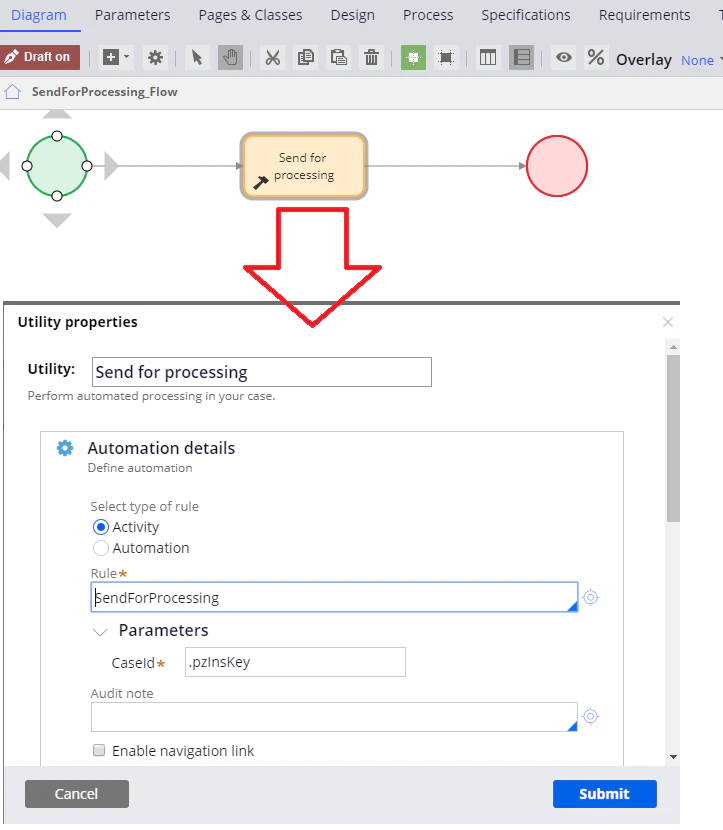
1. Abra la etapa *Send for processing* en el modo de configuración, reemplace el paso *Edit details* por un paso *Utility* y especifique el siguiente nombre para el paso: *Send for processing*.
2. Abra el paso *Utility* y llame a la actividad *SendForProcessing*. Para obtener más información sobre cómo crear esta actividad, consulte [SendForProcessing](/es/flexi-capture/connectors/pega/pega-send-for-processing-1).
Puede comenzar a crear una actividad haciendo clic en el botón de configuración situado a la derecha del campo **Rule**. También puede dejar el valor *pyUtilityStub* especificado en el campo **Rule** y volver a este paso después de haber creado un conjunto de actividades.
3. En el campo **CaseId**, especifique lo siguiente: *.pzInsKey.*
## Configuración de una etapa para recuperar los resultados del procesamiento
Para obtener instrucciones más detalladas, consulte las secciones [Configuración de las etapas del flujo de trabajo](/es/flexi-capture/connectors/pega/pega-stages-config) y [Paso Utility](/es/flexi-capture/connectors/pega/pega-stages-config#2).
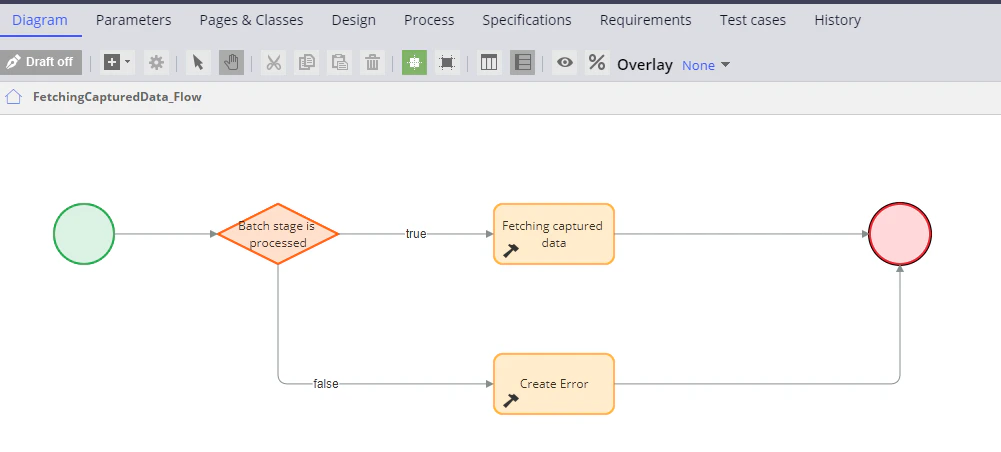 1. Abra la etapa *Fetching captured data* en modo de configuración y elimine el paso *Edit details*.
2. Agregue un paso *Decision step* y asígnele el nombre *Batch stage is processed*.
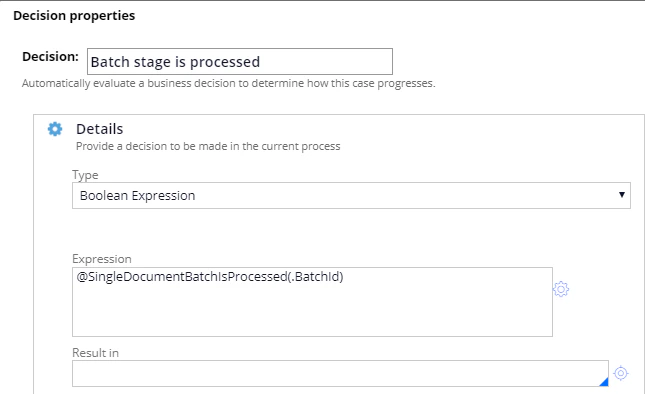
3. Abra este paso y seleccione **Boolean Expression** en el campo **Type**. Especifique o configure una condición *@SingleDocumentBatchIsProcessed(.BatchId)* en el campo **Expression**. Para obtener más información sobre cómo crear esta función, consulte [SingleDocumentBatchIsProcessed](/es/flexi-capture/connectors/pega/pega-func-one-doc#singledocumentbatchisprocessed).
1. Abra la etapa *Fetching captured data* en modo de configuración y elimine el paso *Edit details*.
2. Agregue un paso *Decision step* y asígnele el nombre *Batch stage is processed*.
3. Abra este paso y seleccione **Boolean Expression** en el campo **Type**. Especifique o configure una condición *@SingleDocumentBatchIsProcessed(.BatchId)* en el campo **Expression**. Para obtener más información sobre cómo crear esta función, consulte [SingleDocumentBatchIsProcessed](/es/flexi-capture/connectors/pega/pega-func-one-doc#singledocumentbatchisprocessed).
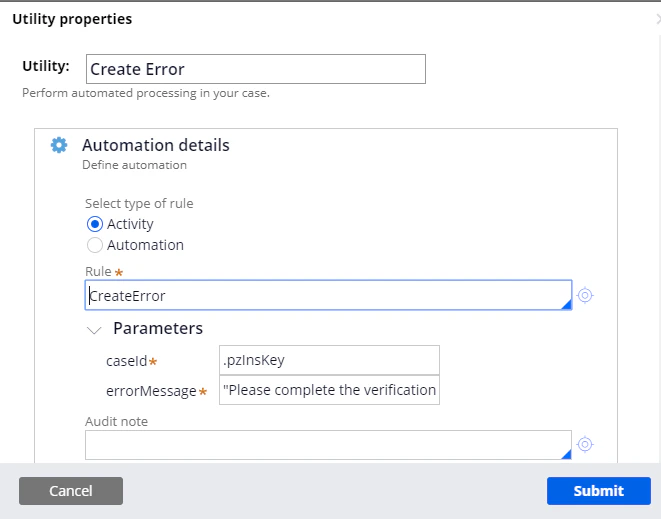
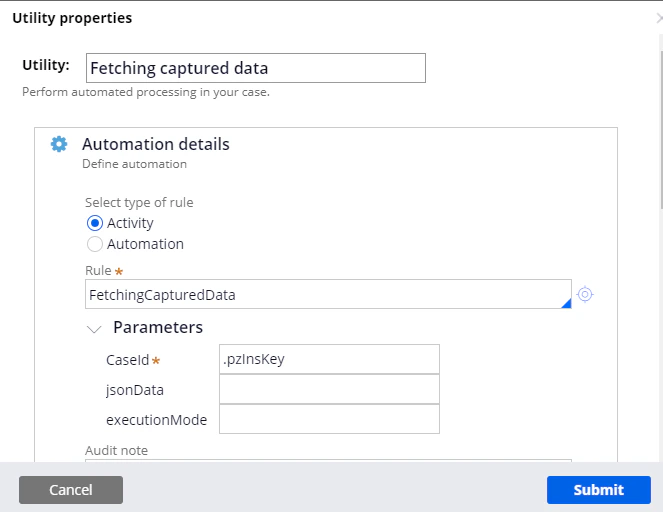
 4. Para la rama *true* del paso *Utility*, agregue un paso llamado *Fetching captured data*. Para ello, abra el paso *Utility* y llame a la actividad [FetchingCapturedData](/es/flexi-capture/connectors/pega/pega-fetching-captured-data-1). Luego, en el campo **CaseId**, especifique el siguiente valor: *.pzInsKey*.
 5. Para la rama *false* del paso *Utility*, agregue un paso llamado *Create Error*. Para ello, abra el paso *Utility* y llame a la actividad [CreateError](/es/flexi-capture/connectors/pega/pega-create-error-1)*.* Luego, en el campo del parámetro *CaseId*, especifique el siguiente valor: *.pzInsKey*. En el campo **errorMessage**, introduzca el siguiente texto: *"Complete la tarea de verificación antes de continuar."*