> ## Documentation Index
> Fetch the complete documentation index at: https://docs.abbyy.com/llms.txt
> Use this file to discover all available pages before exploring further.
# Crear una sección de verificación
> Cree una sección de verificación de Pega con un iframe VerificationSection incrustado y un botón submit personalizado que muestre la estación web de verificación de FlexiCapture.
Para crear una sección de verificación, haga lo siguiente:
1. En **Verification Flow Action**, cree una sección llamada *Verification* y ábrala en la pestaña **Design**.
2. Agregue dos diseños dinámicos. En el primero, agregue una **sección incrustada** llamada [VerificationSection](#verificationsection). En el segundo, agregue un botón llamado [submit](#submit).
## VerificationSection
Al agregar una **sección incrustada** a un diseño dinámico:
1. Seleccione **Use current page context** en la lista **Page context**. Seleccione **By name** en el campo **Section** e indique lo siguiente: *VerificationSection*.
2. Haga clic en el botón de configuración para crear una sección nueva.
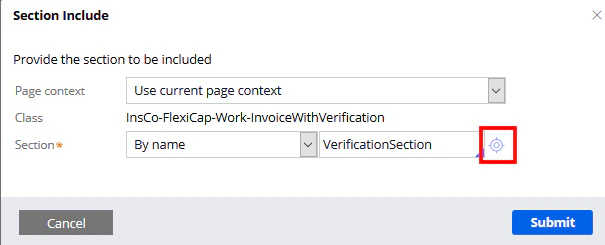 3. Haga clic en **Create and open** y, a continuación, en la pestaña **HTML**.
4. Desactive la opción **Auto-generated HTML** e introduzca el código que se proporciona a continuación.
Este código también se puede copiar del archivo **VerificationSection.html**, que puede encontrar en *%Installation Path%\Connector for FlexiCapture as a Service with verification\Samples\Code examples\Flow actions*.
```
<% if ( tools.findPage("pyWorkPage").getProperty(".VerificationUrl").getStringValue().contains("https://")) {%>
" onload = changeWidth() >
<% } else { %>
3. Haga clic en **Create and open** y, a continuación, en la pestaña **HTML**.
4. Desactive la opción **Auto-generated HTML** e introduzca el código que se proporciona a continuación.
Este código también se puede copiar del archivo **VerificationSection.html**, que puede encontrar en *%Installation Path%\Connector for FlexiCapture as a Service with verification\Samples\Code examples\Flow actions*.
```
<% if ( tools.findPage("pyWorkPage").getProperty(".VerificationUrl").getStringValue().contains("https://")) {%>
" onload = changeWidth() >
<% } else { %>
<% } %>
```
## Creación de un botón Submit personalizado
Antes de crear un botón en el diseño dinámico, debe alinearlo a la derecha de la pantalla. Para ello, abra las propiedades del diseño dinámico, haga clic en la pestaña **Presentation** y seleccione **Right** en el campo **Float**. Haga clic en **Submit** para aplicar los cambios.
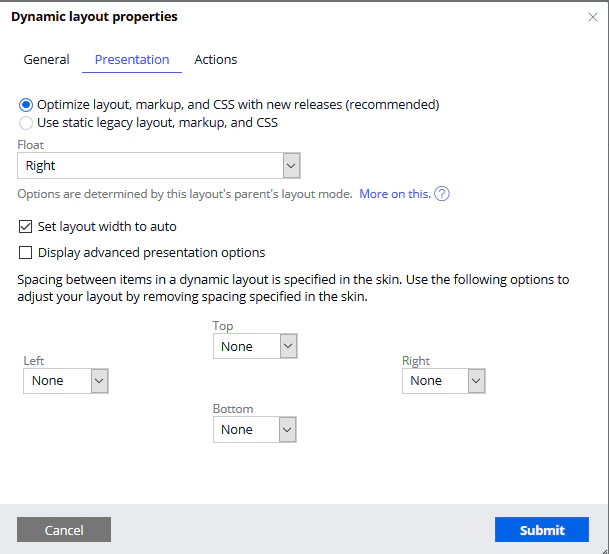 Para agregar el botón, haga lo siguiente:
1. Agregue un elemento *Button* básico al diseño dinámico y abra sus propiedades.
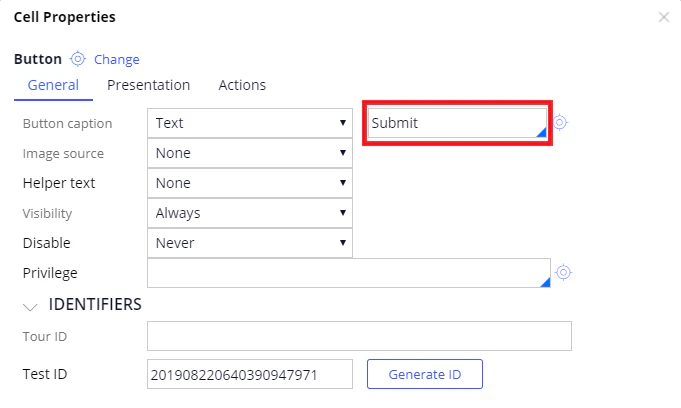
2. Haga clic en la pestaña **General** y especifique *Submit* como texto de la etiqueta del botón.
Para agregar el botón, haga lo siguiente:
1. Agregue un elemento *Button* básico al diseño dinámico y abra sus propiedades.
2. Haga clic en la pestaña **General** y especifique *Submit* como texto de la etiqueta del botón.
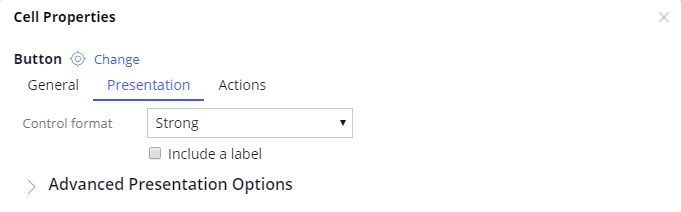
 3. En la pestaña **Presentation**, seleccione **Strong** en la lista **Control format**.
 4. En la pestaña **Action**, agregue un evento *Click* y vincúlelo a la acción *Finish Assignment*.
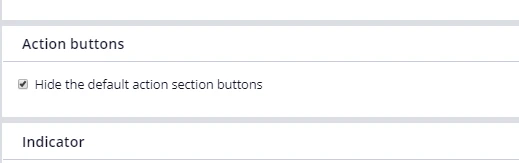
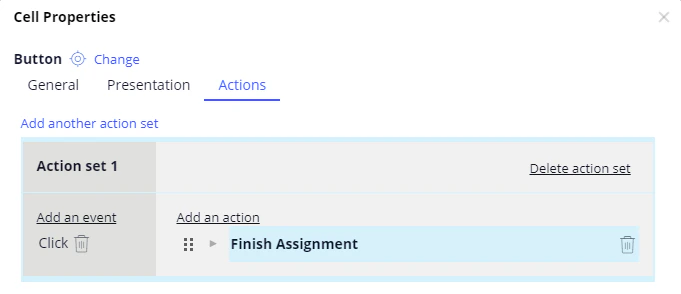 5. Haga clic en **Submit**. Para ocultar el conjunto estándar de botones del flujo (es decir, **Cancel**, **Save** y **Submit**), abra **Verification** haciendo clic en **Records → Process → Flow Action**, haga clic en la pestaña **Action** y seleccione **Hide the default action section buttons**.
 Si el botón **Submit** no aparece en su caso, seleccione **Standard** en la lista **Control format** del [paso 3](#3).