> ## Documentation Index
> Fetch the complete documentation index at: https://docs.abbyy.com/llms.txt
> Use this file to discover all available pages before exploring further.
# Configuración e inicio de los componentes
> Configure ABBYY FlexiCapture Multi-Task Package en UiPath: cree colas de Orchestrator y activos de conexión, y luego inicie Envío de lotes y Monitor de lotes.
## Creación de colas de UiPath Orchestrator
Para crear una cola en UiPath Orchestrator:
1. Abra la pestaña **Queues** en Orchestrator.
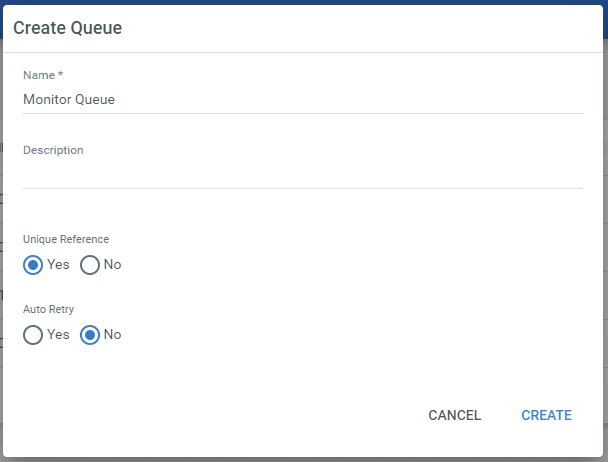
2. Cree tres colas con los siguientes nombres: **Monitor Queue**, **Verifier Queue** y **Fetcher Queue**. Durante el proceso de creación, seleccione las siguientes opciones: **Unique Reference**: **Yes** y **Auto Retry**: **No**.
 Para modificar los nombres de las colas, siga los pasos descritos en [Personalización de los nombres de las colas](/es/flexi-capture/connectors/ui-path/up-queues-customization).
## Creación de activos de UiPath
Los activos y las credenciales de UiPath Orchestrator se usan en procesos de UiPath para almacenar la configuración de conexión a FC 12.
Para crear activos de UiPath:
1. Inicie sesión en Orchestrator como administrador.
2. Vaya a la pestaña **Activos**.
3. Cree los siguientes activos de tipo **Text**:
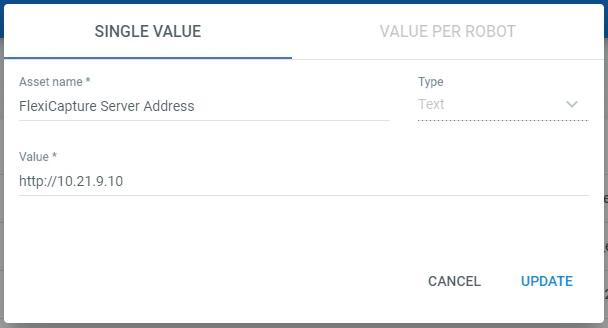
* **FlexiCapture Server Address**. Especifique la dirección del servidor de aplicaciones de FC como **Value** de este activo.
Para modificar los nombres de las colas, siga los pasos descritos en [Personalización de los nombres de las colas](/es/flexi-capture/connectors/ui-path/up-queues-customization).
## Creación de activos de UiPath
Los activos y las credenciales de UiPath Orchestrator se usan en procesos de UiPath para almacenar la configuración de conexión a FC 12.
Para crear activos de UiPath:
1. Inicie sesión en Orchestrator como administrador.
2. Vaya a la pestaña **Activos**.
3. Cree los siguientes activos de tipo **Text**:
* **FlexiCapture Server Address**. Especifique la dirección del servidor de aplicaciones de FC como **Value** de este activo.
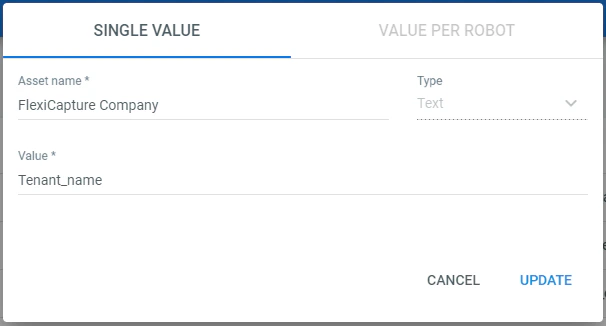
 * **FlexiCapture Company** (opcional): nombre del tenant (empresa) en el servidor de aplicaciones de FC. Cree este activo si usa FlexiCapture Cloud o un sistema local multitenant.
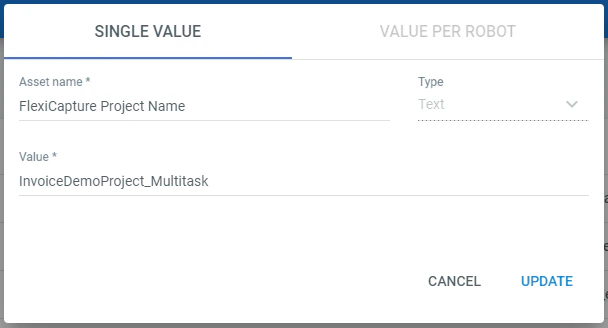
 * **FlexiCapture Project Name**. En el **Value** de este activo, especifique el nombre del proyecto que usará para procesar documentos. Para obtener más información sobre cómo configurar y cargar un proyecto en un servidor, consulte [Configuración de un proyecto de FlexiCapture](/es/flexi-capture/connectors/ui-path/up-configuring-fc).
 4. Cree las credenciales. Para ello, cree un activo de tipo **Credential** y asígnele el nombre **FlexiCapture Credentials**. Complete los campos **Username** y **Password** con el nombre de usuario y la contraseña de FC.
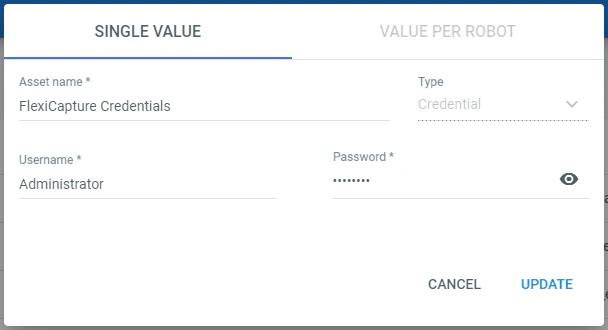 El usuario especificado en el activo de FC debe tener los roles de operador de digitalización y operador de verificación, o el rol de administrador. Los permisos de acceso deben ser configurados por un administrador de FC mediante la Consola de administración y supervisión. Para obtener más información sobre cómo configurar los permisos de acceso, consulte [Administración de cuentas de usuario](/es/flexi-capture/web-stations/monitoring-console/users).
## Lanzamiento de los procesos Envío de lotes, Monitor de lotes, Batch Verifier y Batch Fetcher
Antes de iniciar los procesos, asegúrese de que se hayan creado en Orchestrator las [colas](#queues) y los [activos](#assets) adecuados, y de que el [proyecto de FlexiCapture se haya cargado en el Servidor de aplicaciones de ABBYY FlexiCapture y se haya configurado correctamente](/es/flexi-capture/connectors/ui-path/up-configuring-fc).
También se necesitarán al menos dos UiPath Robots para iniciar los procesos. Uno de los robots debe estar siempre ejecutando el proceso **Monitor de lotes**, mientras que el otro robot (u otros robots adicionales) debe usarse para iniciar los procesos **Envío de lotes**, **Batch Verifier** y **Batch Fetcher**.
Puede crear robots en diferentes máquinas. O bien, puede [crear robots en una sola máquina](https://robot.uipath.com/docs/setting-up-windows-server-for-high-density-robots) que tenga el sistema operativo Windows Server.
1. [Cree](https://orchestrator.uipath.com/docs/managing-robots) dos robots estándar, uno de los cuales será del tipo **Unattended**.
2. [Publique](https://studio.uipath.com/docs/about-publishing-automation-projects) los procesos **Monitor de lotes**, **Envío de lotes**, **Batch Verifier** y **Batch Fetcher** en Orchestrator.
3. Para cada paquete publicado, [implemente el proceso](https://orchestrator.uipath.com/docs/managing-processes) en el mismo entorno del que forman parte los robots creados.
El usuario especificado en el activo de FC debe tener los roles de operador de digitalización y operador de verificación, o el rol de administrador. Los permisos de acceso deben ser configurados por un administrador de FC mediante la Consola de administración y supervisión. Para obtener más información sobre cómo configurar los permisos de acceso, consulte [Administración de cuentas de usuario](/es/flexi-capture/web-stations/monitoring-console/users).
## Lanzamiento de los procesos Envío de lotes, Monitor de lotes, Batch Verifier y Batch Fetcher
Antes de iniciar los procesos, asegúrese de que se hayan creado en Orchestrator las [colas](#queues) y los [activos](#assets) adecuados, y de que el [proyecto de FlexiCapture se haya cargado en el Servidor de aplicaciones de ABBYY FlexiCapture y se haya configurado correctamente](/es/flexi-capture/connectors/ui-path/up-configuring-fc).
También se necesitarán al menos dos UiPath Robots para iniciar los procesos. Uno de los robots debe estar siempre ejecutando el proceso **Monitor de lotes**, mientras que el otro robot (u otros robots adicionales) debe usarse para iniciar los procesos **Envío de lotes**, **Batch Verifier** y **Batch Fetcher**.
Puede crear robots en diferentes máquinas. O bien, puede [crear robots en una sola máquina](https://robot.uipath.com/docs/setting-up-windows-server-for-high-density-robots) que tenga el sistema operativo Windows Server.
1. [Cree](https://orchestrator.uipath.com/docs/managing-robots) dos robots estándar, uno de los cuales será del tipo **Unattended**.
2. [Publique](https://studio.uipath.com/docs/about-publishing-automation-projects) los procesos **Monitor de lotes**, **Envío de lotes**, **Batch Verifier** y **Batch Fetcher** en Orchestrator.
3. Para cada paquete publicado, [implemente el proceso](https://orchestrator.uipath.com/docs/managing-processes) en el mismo entorno del que forman parte los robots creados.
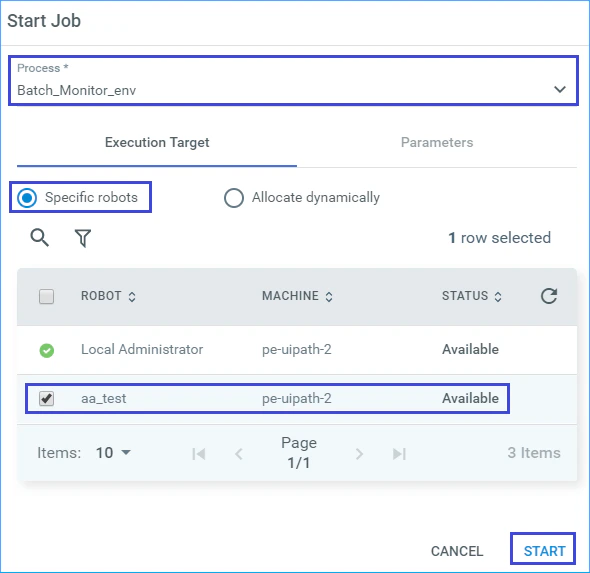
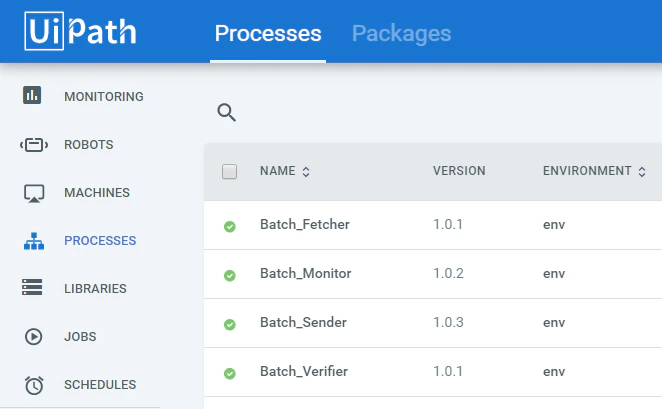 4. Vaya a la pestaña **Jobs** de Orchestrator. Cree un nuevo Job para el proceso **Monitor de lotes** y configúrelo para que se ejecute con un robot de tipo Unattended.
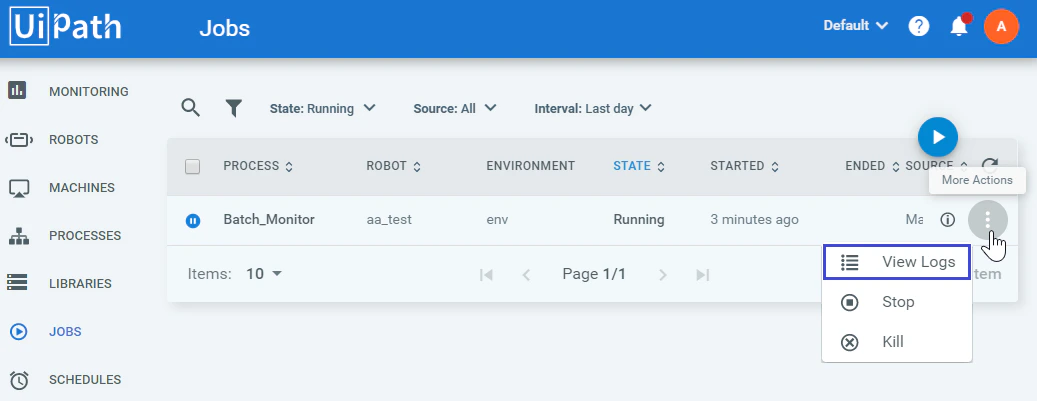
 El proceso **Monitor de lotes** se iniciará con el robot especificado y su Job pasará a tener el estado **Running**. Para ver los logs del proceso, vaya a **More Actions → View Logs**.
 5. A continuación, inicie **Envío de lotes** en otro robot. Este proceso enviará archivos desde la carpeta seleccionada a FC para su procesamiento. También puede iniciar **Envío de lotes** desde la pestaña **Jobs** de Orchestrator, desde UiPath Studio o desde la [bandeja del sistema de la máquina del robot](https://robot.uipath.com/docs/the-user-interface).
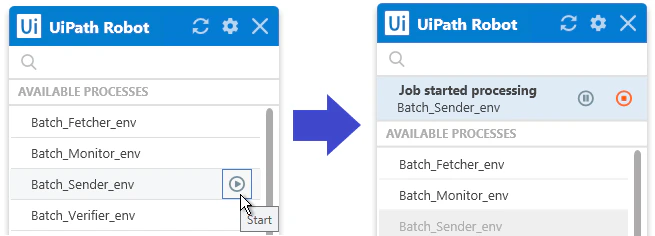 6. Espere hasta que haya finalizado el procesamiento de los documentos. Si los lotes se han procesado correctamente, el estado de la transacción en la **Monitor Queue** cambiará a **Successful** y aparecerán nuevas transacciones en la cola **Batch Fetcher**.
7. Inicie el proceso **Batch Fetcher** para descargar los resultados del procesamiento del lote. El estado de la transacción en **Fetcher Queue** cambiará a **Successful**.
8. Si el lote enviado llega a la etapa de verificación en FC, el proceso **Monitor de lotes** creará una transacción con el ID del lote en **Verifier Queue**. Si existen transacciones con estado *New* en esta cola, inicie el proceso **Batch Verifier** para obtener una URL de verificación del lote. Después, verifique los datos del documento y complete la tarea de verificación.
Después de eso, los lotes se exportarán y pasarán a la etapa *Processed*. **Monitor de lotes** cambiará el estado de las transacciones correspondientes en **Monitor Queue** a *Successful* y agregará nuevas transacciones a **Fetcher Queue**.
Para descargar los resultados del procesamiento de los lotes verificados, inicie el proceso **Batch Fetcher** para cada transacción de **Fetcher Queue**.
## Iniciar Batch Processor – proceso único
Antes de iniciar el proceso, asegúrese de que el [proyecto de FlexiCapture se haya cargado en el Servidor de aplicaciones de ABBYY FlexiCapture y se haya configurado correctamente](/es/flexi-capture/connectors/ui-path/up-configuring-fc). El proyecto de prueba **InvoiceDemoProject\_Multitask** también puede cargarse en el servidor desde el directorio de instalación del conector, ubicado en **\Multi-task package\Samples\FlexiCapture Projects**.
1. Abra **Batch Processor – proceso único** en UiPath Studio.
2. Abra la pestaña **Variables**.
3. Especifique la configuración para conectarse a FC mediante las siguientes variables:
*FlexiCaptureServerUrl*, *FlexiCaptureCompany*, *FlexiCaptureUsername*, *FlexiCapturePassword*, *FlexiCaptureProject,* y *FlexiCaptureBatchType*.
Para el proyecto **InvoiceDemoProject\_Multitask**, puede especificarse lo siguiente en la variable *FlexiCaptureBatchType*:
* El valor **Unattended service** — para demostrar un escenario de procesamiento sin verificación.
* El valor **Attended service** — para demostrar un escenario de procesamiento con verificación.
4. Cree una carpeta nueva en su equipo local y copie varias imágenes de la carpeta **Images** del proyecto de FC en esa nueva carpeta.
5. Vaya a la pestaña **Design** en UiPath Studio y haga clic en **Run**.
6. Una vez iniciado el proceso, especifique la carpeta en la que colocó las imágenes de ejemplo. Los archivos de esa carpeta se enviarán a FC para su procesamiento.
7. Espere hasta que finalice el reconocimiento de los archivos. A continuación, haga lo siguiente (según el escenario elegido):
* Elija una carpeta donde se guardarán los resultados del procesamiento.
o
* Complete la verificación y, después, elija una carpeta donde se guardarán los resultados del procesamiento.
6. Espere hasta que haya finalizado el procesamiento de los documentos. Si los lotes se han procesado correctamente, el estado de la transacción en la **Monitor Queue** cambiará a **Successful** y aparecerán nuevas transacciones en la cola **Batch Fetcher**.
7. Inicie el proceso **Batch Fetcher** para descargar los resultados del procesamiento del lote. El estado de la transacción en **Fetcher Queue** cambiará a **Successful**.
8. Si el lote enviado llega a la etapa de verificación en FC, el proceso **Monitor de lotes** creará una transacción con el ID del lote en **Verifier Queue**. Si existen transacciones con estado *New* en esta cola, inicie el proceso **Batch Verifier** para obtener una URL de verificación del lote. Después, verifique los datos del documento y complete la tarea de verificación.
Después de eso, los lotes se exportarán y pasarán a la etapa *Processed*. **Monitor de lotes** cambiará el estado de las transacciones correspondientes en **Monitor Queue** a *Successful* y agregará nuevas transacciones a **Fetcher Queue**.
Para descargar los resultados del procesamiento de los lotes verificados, inicie el proceso **Batch Fetcher** para cada transacción de **Fetcher Queue**.
## Iniciar Batch Processor – proceso único
Antes de iniciar el proceso, asegúrese de que el [proyecto de FlexiCapture se haya cargado en el Servidor de aplicaciones de ABBYY FlexiCapture y se haya configurado correctamente](/es/flexi-capture/connectors/ui-path/up-configuring-fc). El proyecto de prueba **InvoiceDemoProject\_Multitask** también puede cargarse en el servidor desde el directorio de instalación del conector, ubicado en **\Multi-task package\Samples\FlexiCapture Projects**.
1. Abra **Batch Processor – proceso único** en UiPath Studio.
2. Abra la pestaña **Variables**.
3. Especifique la configuración para conectarse a FC mediante las siguientes variables:
*FlexiCaptureServerUrl*, *FlexiCaptureCompany*, *FlexiCaptureUsername*, *FlexiCapturePassword*, *FlexiCaptureProject,* y *FlexiCaptureBatchType*.
Para el proyecto **InvoiceDemoProject\_Multitask**, puede especificarse lo siguiente en la variable *FlexiCaptureBatchType*:
* El valor **Unattended service** — para demostrar un escenario de procesamiento sin verificación.
* El valor **Attended service** — para demostrar un escenario de procesamiento con verificación.
4. Cree una carpeta nueva en su equipo local y copie varias imágenes de la carpeta **Images** del proyecto de FC en esa nueva carpeta.
5. Vaya a la pestaña **Design** en UiPath Studio y haga clic en **Run**.
6. Una vez iniciado el proceso, especifique la carpeta en la que colocó las imágenes de ejemplo. Los archivos de esa carpeta se enviarán a FC para su procesamiento.
7. Espere hasta que finalice el reconocimiento de los archivos. A continuación, haga lo siguiente (según el escenario elegido):
* Elija una carpeta donde se guardarán los resultados del procesamiento.
o
* Complete la verificación y, después, elija una carpeta donde se guardarán los resultados del procesamiento.