> ## Documentation Index
> Fetch the complete documentation index at: https://docs.abbyy.com/llms.txt
> Use this file to discover all available pages before exploring further.
# Ejecutar el flujo de trabajo de UiPath
> Ejecute un flujo de trabajo de UiPath configurado con ABBYY FlexiCapture: coloque los archivos en la carpeta de entrada, seleccione las carpetas de entrada y salida y consulte los registros de actividad.
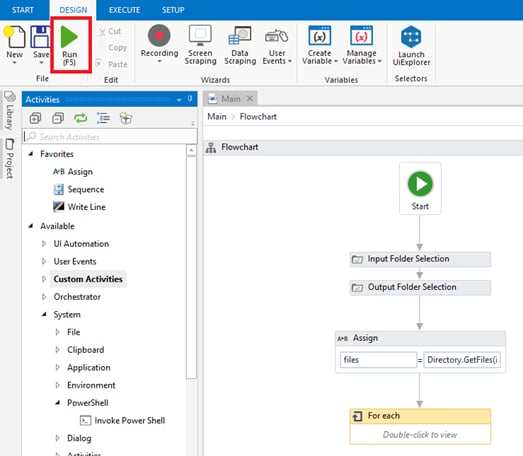
Ejecute el flujo de trabajo después de crearlo y de configurar el proyecto de FlexiCapture.
## Ejecutar el flujo de trabajo
Coloque los archivos que desea procesar en la carpeta de **entrada** antes de comenzar.
El flujo de trabajo le solicitará una carpeta de entrada y, a continuación, una carpeta de salida. Después de seleccionar ambas, el flujo de trabajo se iniciará.
Cuando finalice, los archivos de resultados aparecerán en la carpeta de salida.
## Consultar los registros de actividad
Los registros creados por la actividad aparecen en la pestaña **Output**, en la parte inferior de la pantalla.