> ## Documentation Index
> Fetch the complete documentation index at: https://docs.abbyy.com/llms.txt
> Use this file to discover all available pages before exploring further.
# Ejecutar el flujo de trabajo de ejemplo de WinActor
> Ejecute el flujo de trabajo de ejemplo UsageExample.ums5 que envía imágenes a ABBYY FlexiCapture, gestiona tareas de la estación web de verificación y guarda los resultados en una carpeta.
El paquete de distribución del conector incluye un archivo llamado **UsageExample.ums5**, que es un flujo de trabajo de ejemplo que utiliza las bibliotecas de usuario ABBYY\_FlexiCapture\_12. Este ejemplo solicita al usuario que seleccione una carpeta de imágenes de origen y envía los archivos de esa carpeta a FC. Una vez procesados, se le pedirá que especifique una carpeta donde se guardarán los resultados del procesamiento.
Si es necesario verificar los documentos, el flujo de trabajo de ejemplo abrirá las tareas de verificación en la estación web de verificación de FC en un navegador. Una vez finalizada la verificación, se le pedirá al usuario que especifique una carpeta donde se guardarán los resultados del procesamiento.
Antes de poder ejecutar este escenario, debe cargar un proyecto de FC en el servidor de aplicaciones de FC, configurar el proyecto y especificar la configuración de conexión de FlexiCapture en las variables del proceso.
Puede encontrar un proyecto preconfigurado en la carpeta **\Samples\FlexiCapture Project** del paquete de distribución del conector.
Para poder cargar proyectos en el Servidor de aplicaciones y trabajar con proyectos cargados en WinActor, necesitará credenciales para acceder a FC (o al tenant de su empresa si utiliza FC Cloud).
El operador de FC debe tener los roles de **Scanning Operator** y **Verification Operator** para el proyecto y el tipo de lote correspondientes, o bien el rol de **Administrator**. Para [administrar los roles de usuario](/es/flexi-capture/web-stations/monitoring-console/permissions), se utiliza la Consola de administración y supervisión de FC.
Para ejecutar el escenario **UsageExample.ums5**:
1. Descomprima el archivo **InvoiceDemoProject.zip**.
2. En Project Setup Station, abra el proyecto **InvoiceDemoProject.fcproj** y [cárguelo en el Servidor de aplicaciones](/es/flexi-capture/connectors/win-actor-configuring-export-from-fc#upload-to-fc-application-server).
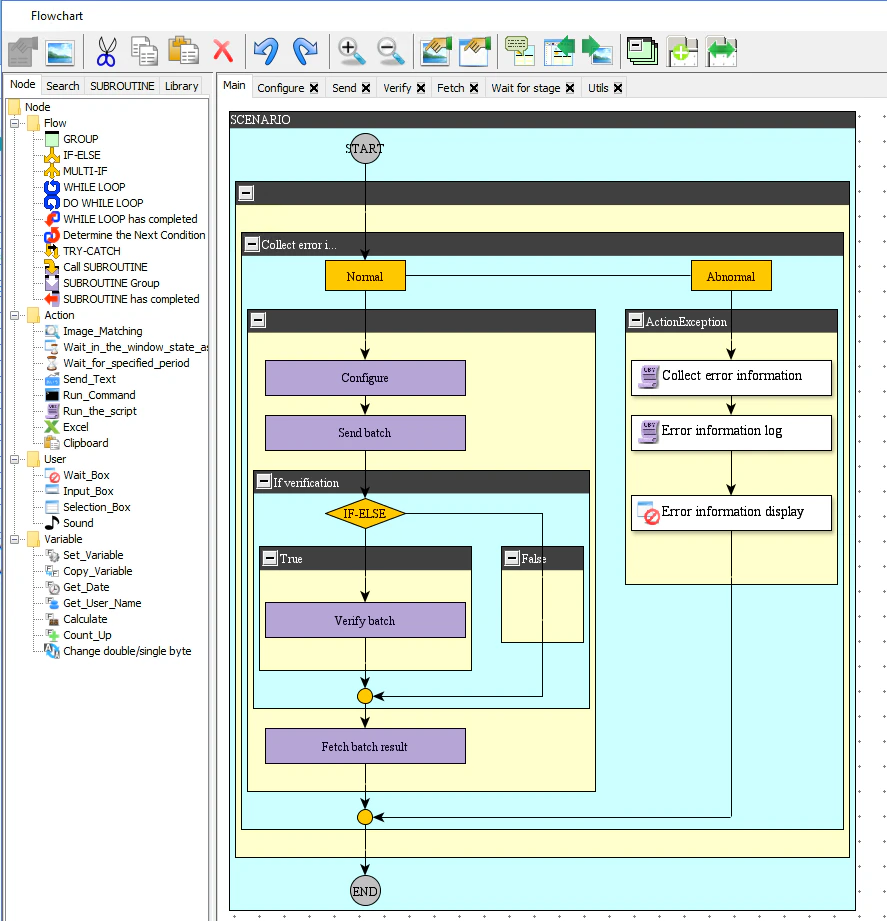
3. En WinActor Office Robot, abra el ejemplo **UsageExample.ums5**. La ventana **Flowchart** mostrará todos los elementos que componen el escenario.
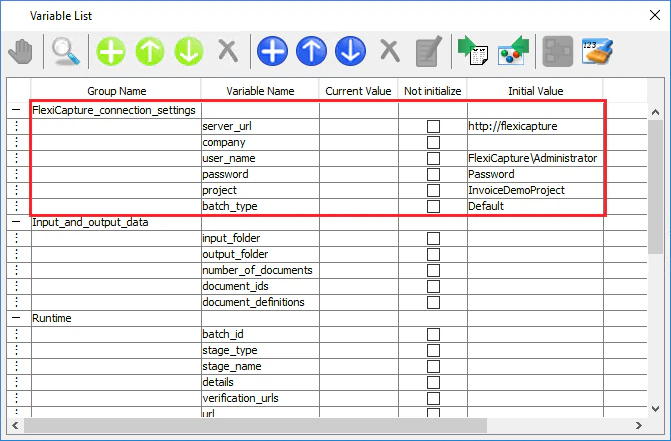
 La ventana **Lista de variables** muestra todas las variables utilizadas por este escenario.
4. Para el grupo **FlexiCapture\_connection\_settings**, en la columna **Valor inicial**, especifique la configuración que se utilizará para conectarse a FC, es decir, la dirección del servidor, el nombre de su empresa (si utiliza FC Cloud), su nombre de usuario y su contraseña. Esta configuración se utilizará para enviar archivos de imagen a FC.
La ventana **Lista de variables** muestra todas las variables utilizadas por este escenario.
4. Para el grupo **FlexiCapture\_connection\_settings**, en la columna **Valor inicial**, especifique la configuración que se utilizará para conectarse a FC, es decir, la dirección del servidor, el nombre de su empresa (si utiliza FC Cloud), su nombre de usuario y su contraseña. Esta configuración se utilizará para enviar archivos de imagen a FC.
 5. Haga clic en **Ejecutar** para ejecutar el escenario.
6. Como entrada, seleccione la carpeta **Images** dentro de la carpeta **InvoiceDemoProject**. Espere hasta que finalice el procesamiento de los documentos. A continuación, especifique una carpeta donde se guardarán los resultados del procesamiento.
5. Haga clic en **Ejecutar** para ejecutar el escenario.
6. Como entrada, seleccione la carpeta **Images** dentro de la carpeta **InvoiceDemoProject**. Espere hasta que finalice el procesamiento de los documentos. A continuación, especifique una carpeta donde se guardarán los resultados del procesamiento.