> ## Documentation Index
> Fetch the complete documentation index at: https://docs.abbyy.com/llms.txt
> Use this file to discover all available pages before exploring further.
# Cuadro de diálogo Opciones
> Configura FlexiLayout Studio con el cuadro de diálogo Opciones: colores de objetos y código, orientación de la página, unidades de medida, entrenamiento y atajos de teclado.
El cuadro de diálogo **Opciones** le permite establecer los colores de los objetos y los lexemas resaltados, las posibles orientaciones de la página, las unidades de medida utilizadas en FlexiLayout Studio, los ajustes que se aplican al entrenar un FlexiLayout y varias opciones más.
Para abrir el cuadro de diálogo **Opciones**, seleccione **Herramientas → Opciones…** o presione **F12**.
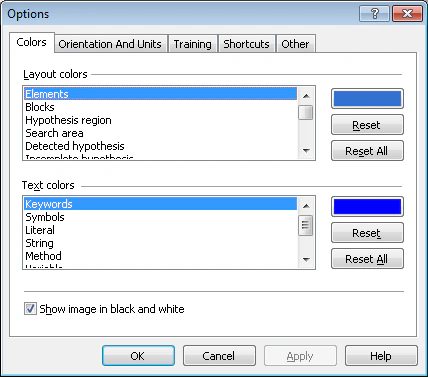
## Pestaña Colores
| Opción | Descripción |
| ------------------------------------ | -------------------------------------------------------------------------------------------------------------------------------------------------------------------------------------------------------------------------------------------------------------------------------------------------------------------------------------------------------------------------------------- |
| **Colores del layout** | Establece los colores de los objetos en FlexiLayout Studio (elementos, hipótesis, área de búsqueda, etc.). Seleccione el objeto, haga clic en el botón de color y elija un color de la paleta. Haga clic en **Restablecer** para restaurar el color predeterminado del objeto seleccionado, o en **Restablecer todo** para restaurar los colores predeterminados de todos los objetos. |
| **Colores de texto** | Establece el color de los elementos del código (palabras clave, variables, comentarios, etc.). Seleccione el objeto, haga clic en el botón de color y elija un color de la paleta. Haga clic en **Restablecer** para restaurar el color predeterminado del objeto seleccionado, o en **Restablecer todo** para restaurar los colores predeterminados de todos los objetos. |
| **Mostrar imagen en blanco y negro** | Seleccione esta opción para mostrar las imágenes en color en blanco y negro. Desmárcela para mostrar las imágenes en color. |
## Pestaña Orientación y unidades
### Corrección de la orientación
La opción **Corregir la orientación de las páginas** establece las posibles orientaciones de las páginas del batch.
| Opción | Descripción |
| ---------------------------------------------------------- | ------------------------------------------------------------------------------------------------------------------ |
| **Girada 180°** | Seleccione esta opción si el batch puede contener páginas giradas 180°. |
| **Girada 90° en el sentido de las agujas del reloj** | Seleccione esta opción si el batch puede contener páginas giradas 90° en el sentido de las agujas del reloj. |
| **Girada 90° en sentido contrario a las agujas del reloj** | Seleccione esta opción si el batch puede contener páginas giradas 90° en sentido contrario a las agujas del reloj. |
Para corregir automáticamente la orientación de la página según el idioma de prerreconocimiento seleccionado, seleccione **Imagen → Corregir orientación**. Si no se selecciona ninguna de las opciones de orientación, la orientación no se corregirá automáticamente.
### Unidades
El grupo **Unidades** establece las unidades de medida que se usan en FlexiLayout Studio: dots, centímetros, milímetros, puntos o pulgadas. Todas las medidas (tamaños de elementos y distancias) usan las unidades seleccionadas aquí.
## Pestaña Entrenamiento
### Navegación
El grupo **Navigation** establece el modo de navegación que se usa al entrenar un FlexiLayout.
Puede navegar a las páginas que contengan:
* Cualquier elemento sin marcar
* Cualquier campo sin marcar
* Cualquier elemento estático sin marcar
* Un elemento seleccionado sin marcar
Para obtener más información, consulte [Crear automáticamente un FlexiLayout](/es/flexi-capture/fls/template/ftemplate-training).
### Predicción preliminar de layout
| Opción | Descripción |
| ------------------------------------------------------------------------------------ | ------------------------------------------------------------------------------------------------------------- |
| **Predecir automáticamente el layout al navegar** | Seleccione esta opción para hacer coincidir automáticamente el layout del borrador al navegar. |
| **Reemplazar las regiones existentes de los campos durante la predicción por lotes** | Seleccione esta opción para eliminar de la imagen los recuadros existentes al emparejar un diseño preliminar. |
### Generaciones de plantillas
Seleccione **Crear identificadores durante la generación** para habilitar la creación automática de [identificadores](/es/flexi-capture/fls/template/ftemplate-training#identifiers) para las alternativas de layout durante el entrenamiento.
## Pestaña Shortcuts
Use la pestaña **Shortcuts** para especificar atajos de teclado para comandos concretos o cambiar los atajos existentes.
| Elemento | Descripción |
| --------------------------------- | ------------------------------------------------------------------------------------------------------------------------------------------------------------------------------------------------------------------------------------------------------------------------------------------------------------------------------------------------------------------------------------------------------------------------------------------------------------ |
| Lista desplegable **Category** | Muestra todas las categorías de comandos. Al seleccionar una categoría, aparecen todos sus comandos. Seleccione **All commands** para mostrar todos los comandos en la lista de comandos. El nombre de la categoría suele coincidir con el elemento de menú que contiene sus comandos. La categoría **Elements tree** contiene comandos del menú **FlexiLayout** en un proyecto de diseño flexible o del menú **Classifier** en un proyecto de clasificador. |
| **Command list** | Muestra todos los comandos de la categoría seleccionada. La columna **Action** muestra los nombres de los comandos y la columna **HotKey** muestra uno de los atajos de teclado de cada comando. Un comando puede tener varios atajos. Para ordenar los comandos por nombre o por atajo, haga clic en el encabezado de la columna **Action** o **HotKey**. |
| Cuadro **Current shortcuts** | Al seleccionar un comando, todos sus atajos de teclado aparecen en el cuadro **Current shortcuts**, a la derecha. |
| Área **Description** | Muestra una breve descripción del comando seleccionado. |
| Cuadro **Press new shortcut key** | Se utiliza para introducir atajos de teclado para los comandos. |
| **Reset all** | Restablece los atajos de teclado de todos los comandos a sus valores predeterminados. |
| **Delete shortcut** | Elimina un atajo de teclado. |
| **Reset command** | Restablece el atajo de teclado del comando seleccionado a su valor predeterminado. Si el atajo predeterminado coincide con el de otro comando, se le pedirá que cambie uno de ellos. |
| **Assign** | Asigna un atajo de teclado al comando seleccionado. |
### Asignar un atajo de teclado
Haga clic en el cuadro **Press new shortcut key**.
Presione la tecla o la combinación de teclas en el teclado.
Haga clic en **Assign** para asignar las teclas al comando.
Para eliminar un atajo de teclado, presione **Backspace**.
Si intenta asignar un atajo que ya está en uso, aparecerá un mensaje con el nombre del comando al que está asignado actualmente. Haga clic en **Yes** para reasignar el atajo o en **No** para cancelar.
Se puede asignar un atajo de teclado a varios comandos, siempre que esos comandos nunca estén disponibles al mismo tiempo. Por ejemplo, los comandos **Match**, **Classify** y **Generate Alternatives** del modo de entrenamiento están asignados a **Ctrl+E** de manera predeterminada.
Algunos atajos de teclado están reservados para comandos específicos y no se pueden asignar a otros comandos, como **Ctrl+A**, **Ctrl+C**, **Ctrl+V**, **Ctrl+X**, **Ctrl+Y**, **Ctrl+Z**, **Ctrl+Ins**, **Shift+Ins** y **Del**.
## Pestaña Otros
| Opción | Descripción |
| ------------------------------ | -------------------------------------------------------------------------------------------------------------------------------------------- |
| **Export** | Seleccione esta opción para incrementar automáticamente la versión al exportar. |
| **Código avanzado** | Establece el número máximo de caracteres permitidos en cada campo de la pestaña **Advanced**. |
| **Área de búsqueda** | Seleccione esta opción para mostrar el área de búsqueda en la imagen. |
| **Área de prerreconocimiento** | Seleccione esta opción para mostrar el área de prerreconocimiento en la imagen. |
| **Apariencia** | Seleccione esta opción para usar Toolbar de mayor tamaño en FlexiLayout Studio. Reinicie FlexiLayout Studio para que el cambio surta efecto. |