> ## Documentation Index
> Fetch the complete documentation index at: https://docs.abbyy.com/llms.txt
> Use this file to discover all available pages before exploring further.
# Ventana de hipótesis
> Revise la ventana de hipótesis en FlexiLayout Studio, que muestra el árbol de hipótesis de elementos generado cuando un FlexiLayout se empareja con una imagen de muestra.
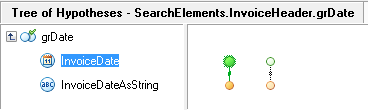 La ventana **Hypotheses** muestra el árbol de hipótesis generado cuando empareja su FlexiLayout con una imagen de muestra. Se genera una hipótesis para cada uno de los elementos de FlexiLayout.
La ventana tiene dos paneles:
* **Panel izquierdo** – Muestra los elementos de FlexiLayout en el orden en que aparecen en el árbol.
* **Panel derecho** – Muestra el árbol de hipótesis.
La ventana **Hypotheses** muestra el árbol de hipótesis generado cuando empareja su FlexiLayout con una imagen de muestra. Se genera una hipótesis para cada uno de los elementos de FlexiLayout.
La ventana tiene dos paneles:
* **Panel izquierdo** – Muestra los elementos de FlexiLayout en el orden en que aparecen en el árbol.
* **Panel derecho** – Muestra el árbol de hipótesis.
## Abra la ventana de hipótesis
Seleccione **FlexiLayout → Match**.
En la ventana **Image**, haga clic en el botón **Matched layout**  en la Toolbar.