> ## Documentation Index
> Fetch the complete documentation index at: https://docs.abbyy.com/llms.txt
> Use this file to discover all available pages before exploring further.
# Ventana Propiedades
> Edite los parámetros de los elementos en la ventana Propiedades de FlexiLayout Studio, desde texto de una sola línea y listas desplegables hasta intervalos difusos y áreas de reconocimiento.
El panel **Propiedades** contiene información sobre el elemento seleccionado actualmente. Puede ser una página, un nodo de árbol o un elemento marcado en una imagen. Puede editar un parámetro mostrado en este panel haciendo clic en su valor en la columna **Value**. La forma de editar un valor depende del tipo de parámetro.
## Parámetros no editables
 Los valores de estos parámetros no pueden cambiarse en el panel **Propiedades**. Se muestran en gris y solo se pueden seleccionar y copiar. Los parámetros no editables incluyen los tipos de elementos, el número de elementos secundarios y las estadísticas de clasificación.
## Texto de una sola línea
 Estos parámetros se editan en un cuadro de texto de una sola línea sin restricciones. Los nuevos valores se comprueban cuando intente establecerlos. Si el nuevo valor es incorrecto, se muestra un mensaje de error en el cuadro de texto, a menos que esté editando el nombre de un elemento. Los nombres de elemento incorrectos se reemplazan por el valor predeterminado.
## Texto de varias líneas
 El cuadro de texto siempre contiene la primera línea del texto de un parámetro. Si hay más de una línea de texto, el botón
  aparece en el cuadro de texto. Para editar un parámetro de varias líneas, abra el editor de texto haciendo clic en el botón . El valor se establece cuando vuelve a hacer clic en el botón o cuando hace clic en otro elemento de la interfaz.
## Lista desplegable
 El valor de estos parámetros puede seleccionarse en una lista desplegable. Puede escribir un valor, pero se ignorará si no coincide con ninguno de los elementos de la lista.
## Parámetros complejos
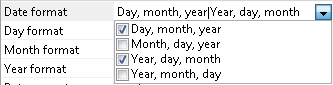 Los parámetros complejos se editan seleccionando elementos de una lista desplegable. El valor de un parámetro complejo puede estar formado por varios valores predefinidos. El cuadro de texto contiene los valores seleccionados, separados por una barra vertical. Puede escribir valores, pero cualquier valor incorrecto se ignorará al establecer el valor del parámetro.
## Enteros
 Los parámetros de este tipo se editan en un cuadro de texto con botones para aumentar y disminuir el valor. Los valores se pueden escribir manualmente, y los nuevos valores se validan con respecto a un intervalo de valores aceptables. Si un valor es incorrecto, aparece una notificación.
## Números
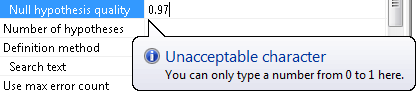 Los parámetros de este tipo se editan en un cuadro de texto estándar. Los nuevos valores se validan comprobando que estén dentro de un intervalo de valores aceptables. Si un valor es incorrecto, se mostrará una notificación.
## Porcentajes
 El editor de porcentajes es igual que el editor de números, salvo que el valor siempre va seguido de un signo de porcentaje.
## Distancia en unidades personalizadas
Este editor tiene exactamente el mismo aspecto que el editor de números. El valor se actualiza si se cambia la unidad de medida.
## Elemento de FlexiLayout
 Para editar parámetros de este tipo, haga clic en el botón situado junto al cuadro de texto. Se abre un cuadro de diálogo para seleccionar un nodo del árbol. Los nombres de elemento incorrectos se ignoran.
## Archivo
 Para editar estos parámetros, haga clic en el botón situado junto al cuadro de texto. Se abre un cuadro de diálogo para seleccionar un archivo. Los valores especificados manualmente no se validan.
## Idioma de reconocimiento
 Haga clic en el botón situado junto al cuadro de texto para editar parámetros de este tipo. Se abrirá un cuadro de diálogo en el que puede seleccionar idiomas de reconocimiento. El cuadro de texto contiene idiomas separados por barras verticales, y puede escribir los nombres de los idiomas. Los nombres de idioma incorrectos se ignorarán.
## Intervalo difuso
 Para editar parámetros de este tipo, abra el editor haciendo clic en el botón situado junto al cuadro de texto. Puede escribir valores. Los nuevos valores y sus formatos no se validan, y los valores incorrectos se ignoran.
## Área de reconocimiento
 Haga clic en el botón situado junto al cuadro de texto para editar parámetros de este tipo. Se abre un cuadro de diálogo para especificar las propiedades del área de reconocimiento. Los valores no se pueden escribir.
## Parámetro con nombre
 Haga clic en el botón situado junto al cuadro de texto para abrir el cuadro de diálogo de propiedades del FlexiLayout, del lote o de la página, donde puede editar parámetros con nombre. Para obtener más información, consulte [Parámetros con nombre](/es/flexi-capture/fls/settings/named-param).
## Validación de valores
En la mayoría de los casos, se comprueban todos los valores especificados por el usuario. Los valores incorrectos se restablecen al valor predeterminado o se muestran en el cuadro de texto con una notificación de error. En estos casos no se muestra un cuadro de diálogo independiente con un mensaje de error.
## Parámetros ocultos y anidados
Los parámetros que no tengan sentido dadas las propiedades actuales del elemento se ocultarán. Por ejemplo, **Texto de búsqueda**, **cadena de conexión de la base de datos** y **Nombre de archivo** no pueden mostrarse al mismo tiempo. Uno de estos parámetros se selecciona en función del algoritmo de búsqueda especificado en el parámetro **Texto estático**, y los otros dos se ocultan.
Los nombres de los parámetros secundarios aparecen con sangría con respecto al nombre del parámetro principal.