> ## Documentation Index
> Fetch the complete documentation index at: https://docs.abbyy.com/llms.txt
> Use this file to discover all available pages before exploring further.
# Editor visual de intervalo difuso
> Especifique intervalos difusos gráficamente con el Editor de intervalo difuso en ABBYY FlexiLayout Studio, ajustando pendientes, puntos extremos y puntos no penalizados.
ABBYY FlexiLayout Studio ofrece un editor visual para facilitar la definición de intervalos difusos.
Puede abrir el editor de intervalo difuso de una de estas dos maneras:
* Desde el cuadro de diálogo de **propiedades** de un elemento **Cadena de caracteres**: en la pestaña **Cadena de caracteres**, haga clic en el botón  .
* Desde el menú principal, seleccione **Herramientas → Editor de intervalo difuso…**.
.
* Desde el menú principal, seleccione **Herramientas → Editor de intervalo difuso…**.
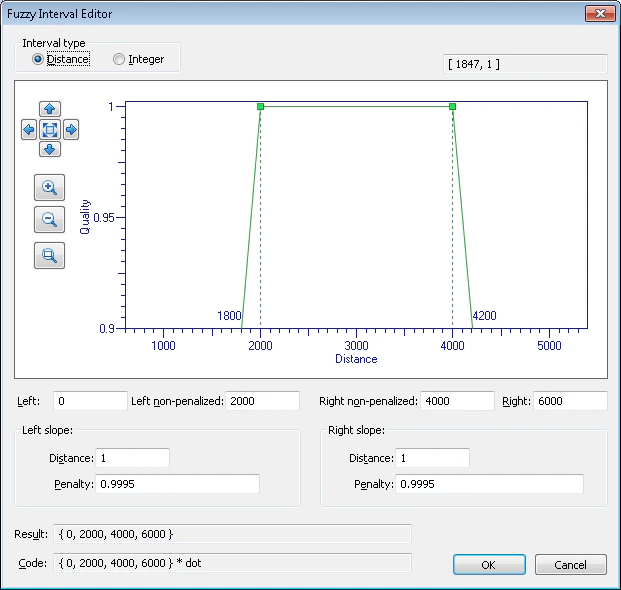
## Ejes y coordenadas del gráfico
El **Editor de intervalo difuso** muestra una representación gráfica del intervalo difuso. El eje vertical mide la calidad de la hipótesis y el eje horizontal mide las dimensiones lineales o el número de caracteres. En el gráfico también se muestran las coordenadas donde los bordes del intervalo difuso se cruzan con el eje horizontal.
## Acercar y desplazar el gráfico
Los botones **Acercar** y **Alejar** cambian de forma sincronizada las escalas horizontal y vertical. También puede ampliar un área seleccionada de la imagen con el botón **Ampliar área seleccionada**. Los botones 


 mueven el área en la dirección correspondiente. Para ajustar el intervalo, haga clic en
  .
.
## Especificar el intervalo
Los campos situados debajo del gráfico contienen los valores numéricos del intervalo. Puede especificar el intervalo editando el gráfico con el ratón o introduciendo los valores numéricos en los campos correspondientes.
El editor visual de intervalo difuso funciona en dos modos:
* **Distancia** – Intervalos difusos para unidades de medida, que pueden ser fraccionarias. Seleccione **Distancia** en **Tipo de intervalo**.
* **Integer** – Intervalos difusos para enteros positivos, como la longitud de una cadena en caracteres. Seleccione **Integer** en **Tipo de intervalo**.
Si abre el editor de intervalo difuso desde el cuadro de diálogo **Propiedades** de un elemento de cadena de caracteres, uno de los dos modos se seleccionará automáticamente en función del campo desde el que haya abierto el editor.
### Editar el gráfico
Puede cambiar el intervalo moviendo los marcadores verdes hacia la derecha o hacia la izquierda con el ratón. También puede cambiar el ángulo de las pendientes. Se aplican algunas restricciones. Por ejemplo, no puede mover el marcador izquierdo a la derecha del marcador derecho. Los valores numéricos correspondientes aparecen en los campos debajo del gráfico.
### Cambiar los valores numéricos directamente
Los campos corresponden a la representación del intervalo difuso en el programa:
| Campo | Descripción |
| -------------------------------- | -------------------------------------------------------------------------------------------------------------------------------------------------------- |
| **Left** | El punto extremo izquierdo del intervalo. |
| **Left non-penalized** | El punto izquierdo no penalizado. |
| **Right** | El punto extremo derecho del intervalo. |
| **Right non-penalized** | El punto derecho no penalizado. |
| **Left slope** / **Right slope** | Establecen la pendiente de los lados del gráfico, que representa el coeficiente de penalización por desviarse una **Distancia** del punto no penalizado. |
Al cambiar una pendiente, el punto extremo correspondiente se desplaza sin modificar el punto no penalizado; al cambiar un punto extremo o un punto no penalizado, cambia la pendiente correspondiente. Al editar cualquier campo, el gráfico y los valores de los campos dependientes se actualizan en consecuencia.
## Guardar los resultados
Si el Editor de intervalo difuso se abrió desde el cuadro de diálogo de propiedades de un elemento de **cadena de caracteres**, al hacer clic en **Aceptar** el intervalo difuso se inserta automáticamente en el campo correspondiente del cuadro de diálogo.
Si el Editor de intervalo difuso se abrió desde el menú **Herramientas**, puede copiar el intervalo difuso desde el campo **Resultado** o desde el campo **Código**. El campo **Código** está pensado para que pueda pegar ese código en la pestaña **Avanzado**, por ejemplo, al usar un intervalo difuso como argumento de la función **FuzzyQuality**.
Para obtener más información, consulte [Buscar elementos con Nearest y FuzzyQuality](/es/flexi-capture/fls/tips-tricks/date9).