> ## Documentation Index
> Fetch the complete documentation index at: https://docs.abbyy.com/llms.txt
> Use this file to discover all available pages before exploring further.
# Seleccione un bloque de la tabla y especifique restricciones de búsqueda para las columnas
> Vincule un elemento Table a su bloque de la tabla y establezca restricciones de búsqueda para las columnas: detección por palabra clave de los nombres de las columnas, comprobación del tipo de contenido y límites.
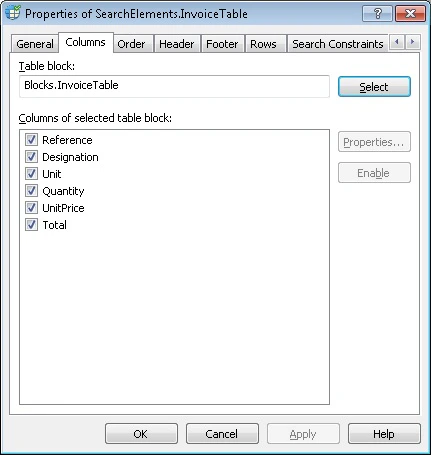
Puede seleccionar el bloque de la **tabla** para vincularlo al elemento **Table** actual en la pestaña **Columns** del cuadro de diálogo de **propiedades** del elemento.
 ## Seleccionar un bloque de la tabla
Cada elemento **Table** debe corresponder al bloque de la tabla que debe encontrar. Para seleccionar un bloque de la tabla, haga clic en el botón **Select** y seleccione el bloque de la tabla que corresponda al elemento **Table** actual. En el campo **List1** aparece una lista de todas sus columnas. Establezca las propiedades de cada columna. El programa usa estas propiedades como restricciones de búsqueda cuando busca las columnas.
La lista de columnas que se muestra en la pestaña **Columns** del cuadro de diálogo de propiedades del elemento no se puede editar en este cuadro de diálogo. Para editar la lista, abra el cuadro de diálogo de propiedades del bloque.
Para entender cómo se relacionan un elemento y su bloque correspondiente, tenga en cuenta lo siguiente. Un bloque de la tabla sirve como interfaz entre FlexiLayout y una aplicación de captura de datos, mientras que un elemento **Table** es la implementación de esa interfaz. Un elemento **Table** contiene las instrucciones sobre cómo encontrar el bloque de la tabla. Puede crear varias implementaciones para cualquier interfaz. Del mismo modo, puede crear varios elementos **Table** para un bloque de la tabla, pero no al revés.
Cuando selecciona un bloque de la tabla en la pestaña **Columns** de un elemento, de forma predeterminada el programa usa los nombres y el orden de las columnas del bloque de la tabla para establecer las restricciones de búsqueda de cada columna y el orden de las columnas. Para obtener más información, consulte [Establecer restricciones de búsqueda para columnas de tabla](/es/flexi-capture/fls/tables/column#column) y [Orden de las columnas de la tabla](/es/flexi-capture/fls/tables/order).
## Seleccionar un bloque de la tabla
Cada elemento **Table** debe corresponder al bloque de la tabla que debe encontrar. Para seleccionar un bloque de la tabla, haga clic en el botón **Select** y seleccione el bloque de la tabla que corresponda al elemento **Table** actual. En el campo **List1** aparece una lista de todas sus columnas. Establezca las propiedades de cada columna. El programa usa estas propiedades como restricciones de búsqueda cuando busca las columnas.
La lista de columnas que se muestra en la pestaña **Columns** del cuadro de diálogo de propiedades del elemento no se puede editar en este cuadro de diálogo. Para editar la lista, abra el cuadro de diálogo de propiedades del bloque.
Para entender cómo se relacionan un elemento y su bloque correspondiente, tenga en cuenta lo siguiente. Un bloque de la tabla sirve como interfaz entre FlexiLayout y una aplicación de captura de datos, mientras que un elemento **Table** es la implementación de esa interfaz. Un elemento **Table** contiene las instrucciones sobre cómo encontrar el bloque de la tabla. Puede crear varias implementaciones para cualquier interfaz. Del mismo modo, puede crear varios elementos **Table** para un bloque de la tabla, pero no al revés.
Cuando selecciona un bloque de la tabla en la pestaña **Columns** de un elemento, de forma predeterminada el programa usa los nombres y el orden de las columnas del bloque de la tabla para establecer las restricciones de búsqueda de cada columna y el orden de las columnas. Para obtener más información, consulte [Establecer restricciones de búsqueda para columnas de tabla](/es/flexi-capture/fls/tables/column#column) y [Orden de las columnas de la tabla](/es/flexi-capture/fls/tables/order).
## Deshabilitar una columna de tabla
Al probar su FlexiLayout, podría necesitar deshabilitar una columna sin eliminarla por completo del FlexiLayout. Al deshabilitar una columna, toda la información sobre ella se conserva en el FlexiLayout, pero se le indica al programa que la ignore cuando pruebe el FlexiLayout. Para deshabilitar una columna, selecciónela en el campo **List1** y haga clic en **Disable**. Esto quita la marca de verificación junto al nombre de la columna. Para habilitar la columna, seleccione su nombre en la lista y haga clic en **Enable**.
Cuando deshabilita una columna, esta se deshabilita automáticamente en todas las listas de orden de la pestaña **Order**.
## Definir restricciones de búsqueda para columnas de tabla
Las restricciones de búsqueda de las columnas de tabla se definen en el **cuadro de diálogo de propiedades** de la columna.
Para abrir el **cuadro de diálogo de propiedades** de una columna, seleccione la columna en el campo **List1** y, a continuación, haga clic en el botón **Properties...** situado junto al campo.
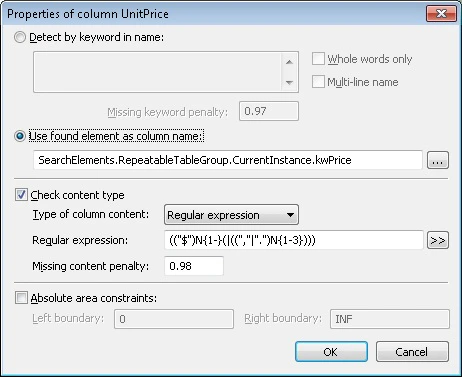 Los nombres de las columnas del encabezado de la tabla desempeñan un papel importante en la detección de columnas. Para ayudar al programa a detectar los nombres de las columnas, puede usar palabras clave que aparezcan en el encabezado. Como alternativa, el nombre de una columna puede detectarse tomando como referencia otro elemento; en ese caso, su región también se considera la región del nombre de la columna.
### Uso de palabras clave para detectar los nombres de las columnas
Para detectar el nombre de una columna mediante palabras clave, seleccione la opción **Detect by keyword in name**. En el campo de abajo, introduzca las palabras clave o frases que aparezcan en el nombre de la columna en las imágenes de prueba. Pulse **Enter** después de escribir cada palabra clave.
Para hacer que el programa use solo palabras completas al buscar nombres de columnas, seleccione la opción **Whole words only**.
En una columna estrecha, las palabras del nombre a menudo pasarán a la línea siguiente. Seleccione la opción **Multi-line name** para detectar nombres de columna de este tipo.
Como una misma columna puede tener nombres diferentes en distintas imágenes, la lista de palabras clave debe incluir todas las variantes que puedan aparecer realmente. Sin embargo, en algunas imágenes la columna puede no tener ningún nombre o incluso no estar presente. Por este motivo, el nombre de una columna siempre es opcional. Esto significa que no es necesario encontrar el nombre de una columna al emparejar el FlexiLayout con las imágenes. Si no se encuentra una palabra clave (ya sea porque realmente no está presente o porque la calidad de la imagen no es adecuada para OCR), la hipótesis se penaliza: su calidad se multiplica por la calidad de la hipótesis nula correspondiente a la palabra clave no detectada. La penalización de la hipótesis se establece en el campo **Missing keyword penalty**. El valor predeterminado es 0.97.
### Use la región de otro elemento para detectar los nombres de las columnas
Puede usar un elemento ya encontrado para encontrar el nombre de una columna. Esto le permite establecer restricciones de búsqueda adicionales para la palabra clave. Este método también le permite buscar no solo **texto estático**, sino también una **cadena de caracteres**, **texto invertido** o simplemente una región.
Para encontrar el nombre de una columna mediante un elemento ya encontrado, seleccione la opción **Use found element as column name** y, a continuación, haga clic en  y, en el cuadro de diálogo **Select Element**, seleccione el elemento cuya región también se considerará la región del nombre de la columna.
El elemento que use para detectar un nombre de columna debe estar ubicado encima del elemento **Table** descrito en el árbol de FlexiLayout. Al describir una tabla multipágina, use elementos repetidos para buscar el nombre de una columna. Para obtener más información sobre las tablas multipágina, consulte [Detectar tablas multipágina](/es/flexi-capture/fls/tables/multipage-table).
y, en el cuadro de diálogo **Select Element**, seleccione el elemento cuya región también se considerará la región del nombre de la columna.
El elemento que use para detectar un nombre de columna debe estar ubicado encima del elemento **Table** descrito en el árbol de FlexiLayout. Al describir una tabla multipágina, use elementos repetidos para buscar el nombre de una columna. Para obtener más información sobre las tablas multipágina, consulte [Detectar tablas multipágina](/es/flexi-capture/fls/tables/multipage-table).
### Compruebe si la columna se detectó correctamente
Al buscar columnas, el programa utiliza no solo información sobre sus nombres, sino también sobre su contenido. Por eso, si sabe que una columna concreta contiene un tipo de datos determinado, puede especificarlo para ayudar al programa a detectarla con mayor fiabilidad. Para que FlexiLayout Studio compruebe el tipo de datos de una columna, seleccione la opción **Comprobar tipo de contenido** y, en el campo **Tipo de contenido de la columna**, especifique uno de los tipos de datos disponibles que probablemente contenga la columna:
* **Text**
* **Divisa**
* **Fecha**
* **Expresión regular**
* **Número**
Si el tipo de datos de la columna no coincide con el tipo de datos del campo **Tipo de contenido de la columna**, la hipótesis recibe una penalización. El campo **Penalización por contenido faltante** contiene el coeficiente por el que se multiplica la calidad de la hipótesis si el contenido de la columna no se corresponde con el tipo de datos que especificó.
### Alfabeto de expresiones regulares
Si seleccionó el tipo **Expresión regular**, introduzca el código de la expresión regular que describe el formato de los datos en la columna. La siguiente tabla enumera los símbolos que puede usar en la expresión.
| Nombre en la lista | Símbolo en el campo | Ejemplo | | |
| ------------------------------------------------------------------------------------------------- | ------------------- | ---------------------------------------------------------------------------------- | -------- | ------------------------------------- |
| Cualquier carácter | \* | "k"\*"t" – permite 'kit', 'kat', etc. | | |
| Letra | C | C"at" – permite cat, bat, Rat, mat, etc. | | |
| Letra mayúscula | A | A"at" – permite Cat, Bat, Rat, Mat, etc. | | |
| Letra minúscula | a | a"at" – permite cat, bat, rat, mat, etc. | | |
| Letra o dígito | X | X – permite cualquier letra o dígito por separado. | | |
| Dígito | N | N"th" permite 5th, 4th, 6th, etc. | | |
| Cadena | "" | "cat" | | |
| O | | | "dr"("i" | "u")"nk" – permite "drink" o "drunk". |
| Carácter del conjunto | \[] | \[hm]"at" – permite 'hat' o 'mat'. | | |
| Carácter que no pertenece al conjunto | \[^] | \[^b]"at" – permite 'cat', 'mat', 'rat', pero no permite bat. | | |
| Cualquier número de repeticiones (se aplica a la expresión o subexpresión situada a la izquierda) | \{-} | \[AB74]\{-} – permite cualquier combinación de A, B, 7 y 4, de cualquier longitud. | | |
| El número de repeticiones es n | \{n} | N\{2}"th" permite 25th, 84th, 11th, etc. | | |
| De n a m repeticiones | \{n-m} | N\{1-3}"th" permite 5th, 84th, 111th, etc. | | |
| De 0 a n repeticiones | \{-n} | N\{-2}"th" permite th, 84th, 4th, etc. | | |
| n o más repeticiones | \{n-} | N\{2-}"th" permite 25th, 834th, 311th, 34576th, etc. | | |
| Subexpresión | () | | | |
### Especifique las coordenadas de las áreas de búsqueda
Puede especificar las coordenadas de las áreas de búsqueda para los límites izquierdo y derecho de una columna. En la propiedad **Restricciones de área absolutas**, introduzca las coordenadas de cada área de búsqueda en los campos **Límite izquierdo** y **Límite derecho**, respectivamente.