> ## Documentation Index
> Fetch the complete documentation index at: https://docs.abbyy.com/llms.txt
> Use this file to discover all available pages before exploring further.
# Filas de la tabla
> Divida una tabla en filas en la pestaña Rows: detecte filas automáticamente mediante separadores y espacios en blanco, use columnas maestras y enumere las palabras que nunca comienzan una fila.
Una vez que el programa ha detectado las columnas, empieza a buscar filas. FlexiLayout Studio puede detectar filas automáticamente basándose en los separadores negros y los espacios en blanco.
A veces, una columna puede contener un fragmento de texto bastante grande, como una descripción larga de un producto. En este caso, el texto suele continuar en la línea siguiente, y los espacios en blanco entre estas líneas deben ignorarse al dividir la tabla en filas. Si el número de líneas de texto de una celda varía de una columna a otra, puede usar una o varias columnas maestras para dividir la tabla en filas. Las filas de las columnas maestras sirven entonces como patrón para toda la tabla.
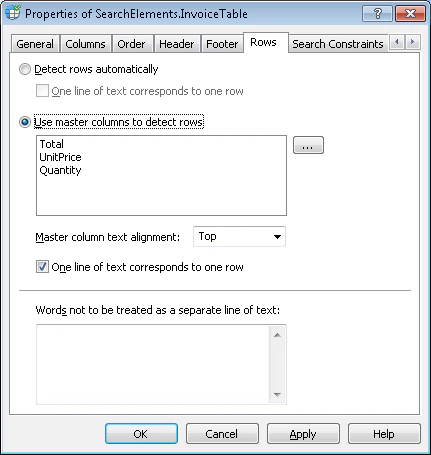
Seleccione un método para dividir una tabla en filas y especifique las propiedades de las filas en la pestaña **Rows** del **cuadro de diálogo de propiedades** del elemento **Table**.
## Detectar filas automáticamente
Para detectar las filas automáticamente, seleccione la opción **Detect rows automatically**. El programa se basa en los separadores negros y los espacios en blanco presentes en todas las columnas para dividir el contenido en filas.
Para marcar cada línea de texto como una fila, seleccione **Una línea de texto corresponde a una fila**.
## Uso de las columnas maestras para detectar filas
Si una tabla tiene columnas cuyos datos determinan la división de la tabla en filas, debe seleccionar la opción **Usar columnas maestras para detectar filas** y especificar las columnas en la lista de **Columnas maestras**. La primera **columna maestra** detectada en la imagen se usará para detectar las filas de la tabla.
Seleccione las columnas cuyas filas se usarán para dividir el resto de las columnas en filas. Como la composición de las columnas puede variar de una imagen a otra, la lista de columnas maestras debe abarcar todas las variaciones posibles. Para crear una lista de columnas maestras, siga estos pasos:
Haga clic en el botón  situado junto a la opción **Usar columnas maestras para detectar filas**.
En el cuadro de diálogo **Seleccionar columnas maestras**, seleccione las columnas necesarias de la lista **List1** y haga clic en
situado junto a la opción **Usar columnas maestras para detectar filas**.
En el cuadro de diálogo **Seleccionar columnas maestras**, seleccione las columnas necesarias de la lista **List1** y haga clic en  . Los nombres de las columnas seleccionadas aparecen en la lista **List2**. Use los botones
  y
y  para ordenar las columnas por prioridad. La columna situada más arriba que el programa encuentre en la imagen se usará para detectar filas.
Haga clic en **OK** para mostrar las columnas seleccionadas en la lista **Usar columnas maestras para detectar filas**.
Para editar la lista de columnas maestras, haga clic en . Después, use los botones ,
para ordenar las columnas por prioridad. La columna situada más arriba que el programa encuentre en la imagen se usará para detectar filas.
Haga clic en **OK** para mostrar las columnas seleccionadas en la lista **Usar columnas maestras para detectar filas**.
Para editar la lista de columnas maestras, haga clic en . Después, use los botones ,  ,
,  , y para realizar los cambios necesarios en la lista **List2**.
Para especificar cómo debe alinearse el texto dentro de las celdas de las columnas maestras, use **Alineación de texto de columna maestra**. **Top** especifica la alineación por el borde superior y **Bottom** especifica la alineación por el borde inferior.
Para crear una fila para cada línea de texto de una columna maestra, seleccione **Una línea de texto corresponde a una fila**.
, y para realizar los cambios necesarios en la lista **List2**.
Para especificar cómo debe alinearse el texto dentro de las celdas de las columnas maestras, use **Alineación de texto de columna maestra**. **Top** especifica la alineación por el borde superior y **Bottom** especifica la alineación por el borde inferior.
Para crear una fila para cada línea de texto de una columna maestra, seleccione **Una línea de texto corresponde a una fila**.
## Evite que las palabras empiecen una nueva fila
Algunas tablas pueden contener columnas estrechas con datos numéricos acompañados de unidades de medida, como importes con símbolos de divisa. Si la unidad de medida no cabe en la misma línea, puede pasar a la línea siguiente. En este caso, la columna contiene líneas de texto adicionales. Para evitar que el programa dibuje filas separadas para esas líneas, agregue a la lista **Words not to be treated as a separate line of text** esos símbolos de divisa desplazados, las unidades de medida y elementos similares.
Para crear una lista de palabras o frases de exclusión que no merezcan una fila separada, escriba esas palabras o frases en el campo **Words not to be treated as a separate line of text**. Pulse **Enter** después de escribir cada palabra o frase.
Las palabras que escriba en el campo **Words not to be treated as a separate line of text** se usan tanto al detectar filas automáticamente como al detectar filas mediante columnas maestras.