> ## Documentation Index
> Fetch the complete documentation index at: https://docs.abbyy.com/llms.txt
> Use this file to discover all available pages before exploring further.
# Código de barras
> Los elementos código de barras localizan tipos de código de barras compatibles en imágenes de documentos en ABBYY FlexiLayout Studio, con configuraciones para el tipo de código de barras y la orientación de lectura.
**Código de barras** es un elemento de FlexiLayout que describe los códigos de barras usados para codificar diversa información en una serie de líneas negras y blancas.
Los elementos **Código de barras** se marcan con  en el árbol de FlexiLayout.
Los elementos **Código de barras** se utilizan para encontrar códigos de barras de los tipos [compatibles con ABBYY FlexiLayout Studio](/es/flexi-capture/fls/appendix/barcode-types). El programa considera los objetos **Código de barras** detectados durante el [prerreconocimiento](/es/flexi-capture/fls/batch/prerecognition) y que se encuentran dentro del área de búsqueda.
en el árbol de FlexiLayout.
Los elementos **Código de barras** se utilizan para encontrar códigos de barras de los tipos [compatibles con ABBYY FlexiLayout Studio](/es/flexi-capture/fls/appendix/barcode-types). El programa considera los objetos **Código de barras** detectados durante el [prerreconocimiento](/es/flexi-capture/fls/batch/prerecognition) y que se encuentran dentro del área de búsqueda.
## Propiedades del elemento código de barras
Use la pestaña **Código de barras** del **cuadro de diálogo de propiedades** para describir el objeto correspondiente.
Para abrir el **cuadro de diálogo de propiedades**, haga clic con el botón derecho en el elemento del árbol de FlexiLayout y seleccione **Propiedades...** en el menú contextual.
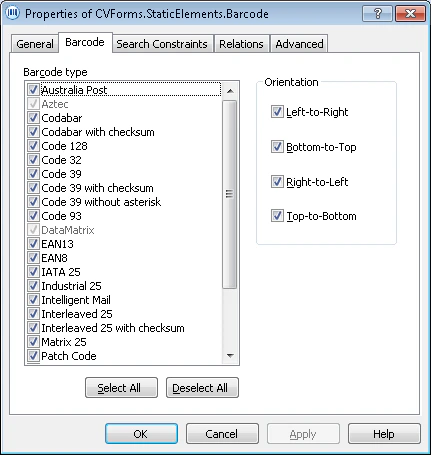 **Tipo de código de barras** — el [tipo de código de barras](/es/flexi-capture/fls/appendix/barcode-types). Para que determinados tipos estén disponibles, configure las opciones correspondientes en el cuadro de diálogo [Parámetros de prerreconocimiento](/es/flexi-capture/fls/batch/prerecognition-param):
* Para que los tipos **QRCode**, **Aztec** y **DataMatrix** estén disponibles, seleccione **Extraer códigos de barras 2D: Data Matrix, Aztec, QR Code**.
* Para que los códigos de barras postales estén disponibles, seleccione **Extraer códigos de barras postales**.
**Orientación** establece la orientación de un código de barras:
* **De izquierda a derecha**
* **De abajo arriba**
* **De derecha a izquierda**
* **De arriba abajo**
Puede seleccionar más de una opción.
**Tipo de código de barras** — el [tipo de código de barras](/es/flexi-capture/fls/appendix/barcode-types). Para que determinados tipos estén disponibles, configure las opciones correspondientes en el cuadro de diálogo [Parámetros de prerreconocimiento](/es/flexi-capture/fls/batch/prerecognition-param):
* Para que los tipos **QRCode**, **Aztec** y **DataMatrix** estén disponibles, seleccione **Extraer códigos de barras 2D: Data Matrix, Aztec, QR Code**.
* Para que los códigos de barras postales estén disponibles, seleccione **Extraer códigos de barras postales**.
**Orientación** establece la orientación de un código de barras:
* **De izquierda a derecha**
* **De abajo arriba**
* **De derecha a izquierda**
* **De arriba abajo**
Puede seleccionar más de una opción.
## Temas relacionados
* [Crear, copiar y eliminar elementos](/es/flexi-capture/fls/template/elements-simple)
* [Resumen de las propiedades de los elementos](/es/flexi-capture/fls/template/elements-properties)
* [Área de búsqueda](/es/flexi-capture/fls/template/search-constraints)
* [Código de barras](/es/flexi-capture/fls/language/barcode-language)