> ## Documentation Index
> Fetch the complete documentation index at: https://docs.abbyy.com/llms.txt
> Use this file to discover all available pages before exploring further.
# Cadena de caracteres
> Los elementos Cadena de caracteres buscan texto no especificado mediante expresiones regulares o alfabetos, con controles de recuento de palabras, recuento de caracteres y longitud del espacio.
**Cadena de caracteres** es un elemento de FlexiLayout que describe una cadena de caracteres escrita en una sola línea, de izquierda a derecha. Las cadenas de caracteres pueden constar de palabras o partes de palabras.
Los elementos **Cadena de caracteres** se marcan con  en el árbol de **FlexiLayout**.
Los elementos **Cadena de caracteres** se utilizan para buscar texto no especificado. El programa considera como candidatos los objetos **Recognized Words** detectados durante el [prerreconocimiento](/es/flexi-capture/fls/batch/prerecognition) en el área de búsqueda del elemento.
Por lo general, las cadenas de caracteres se encuentran junto a texto estático. Por ejemplo, para encontrar el n.º de referencia de un documento, FlexiLayout Studio primero encuentra el texto estático "Ref. No." y luego busca los dígitos situados junto a él.
en el árbol de **FlexiLayout**.
Los elementos **Cadena de caracteres** se utilizan para buscar texto no especificado. El programa considera como candidatos los objetos **Recognized Words** detectados durante el [prerreconocimiento](/es/flexi-capture/fls/batch/prerecognition) en el área de búsqueda del elemento.
Por lo general, las cadenas de caracteres se encuentran junto a texto estático. Por ejemplo, para encontrar el n.º de referencia de un documento, FlexiLayout Studio primero encuentra el texto estático "Ref. No." y luego busca los dígitos situados junto a él.
## Describa el Texto a buscar
Haga clic en la pestaña **Cadena de caracteres** del **cuadro de diálogo de propiedades** para describir el objeto correspondiente.
Para abrir el **cuadro de diálogo de propiedades**, haga clic con el botón derecho en el elemento del árbol de **FlexiLayout** y seleccione **Propiedades...** en el menú contextual.
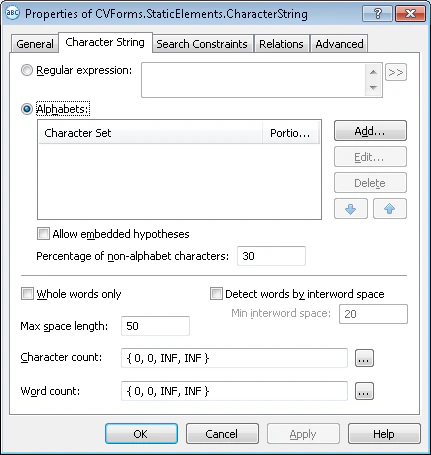 Puede describir el Texto a buscar con una expresión regular o un alfabeto.
## Descripción del Texto a buscar mediante una expresión regular
Una expresión regular define posibles combinaciones de caracteres. Si utiliza una, la hipótesis debe cumplir sus condiciones. Utilice este método con documentos de buena calidad que se reconocen correctamente.
Para introducir una expresión regular, seleccione la opción **Expresión regular** e introduzca la expresión en el campo situado junto a ella. También puede hacer clic en el botón  , que abre una lista desplegable de opciones (**Any Letter**, **Character From Set** y así sucesivamente). Seleccione la opción para introducir la expresión regular correspondiente en el campo.
### Sintaxis de expresiones regulares
| Nombre en la lista | Símbolo en el campo | Ejemplo | | |
| ------------------------------------------------------------------------------------------ | ------------------- | --------------------------------------------------------------------------------- | -------- | ------------------------------------- |
| Cualquier carácter | \* | "k"\*"t" – permite 'kit', 'kat', etc. | | |
| Letra | C | C"at" – permite cat, bat, Rat, mat, etc. | | |
| Letra mayúscula | A | A"at" – permite Cat, Bat, Rat, Mat, etc. | | |
| Letra minúscula | a | a"at" – permite cat, bat, rat, mat, etc. | | |
| Letra o dígito | X | X – permite cualquier letra o dígito. | | |
| Dígito | N | N"th" permite 5th, 4th, 6th, etc. | | |
| Cadena | "" | "cat" | | |
| O | | | "dr"("i" | "u")"nk" – permite "drink" o "drunk". |
| Carácter del conjunto | \[] | \[hm]"at" – permite 'hat' o 'mat'. | | |
| Carácter que no pertenece al conjunto | \[^] | \[^b]"at" – permite 'cat', 'mat', 'rat', pero no permite bat. | | |
| Cualquier número de repeticiones (se aplica a la expresión o subexpresión de la izquierda) | \{-} | \[AB74]\{-} – permite cualquier combinación de A, B, 7 y 4 de cualquier longitud. | | |
| El número de repeticiones es n | \{n} | N\{2}"th" permite 25th, 84th, 11th, etc. | | |
| De n a m repeticiones | \{n-m} | N\{1-3}"th" permite 5th, 84th, 111th, etc. | | |
| De 0 a n repeticiones | \{-n} | N\{-2}"th" permite th, 84th, 4th, etc. | | |
| n o más repeticiones | \{n-} | N\{2-}"th" permite 25th, 834th, 311th, 34576th, etc. | | |
| Subexpresión | () | | | |
## Describir el Texto a buscar con un alfabeto
Un **alfabeto** enumera los caracteres que pueden aparecer en el Texto a buscar. Este método se usa cuando la cadena de caracteres no puede describirse mediante una expresión regular o cuando hay demasiados errores en el texto reconocido debido a una calidad de imagen deficiente.
Puede especificar varios alfabetos para un elemento de **cadena de caracteres**. Si se desconoce el formato del texto, no se especifica ningún alfabeto. En este caso, FlexiLayout Studio considera todos los caracteres posibles al buscar el objeto correspondiente al elemento.
Para usar los caracteres del área de búsqueda para generar todas las hipótesis posibles, incluidas las hipótesis que se intersecan y las anidadas, seleccione **Allow embedded hypotheses**. Para generar hipótesis de longitud máxima, desactive **Allow embedded hypotheses**.
Para cada alfabeto:
1. Haga clic en **Add...**.
2. En el cuadro de diálogo **Add New Alphabet**, seleccione la página de códigos requerida en la lista **Code page**.
3. En **Character map**, seleccione los caracteres que aparecen en el Texto a buscar. Los caracteres seleccionados y su número se muestran en el campo **Selected on screen/selected in all**.
4. En el campo **Percentage of alphabet characters**, especifique el porcentaje requerido de caracteres del alfabeto en el Texto a buscar.
Puede especificar varios alfabetos, pero no deben superponerse; es decir, no deben incluir los mismos caracteres.
Para eliminar un alfabeto, selecciónelo en la lista **Alphabets** y haga clic en **Delete**. Para agregar o eliminar caracteres del alfabeto, seleccione el alfabeto en la lista **Alphabets** y haga clic en **Edit...**.
En el campo **Percentage of non-alphabet characters**, especifique el porcentaje permitido de caracteres que no pertenecen a ninguno de los alfabetos.
## Propiedades adicionales de la cadena de caracteres
Según el método utilizado para describir el texto a buscar, es posible que deba especificar las siguientes propiedades:
* **Solo palabras completas** – Busca únicamente palabras completas.
* **Detectar palabras por espacio entre palabras** – Especifica cómo se dividen las líneas en palabras. Desactive esta opción para detectar palabras automáticamente. Al activarla, una línea se divide en palabras cada vez que el espacio entre caracteres contiguos es mayor o igual que el valor introducido en **Espacio mínimo entre palabras**.
En el caso de la detección automática de palabras, los finales de palabra se detectan en función de los espacios, de otros símbolos que separan palabras (por ejemplo, `,`, `;`, `/` o `?`) o de otros atributos. El conjunto exacto de símbolos separadores depende del idioma de prerreconocimiento seleccionado. Para asegurarse de que FlexiLayout Studio divide correctamente las líneas en palabras, revise los objetos de texto en las imágenes de prueba (**Ver → Imágenes → Objetos → Recognized Words**).
* **Recuento de palabras** – Especifica el número de palabras de la cadena de caracteres mediante un [intervalo difuso](/es/flexi-capture/fls/template/fuzzy-interval). El intervalo predeterminado es `{-1,-1,INF,INF}` (es decir, coinciden las hipótesis con cualquier número de palabras).
* **Longitud máxima del espacio** – Especifica la longitud máxima del espacio dentro del objeto, medida en las [unidades de medida](/es/flexi-capture/fls/template/units) definidas por el usuario. Puede estimar la longitud del espacio observando las coordenadas de los objetos contiguos: sitúe el cursor del ratón sobre un objeto contiguo para mostrar sus coordenadas en la barra de estado. Al buscar texto, los caracteres se agregan a la cadena de caracteres hasta que la distancia entre elementos contiguos supera la **Longitud máxima del espacio**.
* **Recuento de caracteres** – Especifica la longitud de la cadena de caracteres (el número de caracteres) mediante un [intervalo difuso](/es/flexi-capture/fls/template/fuzzy-interval), que también evalúa la calidad de la hipótesis en función de su longitud. Use el botón  para especificar intervalos difusos en una ventana independiente que los muestra.
## Temas relacionados
* [Crear, copiar y eliminar elementos](/es/flexi-capture/fls/template/elements-simple)
* [Descripción general de las propiedades del elemento](/es/flexi-capture/fls/template/elements-properties)
* [Área de búsqueda](/es/flexi-capture/fls/template/search-constraints)
* [Cadena de caracteres](/es/flexi-capture/fls/language/character-string)