> ## Documentation Index
> Fetch the complete documentation index at: https://docs.abbyy.com/llms.txt
> Use this file to discover all available pages before exploring further.
# Fecha
> Los elementos Fecha localizan fechas en múltiples formatos en imágenes de documentos, con configuración de FlexiLayout para el número de dígitos, separadores, idiomas e intervalos de fechas.
**Fecha** es un elemento FlexiLayout que describe una fecha.
Los elementos **Fecha** se indican con  en el árbol de **FlexiLayout**.
Las fechas pueden aparecer en muchos formatos, pero el día y el año siempre deben escribirse con cifras, mientras que el mes puede escribirse con cifras o con palabras. Usted selecciona el formato.
en el árbol de **FlexiLayout**.
Las fechas pueden aparecer en muchos formatos, pero el día y el año siempre deben escribirse con cifras, mientras que el mes puede escribirse con cifras o con palabras. Usted selecciona el formato.
## Propiedades del elemento de fecha
Configure el elemento de **fecha** en la pestaña **Fecha** del **cuadro de diálogo de propiedades**.
Para abrir el **cuadro de diálogo de propiedades**, haga clic con el botón derecho en el elemento del árbol de **FlexiLayout** y seleccione **Propiedades...** en el menú contextual.
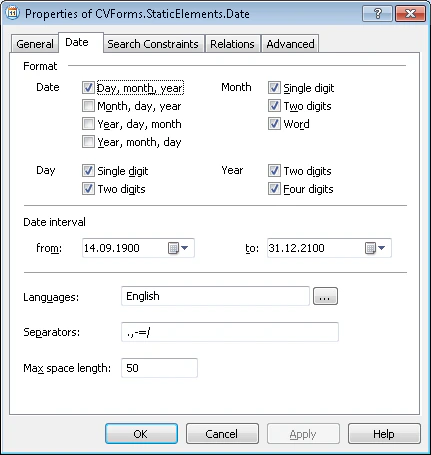
### Grupo Format
El grupo **Format** define los formatos de fecha que localiza el elemento.
**Fecha** – Establece el orden del día, mes y año. Puede seleccionar más de uno de los siguientes órdenes:
* Día, mes, año
* Mes, día, año
* Año, día, mes
* Año, mes, día
**Día** – Establece el número de dígitos del campo de día:
* Si se selecciona **Single digit**, solo se localizan las fechas en las que el día tiene un solo dígito (por ejemplo, 1.09.2005).
* Si se selecciona **Two digits**, solo se localizan las fechas en las que el día tiene dos dígitos (por ejemplo, 01.09.2005).
* Si se seleccionan ambas opciones, se localizan fechas con días de uno y dos dígitos (por ejemplo, 1.09.2005 y 01.09.2005).
**Mes** – Establece el número de dígitos del campo de mes:
* Si se selecciona **Single digit**, solo se localizan las fechas en las que el mes tiene un solo dígito (por ejemplo, 1.9.2005).
* Si se selecciona **Two digits**, solo se localizan las fechas en las que el mes tiene dos dígitos (por ejemplo, 1.09.2005).
* Si se seleccionan ambas opciones, se localizan fechas con meses de uno y dos dígitos (por ejemplo, 1.9.2005 y 1.09.2005).
* Si se selecciona **Word**, el mes puede escribirse como una palabra.
Si selecciona la opción **Word**, especifique el idioma en el que está escrito el nombre del mes.
**Año** – Establece el número de dígitos del campo de año:
* Si se selecciona **Two digits**, solo se localizan las fechas en las que el año tiene dos dígitos (por ejemplo, 01.09.95).
* Si se selecciona **Four digits**, solo se localizan las fechas en las que el año tiene cuatro dígitos (por ejemplo, 01.09.1995).
* Si se seleccionan ambas opciones, se localizan años de dos y cuatro dígitos (por ejemplo, 01.09.95 y 01.09.1995).
### Intervalo de fechas
La propiedad **Intervalo de fechas** especifica un período de tiempo. FlexiLayout Studio ignora durante la búsqueda las fechas que quedan fuera del intervalo.
Por ejemplo, si el intervalo va del 01.09.1995 al 1.09.2005, el programa ignora durante la búsqueda la fecha 1.05.1945.
### Idiomas para el nombre del mes
La propiedad **Languages** especifica el idioma o los idiomas que se usarán al buscar el mes en una fecha.
Idiomas compatibles: inglés, checo, danés, neerlandés, estonio, finés, francés, alemán, griego, húngaro, italiano, letón, lituano, noruego, polaco, portugués, ruso, español, sueco, turco.
Esta propiedad solo está disponible si la opción **Word** está seleccionada para la propiedad **mes**.
### Separadores
La propiedad **Separadores** especifica qué símbolos pueden usarse para separar el día, el mes y el año. Si especifica más de un símbolo, no los separe con comas ni espacios. Un espacio también puede servir como separador de fecha, pero no es necesario especificarlo: FlexiLayout Studio detecta la fecha de todos modos.
Por ejemplo: `.,/`
### Max space length
En el campo **Max space length**, escriba la longitud máxima absoluta permitida del espacio dentro del objeto detectado. La longitud del espacio se mide en las [unidades de medida](/es/flexi-capture/fls/template/units) definidas por el usuario. Al buscar, FlexiLayout Studio agrega caracteres a la cadena hasta que la distancia entre caracteres adyacentes alcance el valor especificado en el campo **Max space length**.
## Recomendaciones para el elemento de fecha
Al hacer coincidir el FlexiLayout, la búsqueda de fechas es estricta: las fechas no deben contener errores ni caracteres adicionales. Esto significa que las fechas solo pueden encontrarse en imágenes de buena calidad. La excepción es cuando el nombre del mes se escribe completo; en ese caso, se permite hasta un 20 % de errores.
Si el nombre del mes está escrito en un idioma distinto de uno [compatible](/es/flexi-capture/fls/template/date#languagedate), puede crear los tres elementos siguientes para encontrar esas fechas:
* En un elemento de **texto estático**, especifique los nombres de todos los meses, separados por `|` en la propiedad **Texto a buscar**. Asegúrese de introducir todas las formas gramaticales posibles.
* En dos elementos de **cadena de caracteres**, especifique los dígitos como alfabeto y defina como áreas de búsqueda las zonas situadas a la derecha y a la izquierda del mes. Como restricción de búsqueda adicional, especifique que el programa busque los elementos de **cadena de caracteres** solo si ya ha encontrado el elemento de **texto estático** correspondiente al nombre del mes.
## Temas relacionados
* [Crear, copiar y eliminar elementos](/es/flexi-capture/fls/template/elements-simple)
* [Información general sobre las propiedades de los elementos](/es/flexi-capture/fls/template/elements-properties)
* [Área de búsqueda](/es/flexi-capture/fls/template/search-constraints)
* [Fecha](/es/flexi-capture/fls/language/date-language)