> ## Documentation Index
> Fetch the complete documentation index at: https://docs.abbyy.com/llms.txt
> Use this file to discover all available pages before exploring further.
# Entrenar parámetros de elementos
> Entrene los parámetros de los elementos en ABBYY FlexiLayout Studio: prepare un conjunto de entrenamiento y, a continuación, aplique los valores desde el cuadro de diálogo Choose Trained Element Parameters.
El entrenamiento de elementos se utiliza para automatizar la configuración de parámetros individuales para elementos de tipos simples. Puede entrenar un elemento nuevo o corregir los parámetros de un elemento creado anteriormente si es necesario.
## Prerrequisitos para el entrenamiento de un elemento
* Para el elemento que se va a entrenar, se requiere un **Reference layout** correcto o un **Matched layout** correcto en varias páginas.
* Todas las páginas que se incluirán en el conjunto de entrenamiento deben estar marcadas como **Use for Training** en la pestaña **Batch**.
Puede crear un elemento nuevo y dibujar su región en la imagen con la herramienta **Create New (Ctrl+Space)**  o dibujar una ubicación para un elemento existente del árbol con la herramienta **Draw Location**
  .
.
## Entrenar un elemento
En el menú contextual del elemento, seleccione **Train Element** → **Train Element Parameters**. Se abre el cuadro de diálogo **Choose Trained Element Parameters**, que muestra los parámetros del elemento entrenado y sus valores. Los nombres de los parámetros dependientes aparecen con sangría.
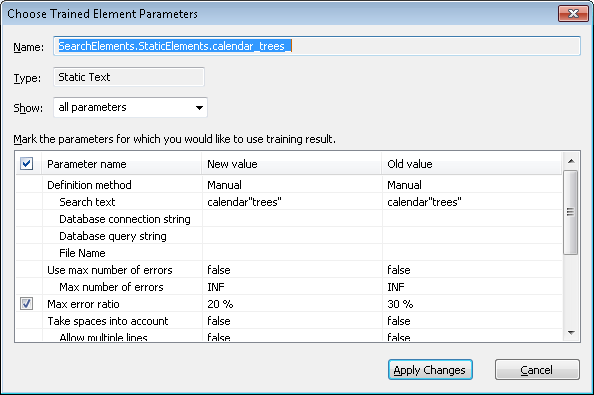 En la lista desplegable **Show**, seleccione **modified parameters only** para ver solo los parámetros que se modificaron durante el entrenamiento, o seleccione **all parameters** para ver todos los parámetros del elemento.
Marque la casilla situada a la izquierda del nombre del parámetro para usar el resultado del entrenamiento para este parámetro. Puede marcar la casilla situada junto al encabezado **Parameter name** para seleccionar todos los parámetros modificados.
Se guardan los nuevos valores de los parámetros seleccionados.
En la lista desplegable **Show**, seleccione **modified parameters only** para ver solo los parámetros que se modificaron durante el entrenamiento, o seleccione **all parameters** para ver todos los parámetros del elemento.
Marque la casilla situada a la izquierda del nombre del parámetro para usar el resultado del entrenamiento para este parámetro. Puede marcar la casilla situada junto al encabezado **Parameter name** para seleccionar todos los parámetros modificados.
Se guardan los nuevos valores de los parámetros seleccionados.