> ## Documentation Index
> Fetch the complete documentation index at: https://docs.abbyy.com/llms.txt
> Use this file to discover all available pages before exploring further.
# Corregir los desplazamientos de las relaciones
> Corrija los desplazamientos de las relaciones mediante entrenamiento en un Reference layout: revise los valores de desplazamiento nuevos y anteriores, obtenga una vista previa de cada relación en la imagen y aplique los cambios.
Al especificar un [área de búsqueda relativa](/es/flexi-capture/fls/template/relations) para elementos o al [generar](/es/flexi-capture/fls/template/relations-generate) relaciones entre elementos, se define el valor de desplazamiento del área de búsqueda. Después, puede corregir los desplazamientos de las relaciones según el Reference layout de las páginas seleccionadas. Los desplazamientos se calculan para todas las relaciones habilitadas con elementos no recurrentes.
## Requisitos previos para la corrección de desplazamientos
* El **Reference layout** debe contener los elementos cuyos desplazamientos de relaciones se van a corregir.
* Todas las páginas que se incluirán en el conjunto de entrenamiento deben estar marcadas como **Use for Training** en la pestaña **Batch**.
## Corregir los desplazamientos de las relaciones
En el menú contextual del elemento, seleccione **Train Element** → **Correct Relations Offsets**. Se abre el cuadro de diálogo **Choose Trained Relations Offsets**, que muestra la lista de relaciones entrenadas y sus valores de desplazamiento nuevos y anteriores.
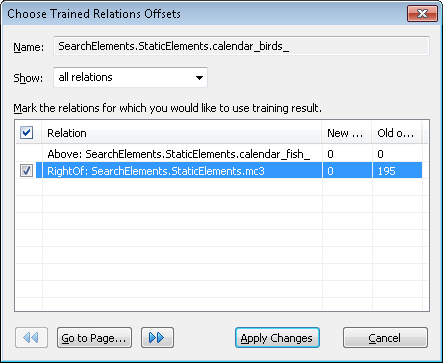 En la lista desplegable **Show**, seleccione **modified relations only** para ver solo las relaciones que se modificaron durante el entrenamiento, o seleccione **all relations** para ver todas las relaciones del elemento.
Seleccione la casilla a la izquierda del nombre de la relación para usar el resultado del entrenamiento para esa relación. Puede seleccionar la casilla situada junto al encabezado **Relation** para seleccionar todas las relaciones modificadas.
Seleccione una relación de la lista para ver su visualización en la ventana **Image**. El elemento de referencia de la ventana **Image** aparece encerrado en un marco delimitador grueso y el área de búsqueda se resalta con un fondo verde. Si selecciona varias relaciones, se muestra la intersección de las relaciones seleccionadas. El área de intersección se resalta con un fondo verde, mientras que las áreas fuera de sus límites se resaltan en azul.
Si la casilla correspondiente está seleccionada, se muestra el nuevo valor de desplazamiento. Si la casilla está desmarcada, se muestran los valores de desplazamiento anteriores.
Para ver las relaciones visualizadas en la página siguiente o anterior del conjunto de entrenamiento, haga clic en
En la lista desplegable **Show**, seleccione **modified relations only** para ver solo las relaciones que se modificaron durante el entrenamiento, o seleccione **all relations** para ver todas las relaciones del elemento.
Seleccione la casilla a la izquierda del nombre de la relación para usar el resultado del entrenamiento para esa relación. Puede seleccionar la casilla situada junto al encabezado **Relation** para seleccionar todas las relaciones modificadas.
Seleccione una relación de la lista para ver su visualización en la ventana **Image**. El elemento de referencia de la ventana **Image** aparece encerrado en un marco delimitador grueso y el área de búsqueda se resalta con un fondo verde. Si selecciona varias relaciones, se muestra la intersección de las relaciones seleccionadas. El área de intersección se resalta con un fondo verde, mientras que las áreas fuera de sus límites se resaltan en azul.
Si la casilla correspondiente está seleccionada, se muestra el nuevo valor de desplazamiento. Si la casilla está desmarcada, se muestran los valores de desplazamiento anteriores.
Para ver las relaciones visualizadas en la página siguiente o anterior del conjunto de entrenamiento, haga clic en  y
y  en la esquina inferior izquierda de la ventana, respectivamente. Para ir a una página con un número específico, haga clic en el botón **Go to Page...**.
Se guardan los nuevos valores de desplazamiento de las relaciones seleccionadas.
en la esquina inferior izquierda de la ventana, respectivamente. Para ir a una página con un número específico, haga clic en el botón **Go to Page...**.
Se guardan los nuevos valores de desplazamiento de las relaciones seleccionadas.