> ## Documentation Index
> Fetch the complete documentation index at: https://docs.abbyy.com/llms.txt
> Use this file to discover all available pages before exploring further.
# Explorador de dependencias
> Busque elementos de FlexiLayout en el explorador de dependencias (pestaña Reference browser) para ver sus dependencias y referencias y saltar a las propiedades relacionadas.
El explorador de dependencias le permite buscar un elemento y ver sus dependencias y referencias.
## Abra la pestaña Reference browser
Seleccione **Reference browser** en el menú **View** o pulse **Ctrl+Alt+R**.
## Ver las dependencias y referencias de un elemento
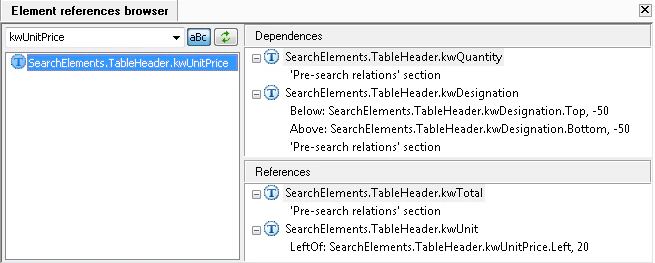
Introduzca un nombre de elemento o seleccione de la lista un elemento introducido anteriormente. Haga clic en el botón **aBc** para alternar entre los modos de búsqueda con distinción entre mayúsculas y minúsculas y sin distinción entre ellas.
Los elementos encontrados se mostrarán en el panel de la izquierda. Haga clic en un elemento para ver sus dependencias o referencias.
El panel **Dependencies** muestra los elementos a los que hace referencia el elemento seleccionado. El panel **References** muestra los elementos que hacen referencia al elemento seleccionado.
Puede expandir las listas para ver todas las dependencias o referencias. Al hacer doble clic en una dependencia o referencia, se mostrarán las propiedades del elemento correspondiente.
Por ejemplo, para una dependencia del tipo "relation", se abrirá la pestaña **Relations** del cuadro de diálogo **Properties** y se resaltará la relation correspondiente del elemento.
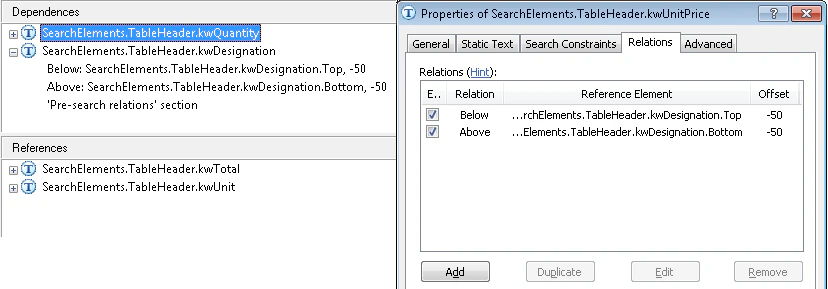 Para una referencia de la sección **Pre-search relations** o **Post-search relations**, se abrirá la pestaña **Advanced** del cuadro de diálogo **Properties** y se resaltará el fragmento de código correspondiente.