> ## Documentation Index
> Fetch the complete documentation index at: https://docs.abbyy.com/llms.txt
> Use this file to discover all available pages before exploring further.

# Generar relaciones entre elementos

> Entrene relaciones entre elementos a partir de un Reference layout en FlexiLayout Studio: elija elementos de referencia, revise las relaciones generadas y guarde las que necesite.

Además de especificar manualmente un [área de búsqueda relativa](/es/flexi-capture/fls/template/relations) para los elementos, también puede entrenar relaciones entre elementos basadas en el Reference layout de las páginas seleccionadas.

<div id="prerequisites-for-relation-training">
  ## Requisitos previos para el entrenamiento de relaciones
</div>

* El **Reference layout** debe contener los elementos para los que se van a generar relaciones.
* Todas las páginas que se incluirán en el conjunto de entrenamiento deben estar marcadas como **Use for Training** en la pestaña **Batch**.

<Note>
  El elemento que se está entrenando debe estar situado más abajo en el árbol de elementos que los elementos con los que se crean las relaciones. Todos los elementos deben ser no recurrentes.
</Note>

<div id="generate-element-relations">
  ## Generar relaciones entre elementos
</div>

<Steps>
  <Step title="Abra el cuadro de diálogo Select Element">
    En el menú contextual del elemento, seleccione **Train Element** → **Generar relaciones entre elementos**. Se abre el cuadro de diálogo **Select Element**.
  </Step>

  <Step title="Elija los elementos con los que desea generar relaciones">
    Añada los elementos al lado derecho de la ventana haciendo clic en <img src="https://mintcdn.com/abbyy/fmgRWFNHKYN2MLSg/images/flexi-capture/fls/Button_Right.gif?fit=max&auto=format&n=fmgRWFNHKYN2MLSg&q=85&s=e5bbccc3203ef5f931d294c79aa2293f" alt="Botón para agregar el elemento seleccionado" style={{display:"inline-block",verticalAlign:"middle",margin:0}} width="27" height="18" data-path="images/flexi-capture/fls/Button_Right.gif" /> (para añadir un elemento seleccionado) o en <img src="https://mintcdn.com/abbyy/fmgRWFNHKYN2MLSg/images/flexi-capture/fls/Button_All_Right.gif?fit=max&auto=format&n=fmgRWFNHKYN2MLSg&q=85&s=749dfbf28d3479073569e0b2fb77236b" alt="Botón para agregar todos los elementos" style={{display:"inline-block",verticalAlign:"middle",margin:0}} width="27" height="18" data-path="images/flexi-capture/fls/Button_All_Right.gif" /> (para añadir todos los elementos disponibles), o haciendo doble clic en un elemento. Los elementos seleccionados se resaltan en negrita en el lado izquierdo de la ventana.
  </Step>

  <Step title="Haga clic en OK">
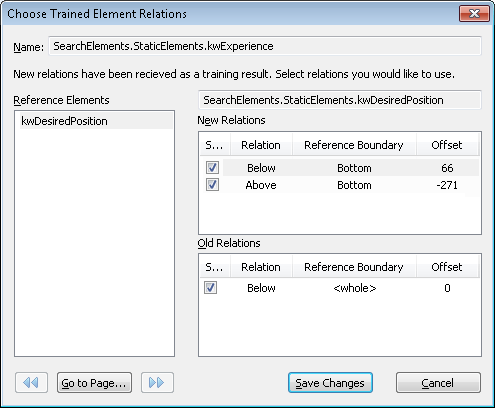
    Se abre el cuadro de diálogo **Choose Trained Element Relations**. Contiene tres listas:

    * **Reference elements** – Los elementos con los que se han creado relaciones.
    * **New Relations** – Nuevas relaciones obtenidas del entrenamiento.
    * **Old Relations** – Relaciones creadas anteriormente.

    <Frame>
      <img src="https://mintcdn.com/abbyy/r-nfa7jujx5b9gKX/images/flexi-capture/fls/relation_generate.PNG?fit=max&auto=format&n=r-nfa7jujx5b9gKX&q=85&s=369be3f245e1a333d8400c3cdb3d51a3" alt="Captura de pantalla del cuadro de diálogo Choose Trained Element Relations, que muestra la lista Reference elements junto con las listas New Relations y Old Relations, con sus tipos de relación, límites de referencia y valores de desplazamiento." width="495" height="408" data-path="images/flexi-capture/fls/relation_generate.PNG" />
    </Frame>
  </Step>

  <Step title="Previsualice una relación en la imagen">
    Seleccione una relación en la lista para ver su representación en la ventana **Image**. El elemento de referencia en la ventana **Image** aparece enmarcado con un marco delimitador grueso y el área de búsqueda se resalta con un fondo verde.

    <Note>
      Al seleccionar varias relaciones, se muestra la intersección de las relaciones seleccionadas. El área de intersección se resalta con un fondo verde, mientras que las áreas fuera de los bordes de la intersección se resaltan en azul.
    </Note>
  </Step>

  <Step title="Vea las relaciones en otras páginas del conjunto de entrenamiento">
    Para ver las relaciones representadas en la página siguiente o anterior del conjunto de entrenamiento, haga clic en <img src="https://mintcdn.com/abbyy/fmgRWFNHKYN2MLSg/images/flexi-capture/fls/Button_All_Left.gif?fit=max&auto=format&n=fmgRWFNHKYN2MLSg&q=85&s=6f3826db16635949999496b43c4dde6e" alt="Botón de página anterior" style={{display:"inline-block",verticalAlign:"middle",margin:0}} width="27" height="18" data-path="images/flexi-capture/fls/Button_All_Left.gif" /> y <img src="https://mintcdn.com/abbyy/fmgRWFNHKYN2MLSg/images/flexi-capture/fls/Button_All_Right.gif?fit=max&auto=format&n=fmgRWFNHKYN2MLSg&q=85&s=749dfbf28d3479073569e0b2fb77236b" alt="Botón de página siguiente" style={{display:"inline-block",verticalAlign:"middle",margin:0}} width="27" height="18" data-path="images/flexi-capture/fls/Button_All_Right.gif" /> en la esquina inferior izquierda de la ventana, respectivamente. Para ir a una página con un número específico, haga clic en el botón **Go to Page...**.
  </Step>

  <Step title="Guarde las relaciones">
    Seleccione la casilla junto a las relaciones que desea usar y haga clic en el botón **Save Changes**.
  </Step>
</Steps>
