> ## Documentation Index
> Fetch the complete documentation index at: https://docs.abbyy.com/llms.txt
> Use this file to discover all available pages before exploring further.
# Área de búsqueda relativa
> Especifique un área de búsqueda relativa en la pestaña Relations mediante relaciones A la izquierda de, A la derecha de, Encima de o Debajo con elementos de referencia, límites y desplazamientos.
En la pestaña **Relations** del cuadro de diálogo de **Propiedades** de un elemento, puede especificar un área de búsqueda en relación con otros elementos.
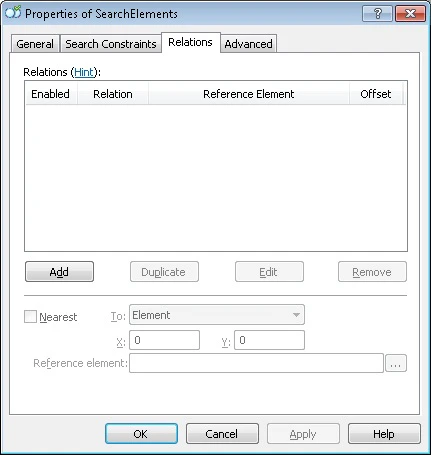 El cuadro de diálogo de **Propiedades** aparece al crear un elemento nuevo.
* Para agregar una relación nueva, haga clic en **Add**. Se abre el cuadro de diálogo **Add New Relation...**.
* Para editar una relación existente, haga clic en **Edit**.
* Para duplicar una relación seleccionada, haga clic en **Duplicate**.
* Para eliminar una relación seleccionada, haga clic en **Remove**.
Para abrir el cuadro de diálogo de **Propiedades** de un elemento existente, realice una de las siguientes acciones:
* Haga clic con el botón derecho en el elemento en el árbol de elementos y seleccione **Properties...** en el menú contextual.
* Haga doble clic en el elemento en el árbol de elementos.
En el cuadro de diálogo de **Propiedades**, haga clic en la pestaña **Relations**.
El cuadro de diálogo de **Propiedades** aparece al crear un elemento nuevo.
* Para agregar una relación nueva, haga clic en **Add**. Se abre el cuadro de diálogo **Add New Relation...**.
* Para editar una relación existente, haga clic en **Edit**.
* Para duplicar una relación seleccionada, haga clic en **Duplicate**.
* Para eliminar una relación seleccionada, haga clic en **Remove**.
Para abrir el cuadro de diálogo de **Propiedades** de un elemento existente, realice una de las siguientes acciones:
* Haga clic con el botón derecho en el elemento en el árbol de elementos y seleccione **Properties...** en el menú contextual.
* Haga doble clic en el elemento en el árbol de elementos.
En el cuadro de diálogo de **Propiedades**, haga clic en la pestaña **Relations**.
## Especifique los límites de un área de búsqueda con respecto a otro elemento
En el cuadro de diálogo **Add New Relation** o **Edit Relation**, especifique los parámetros de la relación:
En el campo **Type**, seleccione **A la izquierda de**, **A la derecha de**, **Encima de** o **Debajo**.
Haga clic en el botón  situado junto al campo **Reference element** y, a continuación, seleccione el elemento con respecto al cual desea definir los límites del área de búsqueda. Para obtener instrucciones sobre cómo definir un área de búsqueda con respecto a los subelementos de un grupo repetido, consulte [Use instancias de un Repeating Group como elementos de referencia, excluidos o de origen](/es/flexi-capture/fls/template/select-repeatable-group).
En el campo **Reference boundary**, seleccione el límite de la región del elemento con respecto al cual desea definir el límite del área de búsqueda.
En el campo **Offset**, defina el valor de desplazamiento para el límite del área de búsqueda.
Haga clic en **Add Relation** para agregar una nueva relación, o en **Save Changes** para guardar la relación después de editarla. Todas las relaciones se muestran en la tabla **Relations**.
También puede seleccionar el tipo de relación, el límite del elemento y el tipo de desplazamiento (negativo, cero o positivo) mediante imágenes en el cuadro de diálogo **Choose relation parameters by picture**. En las pestañas **A la izquierda de**, **A la derecha de**, **Encima de** y **Debajo**, puede ver la posición relativa del elemento y el área de búsqueda, así como cómo cambia el área de búsqueda según el límite y el tipo de desplazamiento seleccionados.
Para abrir el cuadro de diálogo **Choose relation parameters by picture**, haga clic en **Choose...** en el cuadro de diálogo **Add New Relation** o **Edit Relation**.
situado junto al campo **Reference element** y, a continuación, seleccione el elemento con respecto al cual desea definir los límites del área de búsqueda. Para obtener instrucciones sobre cómo definir un área de búsqueda con respecto a los subelementos de un grupo repetido, consulte [Use instancias de un Repeating Group como elementos de referencia, excluidos o de origen](/es/flexi-capture/fls/template/select-repeatable-group).
En el campo **Reference boundary**, seleccione el límite de la región del elemento con respecto al cual desea definir el límite del área de búsqueda.
En el campo **Offset**, defina el valor de desplazamiento para el límite del área de búsqueda.
Haga clic en **Add Relation** para agregar una nueva relación, o en **Save Changes** para guardar la relación después de editarla. Todas las relaciones se muestran en la tabla **Relations**.
También puede seleccionar el tipo de relación, el límite del elemento y el tipo de desplazamiento (negativo, cero o positivo) mediante imágenes en el cuadro de diálogo **Choose relation parameters by picture**. En las pestañas **A la izquierda de**, **A la derecha de**, **Encima de** y **Debajo**, puede ver la posición relativa del elemento y el área de búsqueda, así como cómo cambia el área de búsqueda según el límite y el tipo de desplazamiento seleccionados.
Para abrir el cuadro de diálogo **Choose relation parameters by picture**, haga clic en **Choose...** en el cuadro de diálogo **Add New Relation** o **Edit Relation**.
 Los elementos utilizados como elementos de referencia y los elementos excluidos del área de búsqueda deben estar situados en un nivel superior del árbol de elementos respecto al elemento para el que se especifica la restricción.
ABBYY FlexiLayout Studio le permite mantener abiertos varios cuadros de diálogo de propiedades al mismo tiempo.
Para copiar una propiedad que define el límite de un área de búsqueda, selecciónela en la tabla **Relations** y arrástrela al cuadro de diálogo de propiedades de otro elemento. Del mismo modo, puede copiar las restricciones especificadas en la pestaña **Advanced**.
## Visualización de las relaciones
Al editar las propiedades de una relación o al seleccionar una relación en la tabla **Relations**, la relación se visualiza en la ventana **Image**. El elemento de referencia aparece rodeado por un marco delimitador grueso y el área de búsqueda se resalta con un fondo verde.
Los elementos utilizados como elementos de referencia y los elementos excluidos del área de búsqueda deben estar situados en un nivel superior del árbol de elementos respecto al elemento para el que se especifica la restricción.
ABBYY FlexiLayout Studio le permite mantener abiertos varios cuadros de diálogo de propiedades al mismo tiempo.
Para copiar una propiedad que define el límite de un área de búsqueda, selecciónela en la tabla **Relations** y arrástrela al cuadro de diálogo de propiedades de otro elemento. Del mismo modo, puede copiar las restricciones especificadas en la pestaña **Advanced**.
## Visualización de las relaciones
Al editar las propiedades de una relación o al seleccionar una relación en la tabla **Relations**, la relación se visualiza en la ventana **Image**. El elemento de referencia aparece rodeado por un marco delimitador grueso y el área de búsqueda se resalta con un fondo verde.
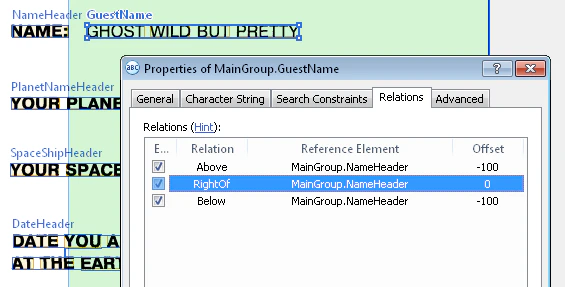 Al editar el tipo de límite y el valor de desplazamiento, el área de búsqueda en la ventana **Image** cambia en consecuencia.
En el modo **Reference layout**, también puede arrastrar con el ratón directamente el límite de desplazamiento en la ventana **Image** para cambiar el valor de desplazamiento. Si está seleccionado **Matched layout**, la relación se muestra en modo de solo lectura y los desplazamientos no se pueden editar en la ventana **Image**.
Al seleccionar varias relaciones, se muestra la intersección de las relaciones seleccionadas. El área de intersección se resalta con un fondo verde, mientras que las áreas fuera de los límites de la intersección se resaltan en azul.
Al editar el tipo de límite y el valor de desplazamiento, el área de búsqueda en la ventana **Image** cambia en consecuencia.
En el modo **Reference layout**, también puede arrastrar con el ratón directamente el límite de desplazamiento en la ventana **Image** para cambiar el valor de desplazamiento. Si está seleccionado **Matched layout**, la relación se muestra en modo de solo lectura y los desplazamientos no se pueden editar en la ventana **Image**.
Al seleccionar varias relaciones, se muestra la intersección de las relaciones seleccionadas. El área de intersección se resalta con un fondo verde, mientras que las áreas fuera de los límites de la intersección se resaltan en azul.

## Seleccione el elemento más cercano a un objeto determinado
La propiedad **Nearest** indica al programa que, en igualdad de condiciones, debe buscar una hipótesis situada lo más cerca posible de un determinado elemento o punto de la imagen. Especifique el elemento, punto o eje de coordenadas más cercano en la propiedad **Nearest** del elemento.
Para indicar al programa que seleccione el elemento más cercano a un determinado objeto de la imagen, seleccione la opción **Nearest** y, a continuación, seleccione el objeto en la lista desplegable **To**.
La opción que seleccione determina qué más debe especificar:
| Opción | Qué especificar |
| -------------------- | --------------------------------------------------------- |
| **Element** | El nombre del elemento en el campo **Reference element**. |
| **X coordinate** | El valor de la coordenada X. |
| **Y coordinate** | El valor de la coordenada Y. |
| **Point** | Las coordenadas del punto. |
| **Page top edge** | No se requiere ningún valor adicional. |
| **Page bottom edge** | No se requiere ningún valor adicional. |
| **Page left edge** | No se requiere ningún valor adicional. |
| **Page right edge** | No se requiere ningún valor adicional. |
El parámetro **Minimum quality** especifica la calidad mínima de la hipótesis del elemento. De forma predeterminada, su valor es igual a la calidad de la hipótesis nula.
El elemento más cercano al elemento indicado se selecciona en función de la distancia más corta entre los centros de los elementos.
Para obtener más información, consulte [Buscar elementos con Nearest y FuzzyQuality](/es/flexi-capture/fls/tips-tricks/date9).
## Temas relacionados
* [Restricciones de búsqueda](/es/flexi-capture/fls/template/basic-constraints)
* [Restricciones de búsqueda adicionales](/es/flexi-capture/fls/template/advanced-constraints)