> ## Documentation Index
> Fetch the complete documentation index at: https://docs.abbyy.com/llms.txt
> Use this file to discover all available pages before exploring further.
# Separador
> Los elementos separador localizan líneas separadoras verticales y horizontales, con límites de longitud, penalizaciones de calidad y opciones para unir separadores interrumpidos.
**Separador** es un elemento de FlexiLayout que describe un separador vertical u horizontal.
Los elementos **separador** se marcan con  en el árbol de FlexiLayout.
El programa usa elementos **Separador** para buscar separadores. Considerará como candidatos aquellos objetos separador detectados durante el [prerreconocimiento](/es/flexi-capture/fls/batch/prerecognition) que queden completamente dentro del área de búsqueda de un elemento **Separador** o que se superpongan con ella.
en el árbol de FlexiLayout.
El programa usa elementos **Separador** para buscar separadores. Considerará como candidatos aquellos objetos separador detectados durante el [prerreconocimiento](/es/flexi-capture/fls/batch/prerecognition) que queden completamente dentro del área de búsqueda de un elemento **Separador** o que se superpongan con ella.
## Propiedades del elemento separador
Para abrir el cuadro de diálogo de **Propiedades**, haga clic con el botón derecho en el elemento del árbol de **FlexiLayout** y, en el menú contextual, seleccione **Propiedades...**.
Haga clic en la pestaña **separador** para definir el objeto correspondiente.
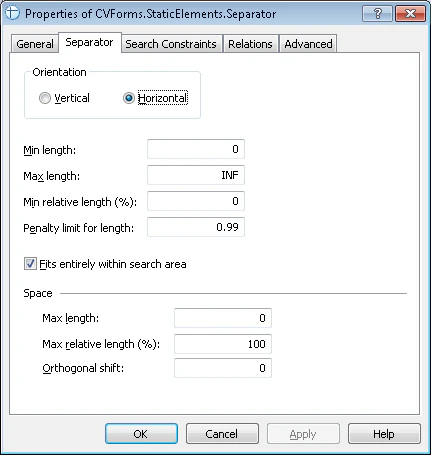 La pestaña **separador** muestra las siguientes propiedades.
| Propiedad | Descripción |
| -------------------------------- | ------------------------------------------------------------------------------------------------------------------------------------------------------------------------------------------------------------------------------------------------------------------------------------- |
| **Orientación** | Establece la orientación de un separador (vertical u horizontal). |
| **Longitud mínima** | Establece la longitud mínima de un separador, medida en [unidades de medida](/es/flexi-capture/fls/template/units) definidas por el usuario. Los objetos con longitudes menores se ignoran. |
| **Longitud máxima** | Establece la longitud máxima de un separador, medida en [unidades de medida](/es/flexi-capture/fls/template/units) definidas por el usuario. Los objetos con longitudes mayores se ignoran. |
| **Longitud relativa mínima (%)** | Establece la longitud relativa mínima de un separador. Es un número entre 0 y 100. La longitud relativa de un separador se calcula como \[longitud del separador]/\[longitud del área de búsqueda a lo largo del separador]. Los objetos con longitudes relativas menores se ignoran. |
Si especifica tanto **Longitud mínima** como **Longitud relativa mínima (%)**, el programa utiliza el criterio más estricto e ignora el otro.
Para estimar la longitud de un separador, haga clic en el objeto correspondiente de la imagen y consulte sus propiedades en la ventana **Propiedades**.
Por ejemplo, suponga que **Longitud mínima** = 300 (1 pulgada o 2,54 cm) y **Longitud relativa mínima** = 30 %. Si el ancho del área de búsqueda es de 21,0 cm (el ancho de una hoja A4), el programa busca separadores de más de 6,3 cm.
La pestaña **separador** muestra las siguientes propiedades.
| Propiedad | Descripción |
| -------------------------------- | ------------------------------------------------------------------------------------------------------------------------------------------------------------------------------------------------------------------------------------------------------------------------------------- |
| **Orientación** | Establece la orientación de un separador (vertical u horizontal). |
| **Longitud mínima** | Establece la longitud mínima de un separador, medida en [unidades de medida](/es/flexi-capture/fls/template/units) definidas por el usuario. Los objetos con longitudes menores se ignoran. |
| **Longitud máxima** | Establece la longitud máxima de un separador, medida en [unidades de medida](/es/flexi-capture/fls/template/units) definidas por el usuario. Los objetos con longitudes mayores se ignoran. |
| **Longitud relativa mínima (%)** | Establece la longitud relativa mínima de un separador. Es un número entre 0 y 100. La longitud relativa de un separador se calcula como \[longitud del separador]/\[longitud del área de búsqueda a lo largo del separador]. Los objetos con longitudes relativas menores se ignoran. |
Si especifica tanto **Longitud mínima** como **Longitud relativa mínima (%)**, el programa utiliza el criterio más estricto e ignora el otro.
Para estimar la longitud de un separador, haga clic en el objeto correspondiente de la imagen y consulte sus propiedades en la ventana **Propiedades**.
Por ejemplo, suponga que **Longitud mínima** = 300 (1 pulgada o 2,54 cm) y **Longitud relativa mínima** = 30 %. Si el ancho del área de búsqueda es de 21,0 cm (el ancho de una hoja A4), el programa busca separadores de más de 6,3 cm.
### Penalty limit for length
**Penalty limit for length** es el coeficiente mínimo por el que se puede multiplicar la calidad de la hipótesis como penalización por su longitud.
Cuando el programa calcula la calidad de una hipótesis, puede penalizarla por la longitud del separador: cuanto más largo sea el objeto separador, mayor será la calidad de la hipótesis.
La calidad máxima, 1, se asigna a un separador cuya longitud es igual a la del área de búsqueda. Cuando la longitud relativa del separador disminuye de 1 a 0, la calidad de la hipótesis disminuye en proporción directa de 1 al valor de **Penalty limit for length**.
| Diagrama | Fórmula |
| ------------------------------------------------------------------------------------------------------------------------------------------------------------------------------------------------------------------------------------------------------------------------------------------------------------------------------------------------------------------------------------------------------------------------------------- | ---------------------------------------------------------------------------------------------------------------------------------------------------------------------------------------------------------------------------------------------------------------------- |
| 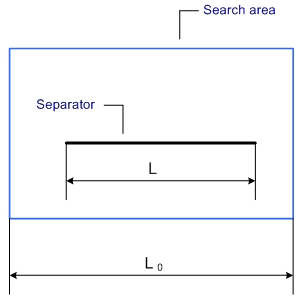 | Longitud relativa = L/L0 |
|
| Longitud relativa = L/L0 |
| 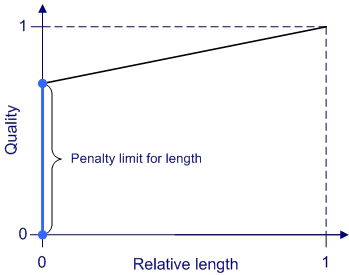 | \[Calidad] = ( 1 – \[Penalización mínima por longitud] ) \* \[Longitud relativa] + \[Penalty limit for length].
(La calidad cambia linealmente de 1 para una longitud relativa de 1 a \[Penalización mínima por longitud] para una longitud relativa de 0.) |
### Encaja completamente dentro del área de búsqueda
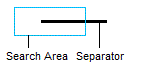
**Encaja completamente dentro del área de búsqueda** — Especifica que el separador debe encajar completamente dentro de su área de búsqueda. Desactive esta opción para encontrar separadores que se superpongan al área de búsqueda, como se muestra en la siguiente figura.
### Grupo Space para separadores discontinuos
A veces, los separadores de las imágenes de documentos se distorsionan, se fragmentan o se inclinan debido a una impresión o un escaneo de baja calidad. Durante el prerreconocimiento, esto puede hacer que el programa detecte varios separadores en vez de uno solo.
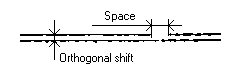 El grupo **Space** contiene opciones que puede usar para indicar al programa cuándo debe incluir varios separadores en una sola hipótesis.
| Propiedad | Descripción |
| -------------------------------- | ----------------------------------------------------------------------------------------------------------------------------------------------------------------------------------------------------------------------------------------------------------------------------- |
| **Longitud máxima** | La distancia máxima entre dos objetos separadores que pueden incluirse en una sola hipótesis y considerarse un único separador. |
| **Longitud relativa máxima (%)** | La distancia relativa máxima entre dos objetos separadores que pueden incluirse en una sola hipótesis y considerarse un único separador. La distancia relativa se calcula de la siguiente manera: \[distancia entre fragmentos de separador]/\[longitud total del separador]. |
| **Desplazamiento ortogonal** | La distancia relativa máxima entre dos objetos separadores paralelos (medida sobre una línea perpendicular) que pueden incluirse en una sola hipótesis y considerarse un único separador. |
Si especifica tanto **Longitud máxima** como **Longitud relativa máxima (%)**, el programa usa la menor de las dos distancias.
El grupo **Space** contiene opciones que puede usar para indicar al programa cuándo debe incluir varios separadores en una sola hipótesis.
| Propiedad | Descripción |
| -------------------------------- | ----------------------------------------------------------------------------------------------------------------------------------------------------------------------------------------------------------------------------------------------------------------------------- |
| **Longitud máxima** | La distancia máxima entre dos objetos separadores que pueden incluirse en una sola hipótesis y considerarse un único separador. |
| **Longitud relativa máxima (%)** | La distancia relativa máxima entre dos objetos separadores que pueden incluirse en una sola hipótesis y considerarse un único separador. La distancia relativa se calcula de la siguiente manera: \[distancia entre fragmentos de separador]/\[longitud total del separador]. |
| **Desplazamiento ortogonal** | La distancia relativa máxima entre dos objetos separadores paralelos (medida sobre una línea perpendicular) que pueden incluirse en una sola hipótesis y considerarse un único separador. |
Si especifica tanto **Longitud máxima** como **Longitud relativa máxima (%)**, el programa usa la menor de las dos distancias.
## Consejos sobre los elementos separador
Los separadores no suelen tener posiciones fijas en los documentos no estructurados. Como son elementos de diseño opcionales, es posible que el diseñador decida no utilizarlos en absoluto. Por esta razón, los separadores rara vez se usan como elementos de referencia en FlexiLayouts.
La función más habitual de los separadores en los documentos es separar el texto de los campos adyacentes, por lo que las áreas de búsqueda de los elementos **separador** suelen ser pequeñas.
Si usa separadores como elementos de referencia, compruebe si se detectaron durante el prerreconocimiento.
Una vez finalizado el prerreconocimiento, confirme que el programa pueda detectar un separador en todas las imágenes de prueba.
Haga clic en el botón  de la barra de herramientas.
Revise todas las imágenes de prueba y compruebe la ubicación de los separadores.
Esta comprobación es especialmente importante si los separadores son finos, ya que, en ese caso, su detección depende de la calidad de la imagen y de la configuración de escaneo.
Al crear elementos **separador**, preste atención al número de hipótesis que puede haber en el área de búsqueda del separador. Evite situaciones en las que varios objetos separadores queden dentro de la misma área de búsqueda y el FlexiLayout tenga un grupo que contenga varios elementos **separador**.
En ese caso, el programa puede generar un número anormalmente grande de hipótesis al aplicar el FlexiLayout. Se puede generar una hipótesis para cada objeto, y el programa prueba todas las combinaciones posibles de hipótesis.
Si es posible, minimice el número de hipótesis de los elementos **separador** limitando su área de búsqueda.
de la barra de herramientas.
Revise todas las imágenes de prueba y compruebe la ubicación de los separadores.
Esta comprobación es especialmente importante si los separadores son finos, ya que, en ese caso, su detección depende de la calidad de la imagen y de la configuración de escaneo.
Al crear elementos **separador**, preste atención al número de hipótesis que puede haber en el área de búsqueda del separador. Evite situaciones en las que varios objetos separadores queden dentro de la misma área de búsqueda y el FlexiLayout tenga un grupo que contenga varios elementos **separador**.
En ese caso, el programa puede generar un número anormalmente grande de hipótesis al aplicar el FlexiLayout. Se puede generar una hipótesis para cada objeto, y el programa prueba todas las combinaciones posibles de hipótesis.
Si es posible, minimice el número de hipótesis de los elementos **separador** limitando su área de búsqueda.
## Temas relacionados
* [Crear, copiar y eliminar elementos](/es/flexi-capture/fls/template/elements-simple)
* [Descripción general de las propiedades de los elementos](/es/flexi-capture/fls/template/elements-properties)
* [Área de búsqueda](/es/flexi-capture/fls/template/search-constraints)
* [Restricciones de búsqueda adicionales](/es/flexi-capture/fls/template/advanced-constraints)