> ## Documentation Index
> Fetch the complete documentation index at: https://docs.abbyy.com/llms.txt
> Use this file to discover all available pages before exploring further.
# Texto estático
> Los elementos de Texto estático encuentran palabras o frases predefinidas en un FlexiLayout, con propiedades para límites de errores, distinción entre mayúsculas y minúsculas y búsqueda en varias líneas.
**Texto estático** es un elemento de FlexiLayout que describe un texto predefinido. El texto puede consistir en una palabra o en una frase. Las frases se diferencian de las palabras en que contienen al menos un espacio. Una frase puede escribirse en varias líneas.
Los elementos de **Texto estático** se marcan con  en el árbol de FlexiLayout.
El programa utiliza elementos de **Texto estático** para buscar texto estático, es decir, texto conocido de antemano. El programa considera los objetos **Recognized Words** y **Recognized Lines** detectados durante el [prerreconocimiento](/es/flexi-capture/fls/batch/prerecognition) y ubicados en el área de búsqueda del elemento como candidatos a texto estático.
Por lo general, todas o muchas de las imágenes del lote incluyen texto estático. Puede tratarse del encabezado del documento (por ejemplo, Factura) o de los nombres de los campos (por ejemplo, fecha, para:, de:).
Estos objetos, detectados como **Recognized Words** durante el prerreconocimiento, suelen utilizarse como "indicadores" al buscar cualquier texto que pueda introducirse en los campos correspondientes. Por ejemplo, es natural esperar una fecha junto al texto estático "Fecha".
en el árbol de FlexiLayout.
El programa utiliza elementos de **Texto estático** para buscar texto estático, es decir, texto conocido de antemano. El programa considera los objetos **Recognized Words** y **Recognized Lines** detectados durante el [prerreconocimiento](/es/flexi-capture/fls/batch/prerecognition) y ubicados en el área de búsqueda del elemento como candidatos a texto estático.
Por lo general, todas o muchas de las imágenes del lote incluyen texto estático. Puede tratarse del encabezado del documento (por ejemplo, Factura) o de los nombres de los campos (por ejemplo, fecha, para:, de:).
Estos objetos, detectados como **Recognized Words** durante el prerreconocimiento, suelen utilizarse como "indicadores" al buscar cualquier texto que pueda introducirse en los campos correspondientes. Por ejemplo, es natural esperar una fecha junto al texto estático "Fecha".
## Propiedades del elemento de texto estático
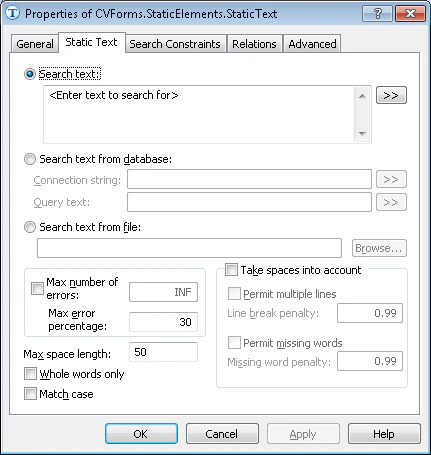
Las propiedades de un elemento de **texto estático** se especifican en la pestaña **texto estático** del **cuadro de diálogo de propiedades** del elemento.
Para abrir el **cuadro de diálogo de propiedades**, haga clic con el botón derecho en el elemento del árbol de FlexiLayout y seleccione **Propiedades...** en el menú contextual.
### Texto a buscar
El texto que se buscará en la imagen.
Si necesita encontrar una frase o varias palabras y sabe que siempre estarán en la misma línea, ignore los espacios (deje la opción **Take spaces into account** sin seleccionar) para acelerar la búsqueda.
En este caso, puede escribir la frase de búsqueda sin espacios. El programa los elimina de todos modos cuando la opción **Take spaces into account** no está seleccionada. Por ejemplo, para encontrar el nombre 'Purchase Agreement', que aparece escrito en una sola línea en todos los documentos, escriba `PURCHASEAGREEMENT`.
Use una barra vertical (el símbolo `|`) para separar variantes. Por ejemplo, si documentos similares pueden tener nombres como Contract o Agreement, escriba `CONTRACT|AGREEMENT`.
Las variantes de frases se encierran entre llaves y se separan con una barra vertical, con la forma `{ }|{ }`. Puede indicar variantes de palabras dentro de frases (la opción **Take spaces into account** debe estar seleccionada).
Por ejemplo, si escribe `{SALE|PURCHASE AGREEMENT|CONTRACT}|{CUSTOMER|CLIENT APPLICATION}` en el campo **Texto a buscar**, el programa busca las siguientes frases: sale agreement, purchase agreement, sale contract, purchase contract, customer application, client application.
Para introducir cadenas largas, haga clic en  para abrir una ventana independiente de entrada de datos.
### Buscar texto en la base de datos
Busca en la imagen un fragmento de texto de una base de datos. Una consulta SQL que empieza por el comando `SELECT` encuentra los campos pertinentes en la tabla. Luego, el programa busca en la imagen el texto contenido en el campo encontrado.
En el campo **Connection string**, escriba la cadena de conexión de la base de datos, o haga clic en para abrir el cuadro de diálogo estándar de conexión a bases de datos.
En el campo **Query text**, escriba la consulta. También puede hacer clic en para abrir una ventana independiente de entrada de datos.
### Texto a buscar desde archivo
Busca en la imagen un fragmento de texto de un archivo. Haga clic en el botón **Browse...** para seleccionar el archivo. Para obtener más información, consulte [Databases and text files in the FlexiLayout language](/es/flexi-capture/fls/language/bd-textfiles).
### Número máximo de errores
El número máximo de errores en la palabra. El programa comprueba cada palabra de la frase si las palabras de la frase están separadas por espacios. En caso contrario, la frase se considera una sola palabra.
Si el número de errores de una palabra es mayor que el número especificado en este campo, la palabra se considera no detectada. Un error corresponde a una operación de eliminación, inserción o sustitución necesaria para que el texto coincida con el texto escrito en el campo **Texto a buscar**. De forma predeterminada, esta propiedad es ilimitada.
Por ejemplo, suponga que el campo **Texto a buscar** contiene la palabra 'meet' y que el número máximo de errores está establecido en 1. Si el programa encuentra la palabra 'moot' en esta área de búsqueda, hay 2 errores en la palabra, por lo que 'meet' se considera no encontrada.
### Porcentaje máximo de errores
El porcentaje máximo de errores en la palabra, calculado como la relación entre el número de errores de la hipótesis y el número de letras de la hipótesis. Si el porcentaje de errores de una palabra es mayor que el porcentaje especificado en este campo, la palabra se considera no detectada.
El valor predeterminado es 30 %. Si especifica tanto el número máximo de errores como el porcentaje máximo de errores, el programa utiliza el criterio más estricto e ignora el otro.
### Longitud máxima del espacio
Establece la longitud máxima del espacio dentro del objeto detectado.
### Solo palabras completas
Busca solo palabras completas.
### Distinguir mayúsculas y minúsculas
Habilita la búsqueda con distinción entre mayúsculas y minúsculas (el programa distingue entre letras minúsculas y mayúsculas).
### Take spaces into account
Permite espacios en la cadena de búsqueda. Si esta opción no está seleccionada, los espacios se eliminan de la cadena de búsqueda, lo que acelera la búsqueda.
Sin embargo, si la frase de búsqueda puede aparecer en varias líneas o si puede faltar alguna palabra de la frase, habilite la opción **Take spaces into account** y escriba la frase de búsqueda conservando los espacios.
Las siguientes opciones están disponibles solo si **Take spaces into account** está seleccionada:
| Opción | Descripción |
| ------------------------------------ | --------------------------------------------------------------------------- |
| **Permitir varias líneas** | Permite que la frase se escriba en varias líneas. |
| **Penalización por salto de línea** | Establece una penalización para los saltos de línea dentro de las palabras. |
| **Permitir palabras ausentes** | Permite que falten palabras en la frase. |
| **Penalización por palabra ausente** | Establece una penalización para las palabras ausentes. |
Cada penalización es un número de 0 a 1. El programa multiplica la calidad de la hipótesis por la penalización una vez por cada salto de línea o palabra ausente en la frase. Para permitir saltos de línea o palabras ausentes sin reducir la calidad de la hipótesis, establezca la penalización en 1, porque multiplicar la calidad por 1 la deja sin cambios.
## Recomendaciones para crear un elemento de texto estático
Como el texto estático se conoce de antemano, puede usarse un elemento de **texto estático** como elemento de referencia para buscar otros objetos de imagen.
Siga estas directrices:
* Para asegurarse de que el texto estático seleccionado pueda reconocerse de forma fiable en todas las imágenes, vea los resultados del prerreconocimiento haciendo clic en  o
o  para palabras y frases, respectivamente. Asegúrese de que las letras estén correctamente agrupadas en palabras y de que las palabras estén correctamente agrupadas en líneas.
* Es preferible seleccionar texto estático impreso en letras más grandes, que siga siendo el mismo incluso en escaneos de baja calidad, o en el que el número de errores de OCR sea predecible.
* Si los documentos contienen solo texto estático en letra pequeña que no puede reconocerse de forma fiable durante el prerreconocimiento (es decir, si la cantidad y los tipos de errores varían mucho entre imágenes), describa esos fragmentos de texto como **colección de objetos** con las opciones **Text** y **Punctuation mark** seleccionadas, en lugar de hacerlo como **texto estático**.
También puede que necesite seleccionar la opción **Picture**. Haga clic en
para palabras y frases, respectivamente. Asegúrese de que las letras estén correctamente agrupadas en palabras y de que las palabras estén correctamente agrupadas en líneas.
* Es preferible seleccionar texto estático impreso en letras más grandes, que siga siendo el mismo incluso en escaneos de baja calidad, o en el que el número de errores de OCR sea predecible.
* Si los documentos contienen solo texto estático en letra pequeña que no puede reconocerse de forma fiable durante el prerreconocimiento (es decir, si la cantidad y los tipos de errores varían mucho entre imágenes), describa esos fragmentos de texto como **colección de objetos** con las opciones **Text** y **Punctuation mark** seleccionadas, en lugar de hacerlo como **texto estático**.
También puede que necesite seleccionar la opción **Picture**. Haga clic en  (**Raw Objects**) en la Toolbar y seleccione el objeto correspondiente en la imagen. El tipo de objeto aparece en la línea **DataType** de la ventana **Propiedades**.
* Es preferible seleccionar fragmentos únicos de texto estático para evitar coincidencias incorrectas y mantener al mínimo las restricciones de búsqueda adicionales.
* Si hay nombres de una sola palabra (que planea encontrar mediante elementos de **texto estático**) y nombres de varias palabras que contienen las mismas palabras que los nombres de una sola palabra, cree primero los elementos para los nombres de varias palabras. Esto evita que el programa detecte erróneamente nombres de una sola palabra dentro de nombres de varias palabras.
(**Raw Objects**) en la Toolbar y seleccione el objeto correspondiente en la imagen. El tipo de objeto aparece en la línea **DataType** de la ventana **Propiedades**.
* Es preferible seleccionar fragmentos únicos de texto estático para evitar coincidencias incorrectas y mantener al mínimo las restricciones de búsqueda adicionales.
* Si hay nombres de una sola palabra (que planea encontrar mediante elementos de **texto estático**) y nombres de varias palabras que contienen las mismas palabras que los nombres de una sola palabra, cree primero los elementos para los nombres de varias palabras. Esto evita que el programa detecte erróneamente nombres de una sola palabra dentro de nombres de varias palabras.
## Recomendaciones para los idiomas chino, japonés y coreano
Para las cadenas en chino, japonés y coreano, puede usar un parámetro de búsqueda. Este parámetro afecta a la forma en que el programa cuenta el número de errores en la hipótesis encontrada en comparación con el valor especificado en el elemento **Texto a buscar**.
Cuando este parámetro está habilitado, solo se permiten como caracteres de reemplazo los caracteres con formas similares. Las operaciones de inserción, eliminación y reemplazo cuentan cada una como un error.
Por lo tanto, sustituir un carácter por otro similar cuenta como un error, mientras que sustituirlo por un carácter distinto cuenta como dos errores, porque se realizan dos operaciones: eliminar un carácter e insertar uno nuevo.
Este modo de búsqueda afecta únicamente a las cadenas en chino, japonés y coreano.
Para estos idiomas, la búsqueda de palabras completas no está disponible, porque los textos en estos idiomas a menudo no se dividen explícitamente en palabras.
Para habilitar este modo de búsqueda, introduzca el siguiente código en el panel [relación avanzada de prebúsqueda](/es/flexi-capture/fls/template/advanced-pre-search) de la pestaña **Advanced**:
```text theme={null}
SuggestOnlySimilarChars(Logic value = true);
```
De forma predeterminada, el parámetro `SuggestOnlySimilarChars` tiene el valor `false`.
## Temas relacionados
* [Crear, copiar y eliminar elementos](/es/flexi-capture/fls/template/elements-simple)
* [Descripción general de las propiedades de los elementos](/es/flexi-capture/fls/template/elements-properties)
* [Área de búsqueda](/es/flexi-capture/fls/template/search-constraints)
* [Texto estático](/es/flexi-capture/fls/language/static-text-language)