> ## Documentation Index
> Fetch the complete documentation index at: https://docs.abbyy.com/llms.txt
> Use this file to discover all available pages before exploring further.
# Ejemplo 1. Paso 12: Descripción del campo YOUR PLANET NAME con un elemento PlanetName
> Paso 12 del Ejemplo 1 de FlexiLayout Studio: describa el campo YOUR PLANET NAME con un elemento cadena de caracteres mediante alfabetos, recuentos y relaciones.
Suponga que el campo YOUR PLANET NAME siempre contiene una sola línea. Como, a diferencia del nombre del campo, los datos de este campo no son fijos, debe definirlo como un elemento [cadena de caracteres](/es/flexi-capture/fls/template/character-chain).
Para crear el elemento PlanetName:
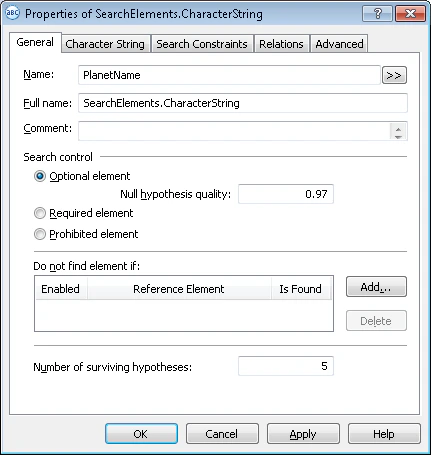
1. Cree un elemento de tipo cadena de caracteres y asígnele el nombre **PlanetName**.
 2. Haga clic en la pestaña Cadena de caracteres.
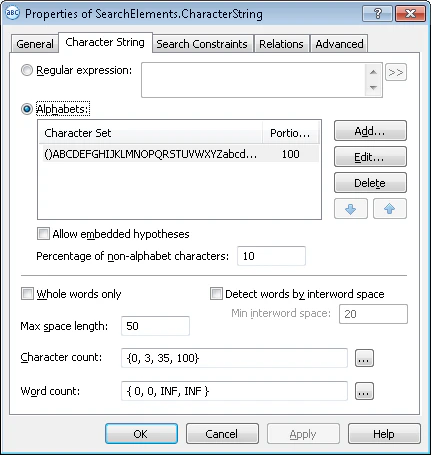 3. Configure el alfabeto, es decir, todos los caracteres que pueden aparecer en los nombres de los planetas y sus satélites. A juzgar por las imágenes de prueba, el alfabeto consta de letras del alfabeto inglés y paréntesis. Para configurar el alfabeto, haga clic en el botón Add... y seleccione los caracteres necesarios en el cuadro de diálogo **Add New Alphabet**.
Los caracteres seleccionados se mostrarán en la columna Character Set (pestaña cadena de caracteres, campo Alphabets).
4. Establezca el porcentaje de caracteres del alfabeto en 100. Esto significa que el programa tendrá en cuenta únicamente los caracteres del elemento actual al buscar el objeto correspondiente al elemento **PlanetName**.
3. Configure el alfabeto, es decir, todos los caracteres que pueden aparecer en los nombres de los planetas y sus satélites. A juzgar por las imágenes de prueba, el alfabeto consta de letras del alfabeto inglés y paréntesis. Para configurar el alfabeto, haga clic en el botón Add... y seleccione los caracteres necesarios en el cuadro de diálogo **Add New Alphabet**.
Los caracteres seleccionados se mostrarán en la columna Character Set (pestaña cadena de caracteres, campo Alphabets).
4. Establezca el porcentaje de caracteres del alfabeto en 100. Esto significa que el programa tendrá en cuenta únicamente los caracteres del elemento actual al buscar el objeto correspondiente al elemento **PlanetName**.
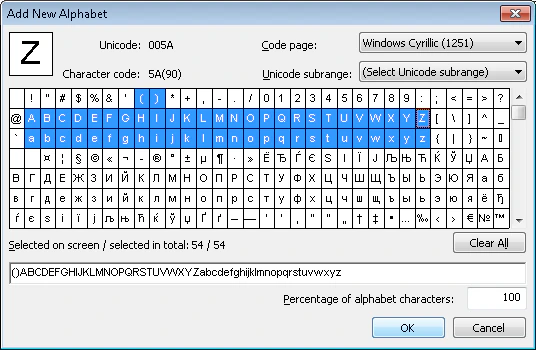 En general, puede especificar varios alfabetos para un mismo elemento. En el campo Percentage of alphabet characters, especifique el porcentaje máximo de caracteres de cada alfabeto en el elemento.
5. Desactive la casilla Allow embedded hypotheses. Esto permitirá que el programa formule hipótesis de longitud máxima que cumplan todos los criterios de búsqueda. De lo contrario, el programa puede formular varias hipótesis anidadas, cada una compuesta por partes de uno de los alfabetos seleccionados (teniendo en cuenta el porcentaje permitido de caracteres que no pertenecen al alfabeto).
6. En el campo Percentage of non-alphabet characters, establezca el porcentaje máximo de caracteres que no pertenecen al alfabeto en un 10 %.
Este valor solo puede determinarse por prueba y error, y puede cambiarse al ajustar el FlexiLayout.
7. En el campo recuento de caracteres, especifique este rango difuso: \{0, 3, 35, 100}. Esta es una estimación de la longitud de la cadena de caracteres, suponiendo que los nombres de los planetas pueden tener entre 3 y 35 caracteres. Cualquier hipótesis fuera de este rango se penalizará.
Este valor solo puede determinarse por prueba y error, y puede cambiarse al ajustar el FlexiLayout.
8. Haga clic en la pestaña Relaciones.
En general, puede especificar varios alfabetos para un mismo elemento. En el campo Percentage of alphabet characters, especifique el porcentaje máximo de caracteres de cada alfabeto en el elemento.
5. Desactive la casilla Allow embedded hypotheses. Esto permitirá que el programa formule hipótesis de longitud máxima que cumplan todos los criterios de búsqueda. De lo contrario, el programa puede formular varias hipótesis anidadas, cada una compuesta por partes de uno de los alfabetos seleccionados (teniendo en cuenta el porcentaje permitido de caracteres que no pertenecen al alfabeto).
6. En el campo Percentage of non-alphabet characters, establezca el porcentaje máximo de caracteres que no pertenecen al alfabeto en un 10 %.
Este valor solo puede determinarse por prueba y error, y puede cambiarse al ajustar el FlexiLayout.
7. En el campo recuento de caracteres, especifique este rango difuso: \{0, 3, 35, 100}. Esta es una estimación de la longitud de la cadena de caracteres, suponiendo que los nombres de los planetas pueden tener entre 3 y 35 caracteres. Cualquier hipótesis fuera de este rango se penalizará.
Este valor solo puede determinarse por prueba y error, y puede cambiarse al ajustar el FlexiLayout.
8. Haga clic en la pestaña Relaciones.
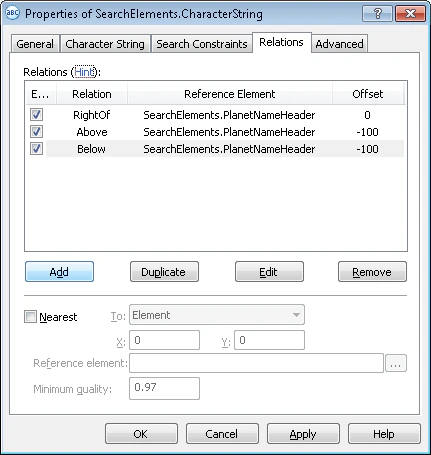 9. Use el elemento **PlanetNameHeader** como elemento de referencia para el elemento **PlanetName**. El nombre del planeta siempre estará a la derecha del nombre del campo y se ubicará al mismo nivel que este. Por lo tanto, debe especificar la ubicación del elemento con respecto al nombre y a sus límites superior e inferior.
De lo contrario, el programa formulará hipótesis válidas para cualquier fragmento de texto compuesto por caracteres del alfabeto configurado, incluso si se encuentra por encima o por debajo del nombre.
En resumen: el programa debe buscar el nombre del planeta descrito por el elemento **PlanetName** a la derecha del nombre del campo especificado como elemento **PlanetNameHeader** y situado al mismo nivel que el elemento **PlanetNameHeader**.
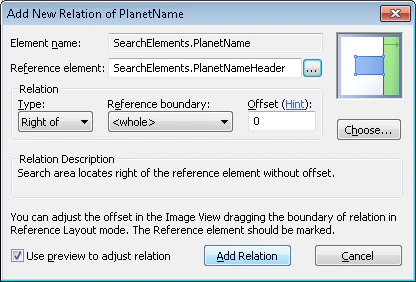
10. Especifique que el elemento **PlanetName** se encuentra a la derecha del elemento **PlanetNameHeader**.
Para ello, haga clic en el botón Add y, en el cuadro de diálogo que se abre, seleccione **PlanetNameHeader** en el campo Reference element. En la lista desplegable Type, seleccione A la derecha de y deje el valor predeterminado del campo Offset en 0. Haga clic en el botón Add Relation.
9. Use el elemento **PlanetNameHeader** como elemento de referencia para el elemento **PlanetName**. El nombre del planeta siempre estará a la derecha del nombre del campo y se ubicará al mismo nivel que este. Por lo tanto, debe especificar la ubicación del elemento con respecto al nombre y a sus límites superior e inferior.
De lo contrario, el programa formulará hipótesis válidas para cualquier fragmento de texto compuesto por caracteres del alfabeto configurado, incluso si se encuentra por encima o por debajo del nombre.
En resumen: el programa debe buscar el nombre del planeta descrito por el elemento **PlanetName** a la derecha del nombre del campo especificado como elemento **PlanetNameHeader** y situado al mismo nivel que el elemento **PlanetNameHeader**.
10. Especifique que el elemento **PlanetName** se encuentra a la derecha del elemento **PlanetNameHeader**.
Para ello, haga clic en el botón Add y, en el cuadro de diálogo que se abre, seleccione **PlanetNameHeader** en el campo Reference element. En la lista desplegable Type, seleccione A la derecha de y deje el valor predeterminado del campo Offset en 0. Haga clic en el botón Add Relation.
 11. Especifique que el elemento **PlanetName** no se encuentre por debajo del elemento **PlanetNameHeader**. Para ello, haga clic en el botón Add y, en el cuadro de diálogo que se abre, seleccione **PlanetNameHeader** en el campo Reference element. En la lista desplegable Type, seleccione Encima de y establezca Offset en -100 (este valor solo puede determinarse mediante prueba y error).
Esto dará al programa cierto margen al detectar la posición del elemento con respecto al nombre. El valor negativo de Offset significa que el elemento está situado por encima del borde inferior del nombre. Haga clic en el botón Add Relation.
12. Especifique que el elemento **PlanetName** no se encuentre por encima del elemento **PlanetNameHeader**.
Para ello, haga clic en el botón Add y, en el cuadro de diálogo que se abre, seleccione **PlanetNameHeader** en el campo Reference element. En la lista desplegable Type, seleccione Debajo y establezca Offset en -100 (este valor solo puede determinarse mediante prueba y error).
Esto dará al programa cierto margen al detectar la posición del elemento con respecto al nombre. El valor negativo de Offset significa que el elemento está situado por debajo del borde superior del nombre. Haga clic en el botón Add Relation.
Si selecciona \ en el campo Reference boundary, los valores positivos de Offset le permiten especificar solo las siguientes ubicaciones: a la derecha del borde derecho del elemento, a la izquierda del borde izquierdo del elemento, por encima del borde superior del elemento o por debajo del borde inferior del elemento.
Si selecciona Top y Bottom en el campo Reference boundary, los valores positivos de Offset limitarán el área de búsqueda por los bordes superior e inferior del elemento y excluirán las hipótesis que sobrepasen los bordes superior e inferior del nombre del campo.
11. Especifique que el elemento **PlanetName** no se encuentre por debajo del elemento **PlanetNameHeader**. Para ello, haga clic en el botón Add y, en el cuadro de diálogo que se abre, seleccione **PlanetNameHeader** en el campo Reference element. En la lista desplegable Type, seleccione Encima de y establezca Offset en -100 (este valor solo puede determinarse mediante prueba y error).
Esto dará al programa cierto margen al detectar la posición del elemento con respecto al nombre. El valor negativo de Offset significa que el elemento está situado por encima del borde inferior del nombre. Haga clic en el botón Add Relation.
12. Especifique que el elemento **PlanetName** no se encuentre por encima del elemento **PlanetNameHeader**.
Para ello, haga clic en el botón Add y, en el cuadro de diálogo que se abre, seleccione **PlanetNameHeader** en el campo Reference element. En la lista desplegable Type, seleccione Debajo y establezca Offset en -100 (este valor solo puede determinarse mediante prueba y error).
Esto dará al programa cierto margen al detectar la posición del elemento con respecto al nombre. El valor negativo de Offset significa que el elemento está situado por debajo del borde superior del nombre. Haga clic en el botón Add Relation.
Si selecciona \ en el campo Reference boundary, los valores positivos de Offset le permiten especificar solo las siguientes ubicaciones: a la derecha del borde derecho del elemento, a la izquierda del borde izquierdo del elemento, por encima del borde superior del elemento o por debajo del borde inferior del elemento.
Si selecciona Top y Bottom en el campo Reference boundary, los valores positivos de Offset limitarán el área de búsqueda por los bordes superior e inferior del elemento y excluirán las hipótesis que sobrepasen los bordes superior e inferior del nombre del campo.