> ## Documentation Index
> Fetch the complete documentation index at: https://docs.abbyy.com/llms.txt
> Use this file to discover all available pages before exploring further.
# Ejemplo 1. Paso 20: Descripción del campo YOUR PHOTO IN FANCY DRESS
> Extraiga el campo YOUR PHOTO IN FANCY DRESS en el Ejemplo 1 agrupando una colección de objetos y cuatro elementos separador en un elemento compuesto Photo.
Como ya se señaló en el [Paso 6](/es/flexi-capture/fls/tutorial/step6), no todas las partes de la foto en las imágenes 1 y 6 se reconocieron como objetos de imagen de tipo **Picture**.
Para obtener la foto completa, el programa debe encontrar todos los tipos de **Image Object** ubicados en el área de la foto.
Para mayor comodidad, agrupe todos los elementos de la foto en un elemento compuesto **Photo**. Esto también limitará el número de hipótesis formuladas.
## Contenido del elemento de grupo Photo
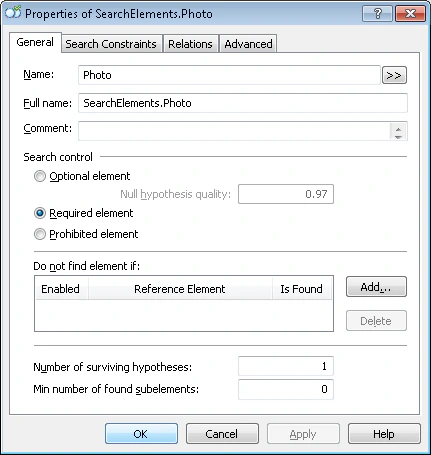 El elemento de grupo **Photo** incluye:
* Un elemento **PhotoPicture** de tipo **colección de objetos** correspondiente a la foto.
* Un elemento **PhotoHeader** de tipo **texto estático** correspondiente al nombre YOUR PHOTO IN FANCY DRESS.
* Cuatro separadores alrededor de la foto, que son necesarios para encontrar el elemento **PhotoPicture**.
El elemento de grupo **Photo** incluye:
* Un elemento **PhotoPicture** de tipo **colección de objetos** correspondiente a la foto.
* Un elemento **PhotoHeader** de tipo **texto estático** correspondiente al nombre YOUR PHOTO IN FANCY DRESS.
* Cuatro separadores alrededor de la foto, que son necesarios para encontrar el elemento **PhotoPicture**.
## Cree el elemento correspondiente al nombre del campo
Como el nombre YOUR PHOTO IN FANCY DRESS no aparece en ninguna otra parte del documento, primero agregue el elemento correspondiente al elemento de **grupo** y úselo para buscar los separadores.
Asígnele el nombre **PhotoHeader**.
Use la misma configuración que para los demás nombres de campos.
Pruebe el emparejamiento de FlexiLayout con las imágenes. Verá que el programa detecta el nombre de forma fiable en todas las imágenes.
## Cree los elementos separador
Cree elementos **separador** para los cuatro separadores alrededor de la foto y asígneles los siguientes nombres:
| Elemento | Separador |
| -------------- | ------------------- |
| **USeparator** | separador superior |
| **BSeparator** | separador inferior |
| **LSeparator** | separador izquierdo |
| **RSeparator** | separador derecho |
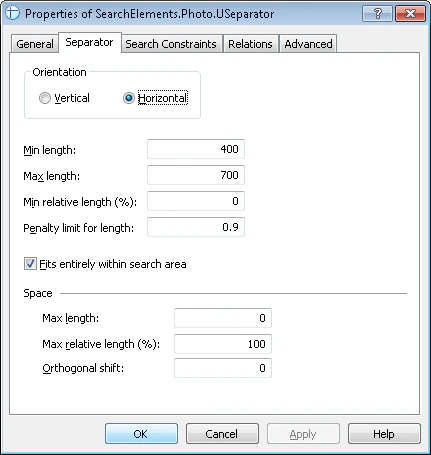
En la pestaña separador del cuadro de diálogo de propiedades, especifique la orientación de cada uno de los 4 separadores (Vertical u Horizontal). No cambie las demás propiedades.
## Especifique las áreas de búsqueda de los separadores
Ahora use las imágenes de prueba para especificar el área de búsqueda de cada uno de los separadores.
### Separador superior (elemento USeparator)
* Debajo del título de la foto, pero a no más de 100 dots de su borde superior (Debajo del elemento **PhotoHeader** y Encima de **PhotoHeader**, Offset = -100).
* Dentro del área que no sea más larga que la longitud del título en más de 80 dots a cada lado (A la izquierda del borde derecho del elemento **PhotoHeader**, Offset = -80, Reference boundary = right, y A la derecha del borde izquierdo del elemento **PhotoHeader**, Offset = -80, Reference boundary = left).
### Separador inferior (elemento BSeparator)
* Debajo del nombre del campo NAME (Debajo del elemento **NameHeader**).
* Por encima de la parte inferior de **IdentityNumber** (**Encima de** el elemento **IdentityNumber**, **ElementBoundary** = bottom).
* Dentro del área que no sea más larga que la longitud del nombre en más de 80 dots a cada lado (A la izquierda del borde derecho del elemento **PhotoHeader**, Offset = -80, Reference boundary = right, y A la derecha del borde izquierdo del elemento **PhotoHeader**, Offset = -80, Reference boundary = left).
### Separador izquierdo (elemento LSeparator)
* dentro del área cuya anchura no supera en más de 50 puntos por cada lado la distancia entre los separadores superior e inferior (Debajo del elemento **USeparator**, Offset = -50, y Encima del elemento **BSeparator**, Offset = -50).
* el separador se encuentra cerca del límite izquierdo del separador superior; la distancia no puede superar los 40 puntos (A la derecha del límite izquierdo del elemento **USeparator**, Offset = -20, Reference boundary = left, y A la izquierda del límite izquierdo del elemento **USeparator**, Offset = -20, Reference boundary = left).
### Separador derecho (elemento RSeparator)
* Dentro del área cuya anchura no exceda en más de 50 puntos por cada lado la distancia entre los separadores superior e inferior (Debajo del elemento **USeparator**, Offset = -50, y Encima del elemento **BSeparator**, Offset = -50).
* A no más de 40 puntos del límite derecho del separador superior (A la derecha del límite derecho del elemento **USeparator**, Offset = -20, Reference boundary = right, y A la izquierda del límite derecho del elemento **USeparator**, Offset = -20, Reference boundary = right).
Ahora, si intenta aplicar el FlexiLayout a las imágenes, verá que el programa puede detectar estas áreas. En el **árbol de hipótesis**, haga clic con el botón derecho en una hipótesis y seleccione **Show Search Area** en el menú contextual. Si los criterios de búsqueda son incorrectos y el programa no consigue localizar correctamente el área de búsqueda, lo notará de inmediato. También puede observar que incluso el área de búsqueda de una hipótesis correcta necesita algún ajuste. Por ejemplo, puede ser demasiado pequeña.
El tamaño máximo de todos los separadores se determinó por ensayo y error al estudiar las propiedades de los objetos **separador** durante el prerreconocimiento.
## Describa el campo YOUR PHOTO IN FANCY DRESS
Asígnele el nombre **PhotoPicture**.
En la pestaña **Relations**, especifique el área de búsqueda para el elemento **PhotoPicture**:
* Debajo del separador superior (Debajo del elemento **USeparator**).
* Encima del separador inferior (Encima del elemento **BSeparator**).
* A la derecha del separador izquierdo (A la derecha del elemento **LSeparator**).
* A la izquierda del separador derecho (A la izquierda del elemento **RSeparator**).
Por último, cree el bloque **PhotoPicture** y especifique el elemento **PhotoPicture** como elemento de origen.